


OpenCV 2.4.13与Visual Studio 2013环境配置完整指南

本文详细记录了OpenCV 2.4.13在Visual Studio 2013下的完整配置流程。涵盖安装包下载、环境变量设置、VC++目录及链接器依赖项配置,以及通过显示图片测试配置成功性的具体步骤。同时总结了安装路径命名、版本匹配及常见调试错误的解决方案,帮助开发者避免配置陷阱。
使用OpenCV工具进行图像处理时,若需通过C++语言编写程序实现识别算法,首先必须完成OpenCV与Visual Studio(VS)开发环境的配置工作。
对于非科班出身或基础薄弱的开发者而言,GIS(地理信息系统)方向往往涉及开发工作与图形图像处理。为了完成毕业设计并独立开展一个小项目,从需求分析、现有研究状况梳理到经典算法引用,需要重新学习GIS开发,并初步掌握OpenCV相关技术。
在前期花费数天时间下载、安装软件并尝试按照网络教程配置环境时,测试过程中频繁出现异常和引用错误,导致配置始终无法成功。由于本科阶段仅接触过C和C#语言,对C++了解甚少,这构成了主要障碍。在经历重装系统后重新配置的过程中,总结出以下关键教训:
1. 在依据网络教程安装软件和配置环境前,务必先通读整个流程,理解其背后的原理。切忌机械地按部就班复制粘贴操作步骤,因为每台计算机的文件夹结构和命名习惯不同。只有理解原理,才能在32位/64位选择、版本匹配等关键环节做出正确决策,否则极易陷入不断重装系统和重新配置的恶性循环。
2. 计算机上应仅安装一种稳定性与兼容性较高的软件版本,避免为了占用内存而安装多个版本。以作者经历为例,同时安装VS2010、VS2013和VS2015三个不同版本,这种做法不仅冗余,还可能导致环境冲突。
3. 安装任何软件时,严禁使用汉字命名文件夹。无论是安装中文软件还是英文软件,若路径中包含中文名称,在路径识别时极易出错。为确保稳妥,所有文件夹命名均应采用英文。
4. 在涉及多款软件进行环境搭建时,务必先查询并确认软件间的匹配版本,再行下载安装。例如,配置OpenCV与VS时,OpenCV 3.2需要配合VS2015使用,因为仅VS2015中的vc14编译器能与OpenCV内部的vc版本匹配,从而直接调用软件包内已编译好的类库。若不匹配,则需手动编译源码,增加复杂度。
以下将详细阐述OpenCV与VS的具体配置步骤。
一、安装包的下载与安装
OpenCV可从官网免费下载。由于该软件为国外软件,受网络资源限制,下载过程可能缓慢甚至失败,此时只需重新尝试下载即可。
官网下载链接:http://opencv.org/downloads.html
关于安装过程,实际上主要是解压操作。如图所示,直接将压缩包解压至目标文件夹即可。
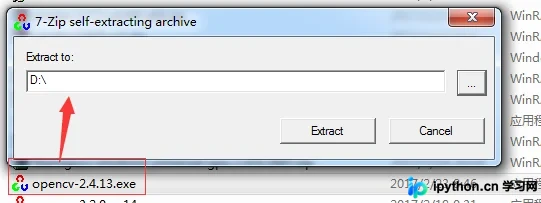
VS2013是开发人员常见的集成开发环境,许多开发者已多次安装并使用,此处不再赘述其安装过程。
二、环境变量的配置
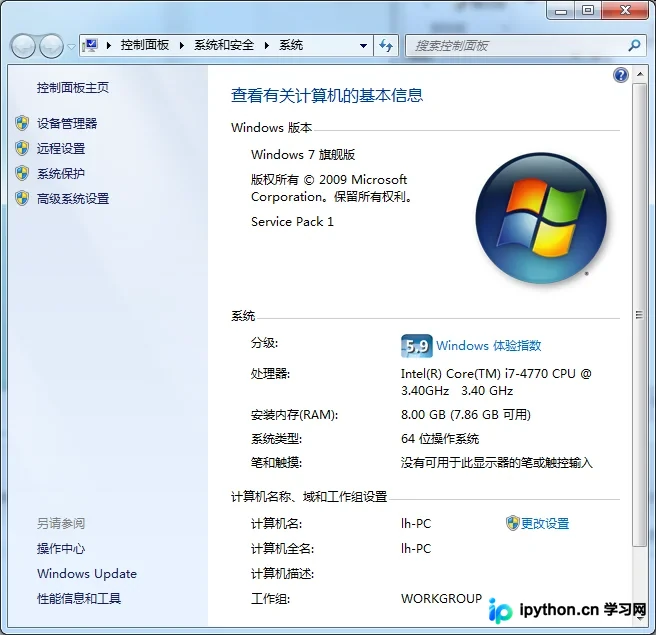
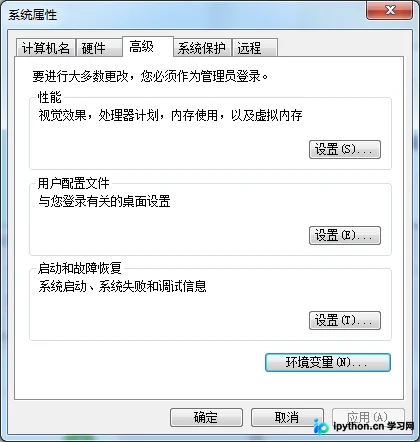
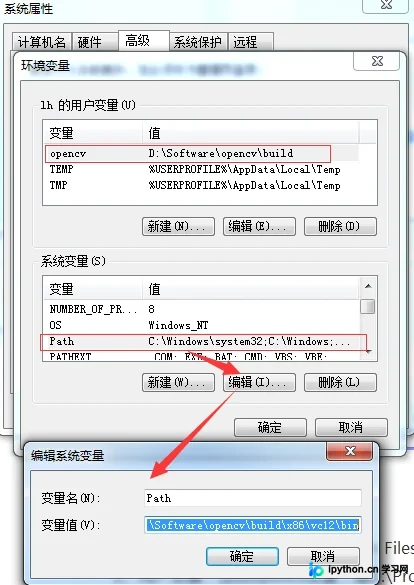
进入“计算机”右键属性,选择“高级系统设置”,点击“高级”选项卡下的“环境变量”。在用户变量中点击“新建”,变量名设为“opencv”,变量值设为OpenCV安装目录下的build文件夹路径(例如:D:\Software\opencv\build);接着编辑系统变量中的“path”,添加路径:D:\Software\opencv\build\x86\vc12\bin。
说明:无论操作系统是32位还是64位,路径目录均选择X86,因为编译过程使用的是32位编译器。
三、新建Visual C++项目
打开VS,新建项目,在模板中选择“vc++”,创建“win32控制台应用程序”。在弹出的应用程序向导中点击“下一步”,勾选“附加选项”中的“空项目”,然后点击“完成”。勾选“空项目”的目的是为后续各项设置建立一个模板,避免每次新建项目时重复配置。
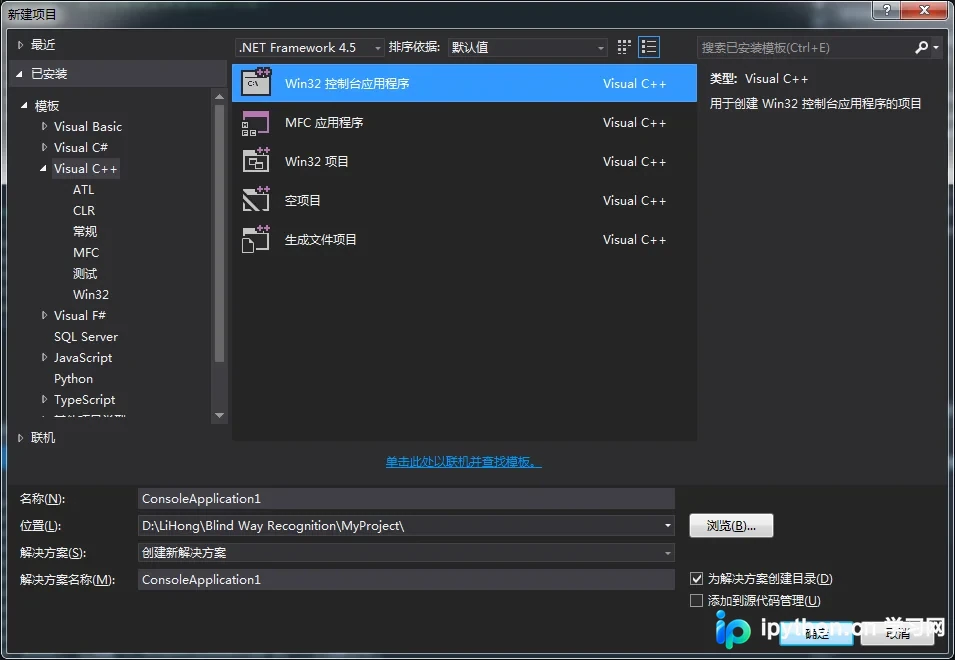
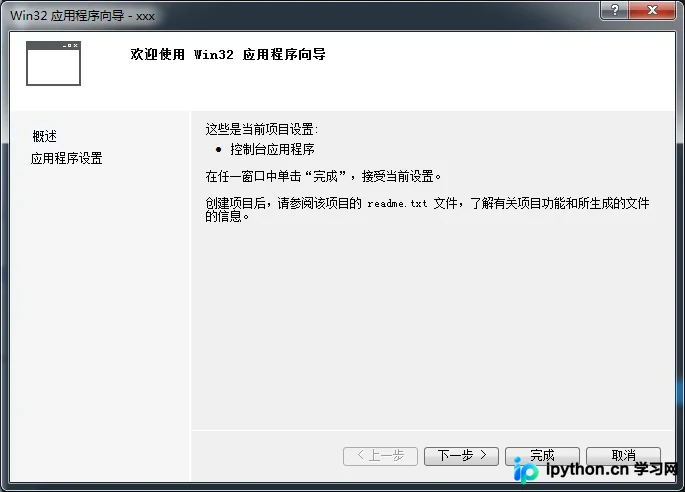
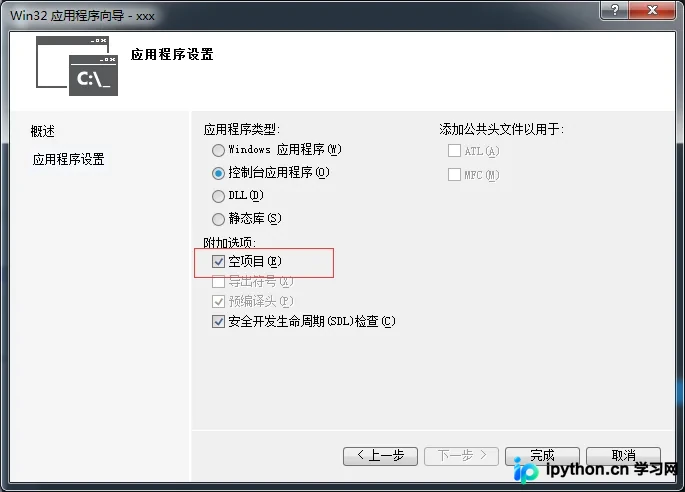
在解决方案的源文件中新建一个C++文件(.cpp文件)。
接下来在属性管理器中进行如下操作:
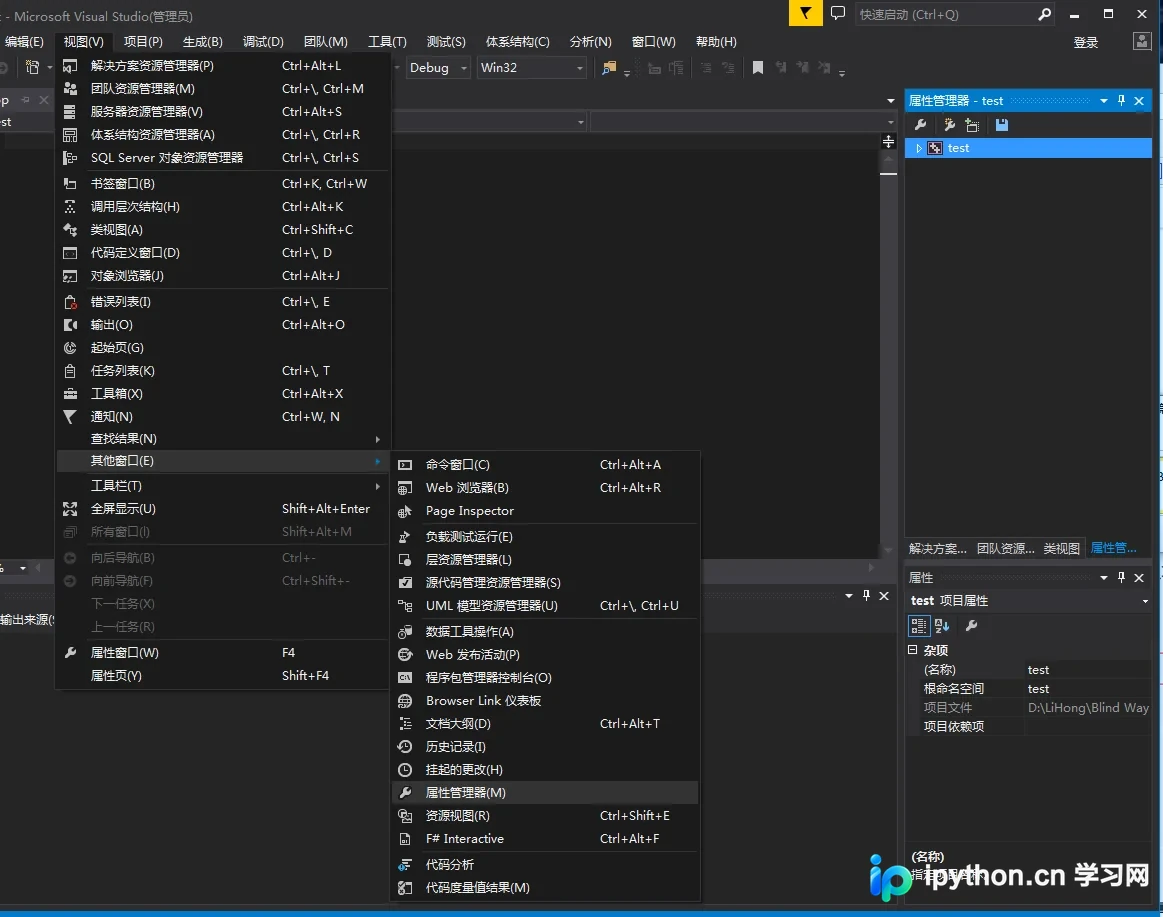
双击“Debug|Win32”下的“Microsoft.Cpp.Win32.user”进入属性页,进行如下设置:
1、通用属性→VC++目录:
在“包含目录”中添加以下路径:
D:\Software\opencv\build\include\opencv2
D:\Software\opencv\build\include\opencv
D:\Software\opencv\build
在“库目录”中添加:D:\Software\opencv\build\x86\vc12\lib
2、通用属性→链接器→输入→附加依赖项,在依赖项中输入lib文件夹中各项.lib文件的名称:
opencv_calib3d2413d.lib
opencv_contrib2413d.lib
opencv_core2413d.lib
opencv_features2d2413d.lib
opencv_flann2413d.lib
opencv_gpu2413d.lib
opencv_highgui2413d.lib
opencv_imgproc2413d.lib
opencv_legacy2413d.lib
opencv_ml2413d.lib
opencv_nonfree2413d.lib
opencv_objdetect2413d.lib
opencv_ocl2413d.lib
opencv_photo2413d.lib
opencv_stitching2413d.lib
opencv_superres2413d.lib
opencv_ts2413d.lib
opencv_video2413d.lib
opencv_videostab2413d.lib
在“Releae|Win32”下的“Microsoft.Cpp.Win32.user”处双击进入属性页,执行与Debug中相同的操作。上述配置涵盖了D:\Software\opencv\build\x86\vc12\lib目录下所有的.lib文件。注意部分文件名后带有“d”,而部分没有,这是因为Debug版本链接带“d”的库,而Release版本则链接不带“d”的库。
四、最终的测试
通过显示一张图片来测试整个配置过程的正确性。
新建一个.Cpp文件,输入以下代码:
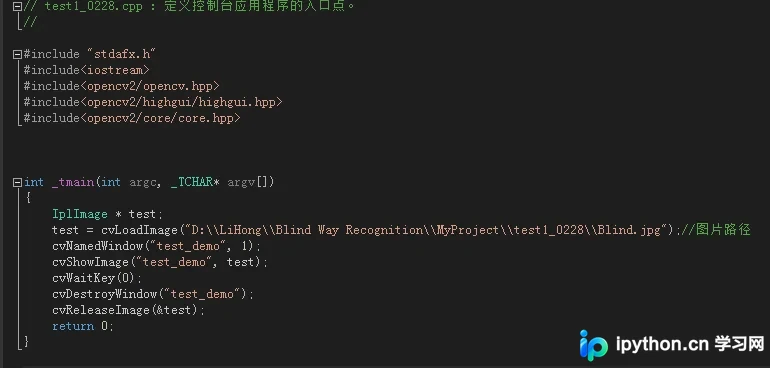
注意代码中图片路径的输入格式。例如,图片原始目录为:D:\LiHong\Blind Way Recognition\MyProject\test1_0228 。在代码中输入路径时,所有的反斜杠“\”必须转换为双反斜杠“\\”,即使在添加文件名时,也必须使用“\\”。
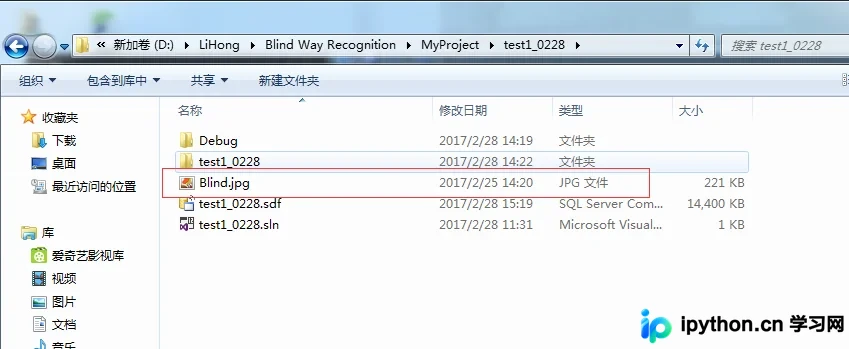
运行结果如下:
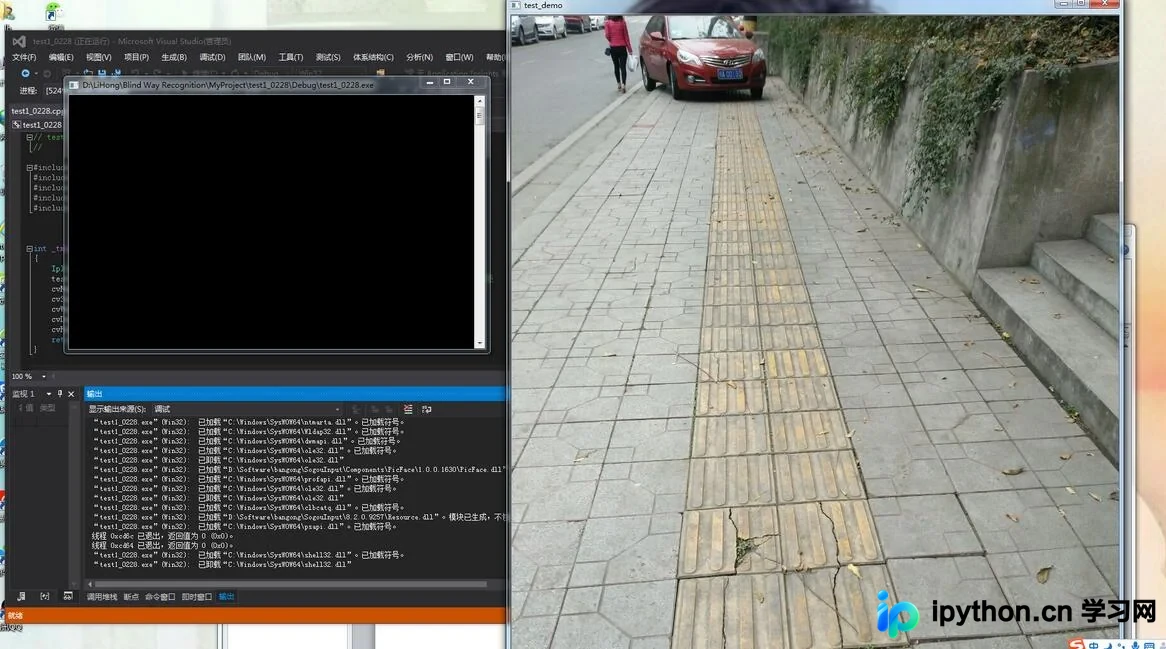
至此,整个配置过程已成功完成。
五、其他说明
在测试过程中,可能会遇到与作者类似的问题:
1. VC++中提示“在查找预编译头使用时跳过”
出现此状况的原因是在cpp文件最前一行未添加#include “stdafx.h”。解决方法有:
法一:取消预编译头设置
项目→属性→配置属性→C/C++→预编译头→创建使用预编译头→设置为“不使用预编译头”
法二:将包含文件添加到预编译头stdafx.h文件中
法三:在每个.cpp文件中包含预编译头stdafx.h文件
注意:#include “stdafx.h”必须添加到cpp文件的第一行。
2. 调试解决方案后,可能出现一堆类似于“window\SysWOW64\gdi32.dll无法查找或打开PDB文件”的错误,这是由于.dll库未正确链接,导致调试时无法调用相关类。
解决方法:调试→选项和设置→调试→常规→勾选“启用资源服务器”
调试→选项和设置→调试→常规→勾选“微软符号服务器”
即便最后测试项目能够运行,仍可能存在少数dll无法调用的情况,这需要不断排查原因。
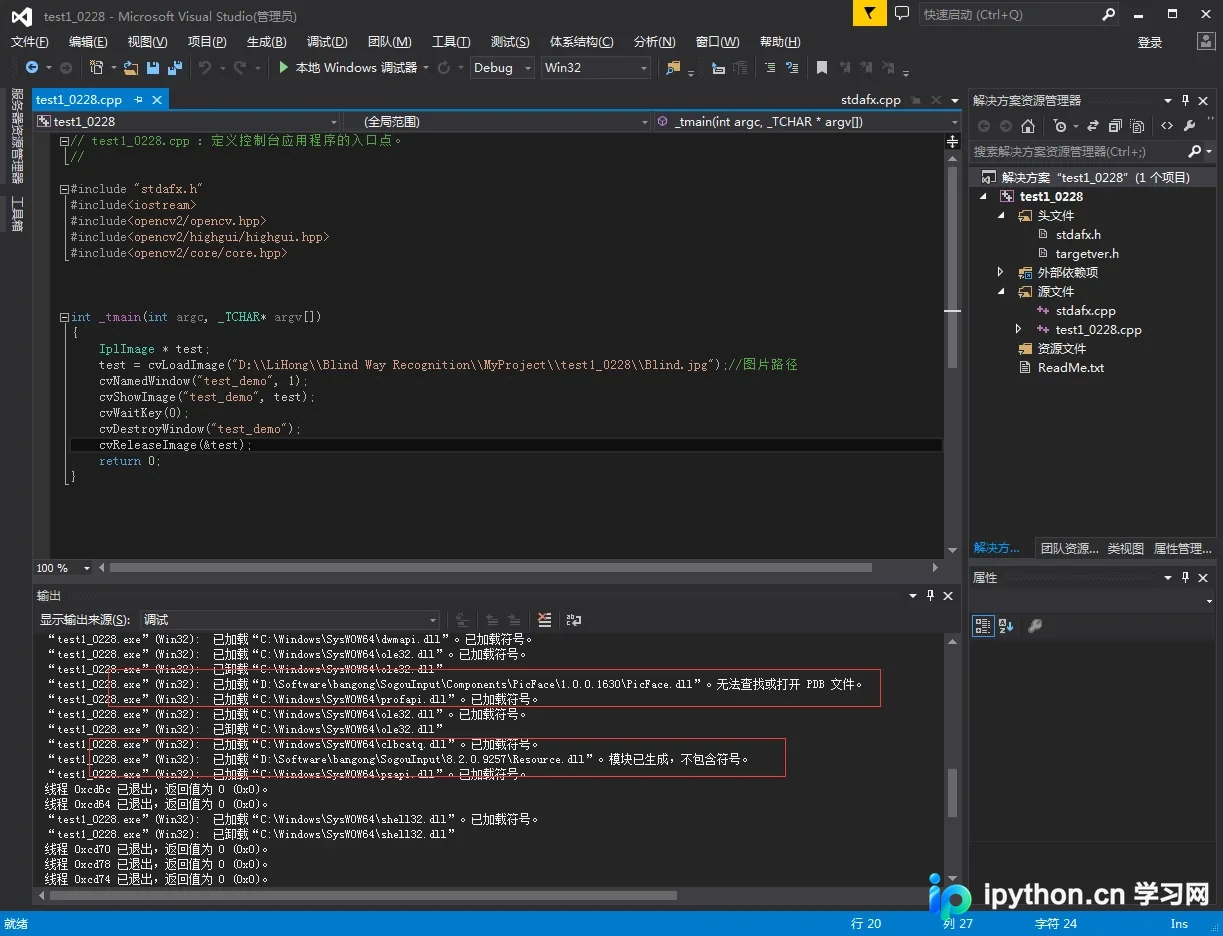
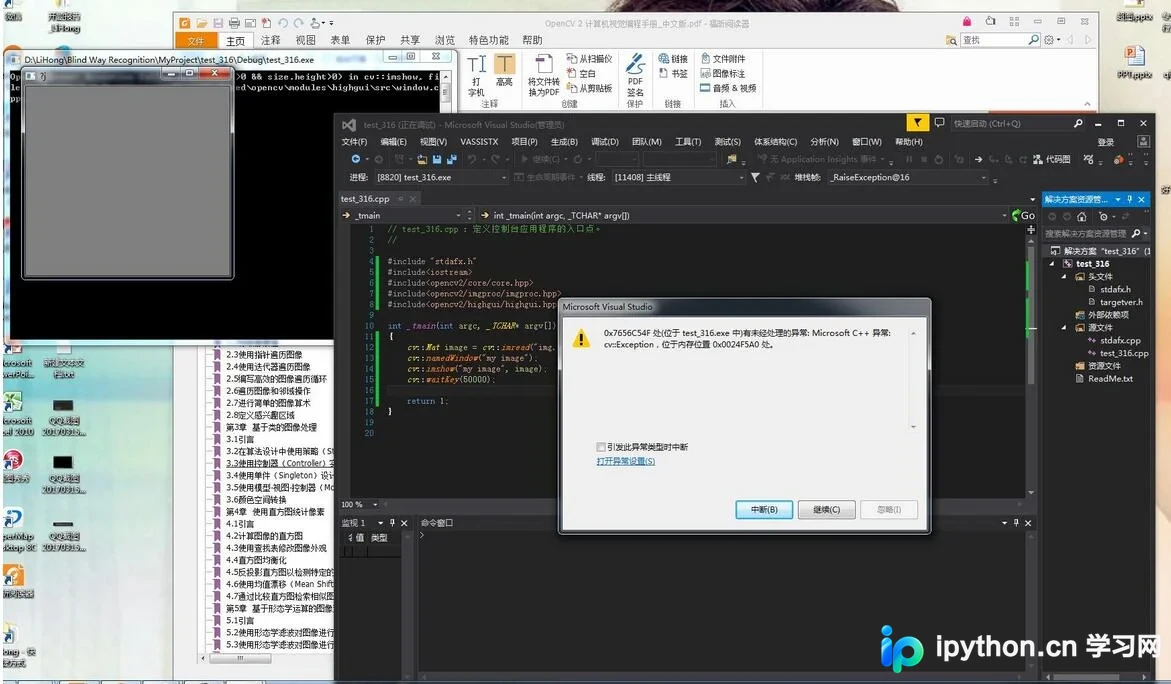
备注:作者在多次试验中,频繁出现特定错误。经请教,原因是配置次数过多导致附加依赖项设置出错。解决方法是删除附加依赖项中的内容,重新添加一遍,不勾选左下角的选项,保存设置及VS,关闭项目后重新打开,即可解决问题。
以上就是本文的全部内容,希望对大家的学习有所帮助,也希望大家多多支持本站。
本站声明
本文内容仅供参考,不代表本站观点。转载或引用请注明出处。如发现内容问题,请通过联系我们页面反馈。















