


利用Matplotlib绘制符合学术论文规范的矢量图及批量转换方法

发布时间:2026-10-13 |
2人浏览过
本文介绍使用Python Matplotlib库绘制符合学术出版要求的图表。通过配置字体、线型及图例样式优化视觉效果,并推荐将图片保存为SVG格式。针对EPS导出问题,提供利用Inks软件将SVG批量转换为EMF矢量图的批处理脚本,确保插入Word文档时保持高质量矢量特性。
近期在进行实验数据分析时,为了直观展示结果,选择了使用Python语言结合Matplotlib库进行可视化处理。
下文提供的代码片段可作为绘图的基础模板,其中包含了详细的注释说明,用户可根据具体需求对参数进行调整和修改。
# -*- coding: utf-8 -*-
import numpy as np
import matplotlib.pyplot as plt
plt.rcParams['font.sans-serif']=['Arial']  #如果要显示中文字体,则在此处设为:SimHei
plt.rcParams['axes.unicode_minus']=False  #显示负号

x = np.array([3,5,7,9,11,13,15,17,19,21])
A = np.array([0.9708, 0.6429, 1, 0.8333, 0.8841, 0.5867, 0.9352, 0.8000, 0.9359, 0.9405])
B= np.array([0.9708, 0.6558, 1, 0.8095, 0.8913, 0.5950, 0.9352, 0.8000, 0.9359, 0.9419])
C=np.array([0.9657, 0.6688, 0.9855, 0.7881, 0.8667, 0.5952, 0.9361, 0.7848, 0.9244, 0.9221])
D=np.array([0.9664, 0.6701, 0.9884, 0.7929, 0.8790, 0.6072, 0.9352, 0.7920, 0.9170, 0.9254])

#label在图示(legend)中显示。若为数学公式,则最好在字符串前后添加"$"符号
#color:b:blue、g:green、r:red、c:cyan、m:magenta、y:yellow、k:black、w:white、、、
#线型:-  --   -.  :    ,
#marker:.  ,   o   v    <    *    +    1
plt.figure(figsize=(10,5))
plt.grid(linestyle = "--")      #设置背景网格线为虚线
ax = plt.gca()
ax.spines['top'].set_visible(False)  #去掉上边框
ax.spines['right'].set_visible(False) #去掉右边框

plt.plot(x,A,color="black",label="A algorithm",linewidth=1.5)
plt.plot(x,B,"k--",label="B algorithm",linewidth=1.5)
plt.plot(x,C,color="red",label="C algorithm",linewidth=1.5)
plt.plot(x,D,"r--",label="D algorithm",linewidth=1.5)

group_labels=['dataset1','dataset2','dataset3','dataset4','dataset5',' dataset6','dataset7','dataset8','dataset9','dataset10'] #x轴刻度的标识
plt.xticks(x,group_labels,fontsize=12,fontweight='bold') #默认字体大小为10
plt.yticks(fontsize=12,fontweight='bold')
plt.title("example",fontsize=12,fontweight='bold')    #默认字体大小为12
plt.xlabel("Data sets",fontsize=13,fontweight='bold')
plt.ylabel("Accuracy",fontsize=13,fontweight='bold')
plt.xlim(3,21)         #设置x轴的范围
#plt.ylim(0.5,1)

#plt.legend()          #显示各曲线的图例
plt.legend(loc=0, numpoints=1)
leg = plt.gca().get_legend()
ltext = leg.get_texts()
plt.setp(ltext, fontsize=12,fontweight='bold') #设置图例字体的大小和粗细

plt.savefig('D:\\filename.svg',format='svg')  #建议保存为svg格式,再用inkscape转为矢量图emf后插入word中
plt.show()
基于上述代码生成的图表效果如下所示:
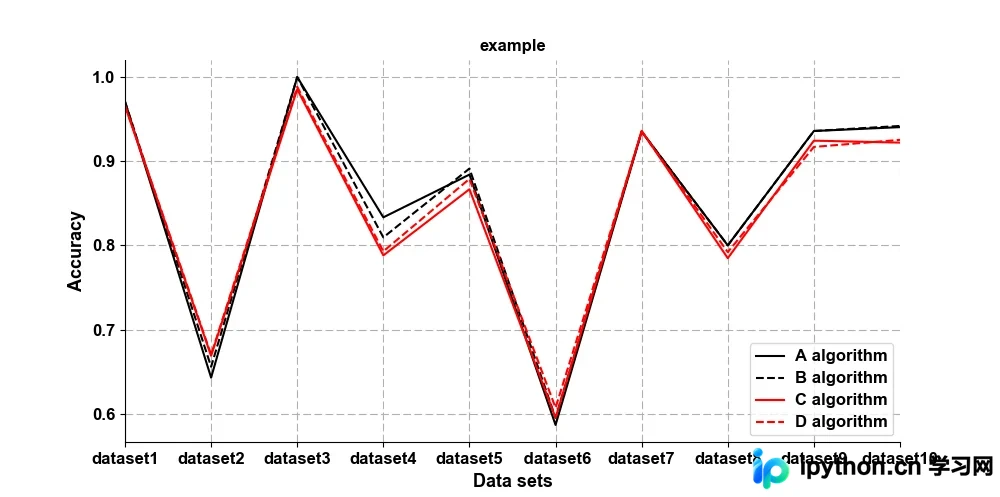
在保存图像时,建议优先选择SVG格式,因为Matplotlib在直接生成EPS矢量图时可能会遇到兼容性问题。随后,可以使用Inkscape软件将SVG文件转换为EMF矢量图格式,以便更好地插入文档。若需处理大量SVG文件,可在Windows环境下利用批处理实现自动化转换(前提是已安装Inkscape并配置好环境变量路径)。以下脚本可将当前目录下的所有SVG文件批量转换为对应的EMF文件。请将代码保存为文本文件,并将后缀名修改为.bat即可运行。
@echo off
 for %%i in (*.svg) do (
   echo %%i
   inkscape -f %%i -M %%~ni.emf
 )
 @echo Finished
以上关于使用Matplotlib绘制符合论文标准图片的完整教程到此结束,希望能为各位读者提供有价值的参考。欢迎大家收藏支持,以便后续查阅。
本站声明
本文内容仅供参考,不代表本站观点。转载或引用请注明出处。如发现内容问题,请通过联系我们页面反馈。















