


Python Selenium自动化提交表单完整示例

本文通过Python Selenium实现表单自动提交的完整示例,详细演示如何启动Firefox、定位页面元素、填充数据,并重点讲解iframe切换至子页面及跳出至父页面的方法。同时涵盖对window.alert、confirm和prompt等浏览器交互弹窗的处理技巧,包括accept、dismiss及send_keys的使用,适合初学者学习Selenium高级用法。
本文通过一个具体的表单自动提交案例,深入讲解Selenium的实际应用方法。
练习目标
0)使用Selenium启动Firefox浏览器并加载指定页面(相关基础操作可参考作者文章 http://www.cnblogs.com/liu2008hz/p/6958126.html)。
1)掌握页面元素的查找方法(包括多种find_element_*函数)。
2)学习如何向输入框填充内容(使用send_keys方法)。
3)理解iframe与父页面的切换机制(switch_to_frame用于进入iframe,switch_to_default_content用于返回主页面)。
4)处理浏览器交互弹窗:包括window.alert、window.confirm和window.prompt。
针对上述三种浏览器交互弹窗,需要使用switch_to_alert方法进行处理,以下是几个关键用法需要注意的地方:
a)accept():发送确认指令,功能等同于点击“确定”按钮。
b)dismiss():执行取消操作,功能等同于点击“取消”按钮或点击右上角的“关闭”图标。
c)send_keys:用于在prompt弹窗中填充需要填写的内容。
准备工作
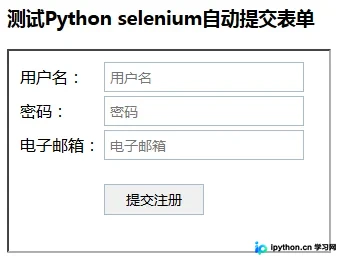
HTML页面结构(注册页,内部嵌入一个注册表单;采用此示例旨在介绍Selenium中switch_to_frame的使用技巧)。
1)注册页面(文件路径D:\RegisterDEMO\index.htm)。
<!DOCTYPE>
<html>
<head>
 <title>用户注册</title>
 <meta charset="utf-8" />
</head>
<body>
 <h3>测试Python selenium自动提交表单</h3>
 <iframe id="register_iframe" width="320" height="200" border="0" src="register.htm" />
</body>
</html>
2)注册表单(文件路径D:\RegisterDEMO\register.htm)。
<!DOCTYPE>
<html>
<head>
 <title>这是内嵌表单</title>
 <meta charset="utf-8" />
 <style type="text/css">
  input[type='text']{border:1px solid #abc; font-size:14px; padding:5px; width:200px;}
  input[type='password']{border:1px solid #abc; font-size:14px; padding:5px; width:200px;}
  input[type='submit']{border:1px solid #abc; font-size:14px; padding:5px 10px; width:100px; cursor:pointer; margin-top:20px;}
  input[type='submit']:hover{background-color:#aaaaff;}
 </style>
</head>
<body>
 <form action="/register/regaction" method="POST">
  <table>
   <tr>
    <td>用户名:</td>
    <td><input id="txt_account" type="text" value="" placeholder="用户名" /></td>
   </tr>
   <tr>
    <td>密码:</td>
    <td><input id="txt_password" type="password" value="" placeholder="密码" /></td>
   </tr>
   <tr>
    <td>电子邮箱:</td>
    <td><input id="txt_email" type="text" value="" placeholder="电子邮箱" /></td>
   </tr>
   <tr>
    <td> </td>
    <td><input id="btn_register" type="submit" value="提交注册" onclick="return confirm('是否确认提交注册');" /></td>
   </tr>
  </table>
 </form>
</body>
</html>
运行步骤
我们将通过Python IDLE逐步执行代码,这种分步运行的方式有助于深入理解,每一步操作都能带来新的发现。
1)导入Selenium模块。
from selenium import webdriver
2)启动Firefox浏览器并加载注册页面。
bs = webdriver.Firefox()
bs.get('file:///D:/RegisterDEMO/index.htm')
3)定位输入框(用户名、密码、电子邮件)和提交按钮,并填充指定内容。
# 由于表单内容是嵌在iframe里的,所以需要查找指向至iframe
# 如果又想跳出iframe,回到父页面,可以使用 bs.switch_to_default_content()
bs.switch_to_frame('register-iframe')
# 由于所有的元素都命名了id,可以使用find_element_by_id,还有很多的其它find_element_*大家可以练习
# 查找用户名框,并填充“hertz.liu"
account = bs.find_element_by_id('txt_account')
account.send_keys('hertz.liu')
# 查找密码框,并填充"pwd123"
pwd = bs.find_element_by_id('txt_password')
pwd.send_keys('pwd123')
# 查找电子邮箱框,并填充”hertz.liu@mail.com"
email = bs.find_element_by_id('txt_email')
email.send_keys('hertz.liu@mail.com')
# 查找提交按钮,并模拟点击提交
btn_reg = bs.find_element_by_id('btn_register')
btn_reg.click()
4)表单填充和提交顺利完成。通常,涉及数据操作的表单会设置二次确认以防止误操作。此处使用了简单的confirm进行二次确认,接下来展示如何让Selenium识别confirm弹窗并点击“确定”按钮。
# 将查找对象转移至confirm
confirm = bs.switch_to_alert()
# 点击确定按钮
confirm.accept()
# 如果要取消,使用confirm.dismiss()
# 如果是prompt,则可以使用send_keys()先填充内容,再调用accept()或dismiss()
5)关闭浏览器窗口。
bs.close()
以上介绍了Python自动化表单提交的实例代码,希望对大家有所帮助。如有任何疑问,欢迎留言,小编会及时回复。在此非常感谢大家对本站的支持!
本站声明
本文内容仅供参考,不代表本站观点。转载或引用请注明出处。如发现内容问题,请通过联系我们页面反馈。















