


Visual Studio 2010配置OpenCV的简便方法

本文介绍在Visual Studio 2010中配置OpenCV的简便方法。通过创建项目属性表,实现配置的一劳永逸,避免每次新建项目重复设置。详细步骤包括添加包含目录、库目录及依赖项,并强调需根据平台选择正确的DLL路径。该方法适用于OpenCV2.4.9等版本,帮助开发者快速搭建C++开发环境。
在使用Visual Studio进行OpenCV开发时,若每次都要重新配置环境,不仅繁琐且容易出错。
为此,本文提供一种更为便捷高效的配置方案。
配置的前提是系统中已正确安装对应版本的OpenCV。
本文以OpenCV2.4.9为例,该版本解压后包含一个名为build的目录,其中预编译了所需的文件。
假设build目录的结构如图1所示:
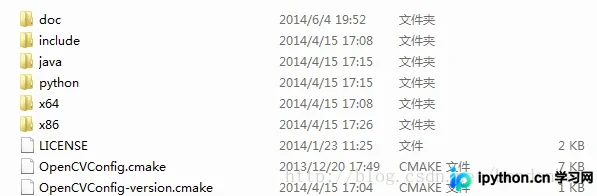
图1 、 build目录结构
假设build文件夹位于D盘的opencv目录下,若实际路径不同,请将其移动至该位置或相应调整后续步骤中的路径。
本文采用C++进行开发,平台选择x86,具体平台请根据实际开发需求确定。
第一步:创建可复用的项目属性表!
启动Visual Studio 2010,新建一个项目,如图2所示:
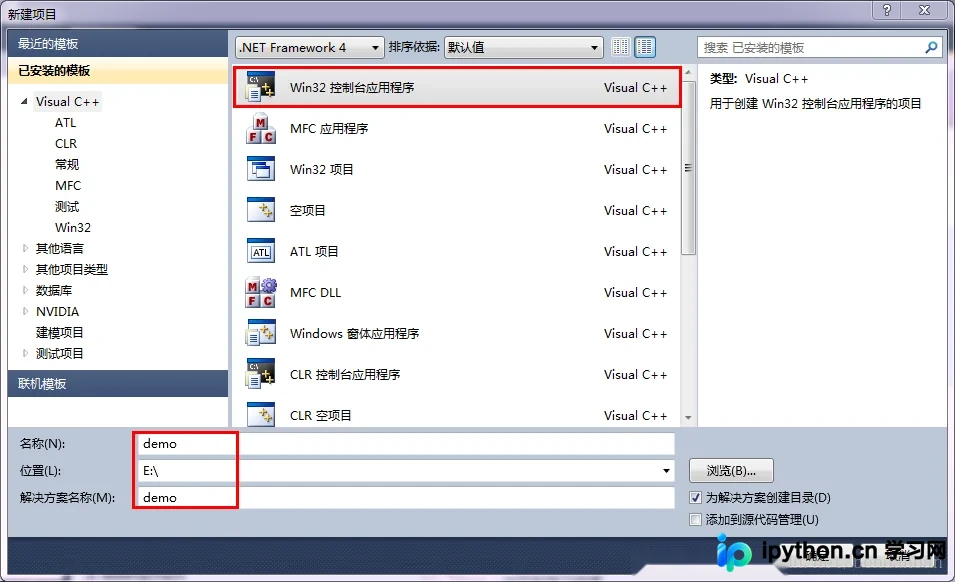
图 2、 创建Win32控制台应用程序
点击确定后进入下一步,界面如图3所示,请选择“空项目”。
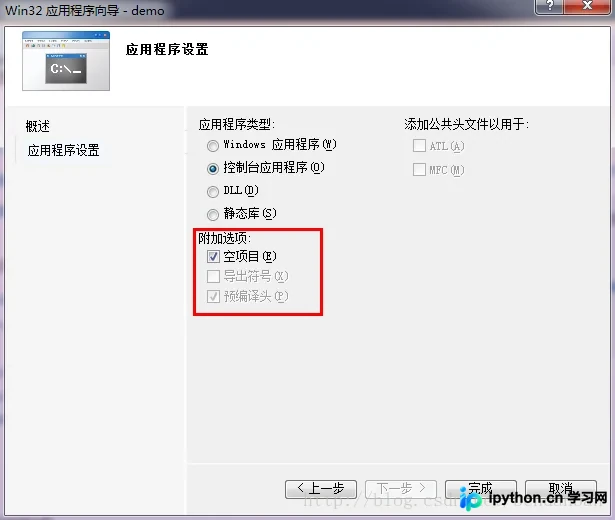
图 3、 选择空项目
点击“完成”按钮。
在菜单栏中选择“视图”->“属性管理器”,如图4所示。
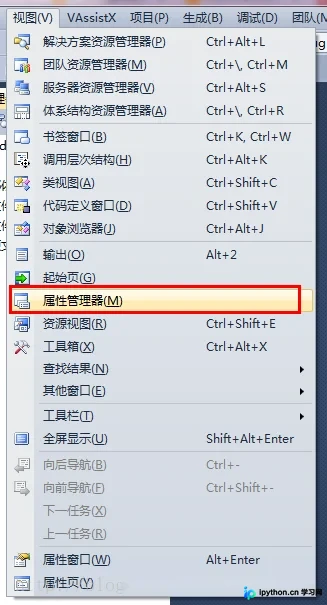
图 4、 选择属性管理器
展开属性管理器中的所有选项卡,如图5所示:
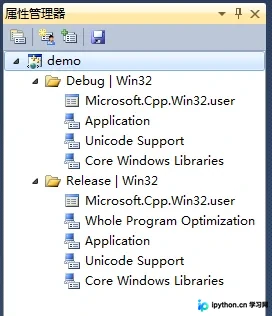
图 5、展开属性管理器
右键点击“Debug|Win32”,选择“添加新项目属性表”,操作步骤如图6、7所示:
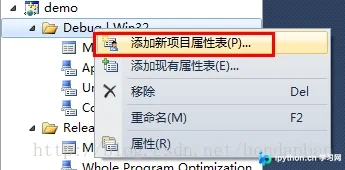
图 6
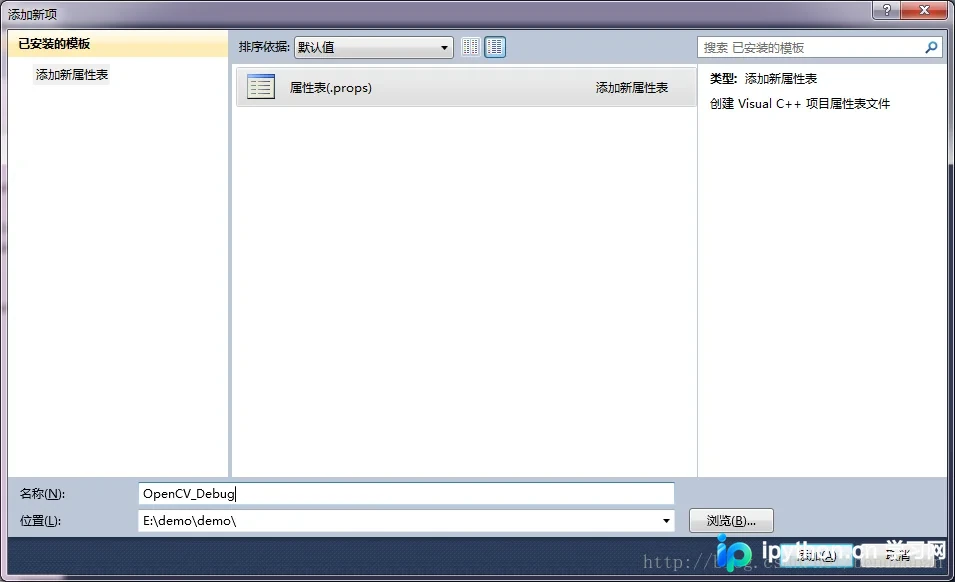
图 7 添加OpenCV_Debug属性表
添加结果如图8所示:
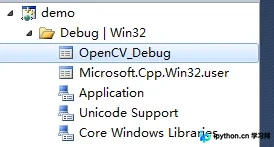
图 8、OpenCV_Debug 属性表添加结果
双击新添加的属性表进行编辑。
按照图9所示,编辑“包含目录”。
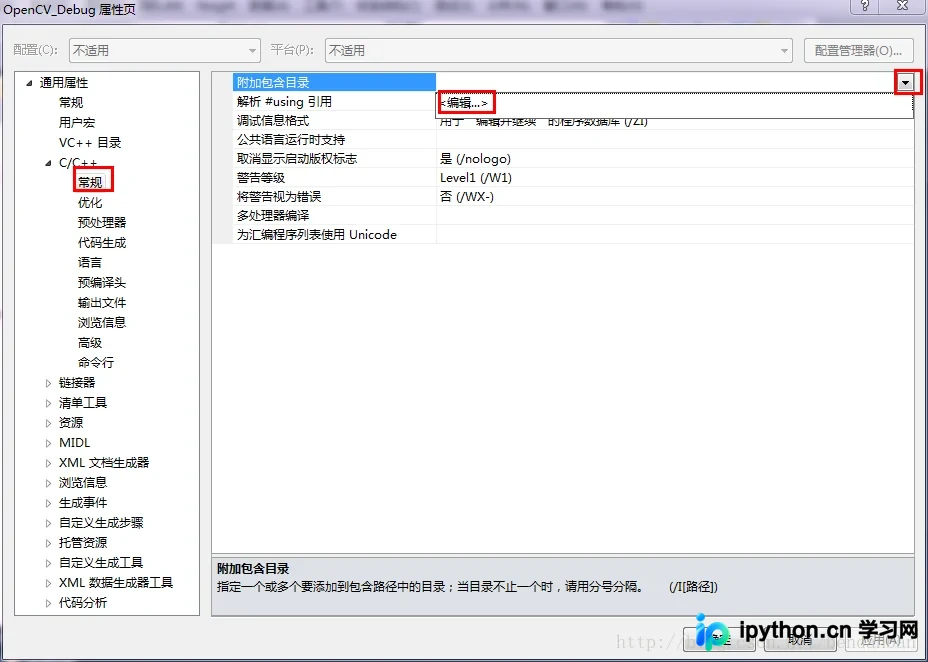
图 9、 编辑包含目录
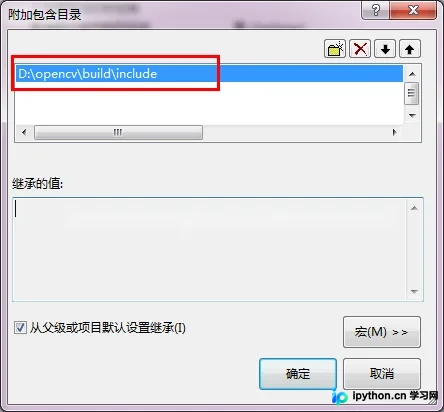
图 10、添加OpenCV的include目录
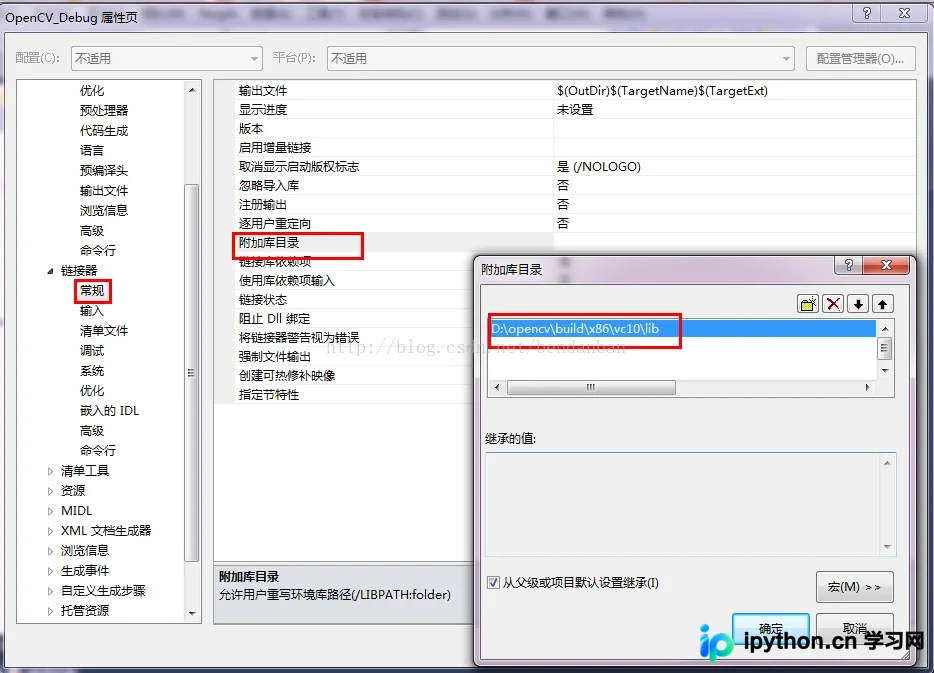
图 11、添加附加库目录
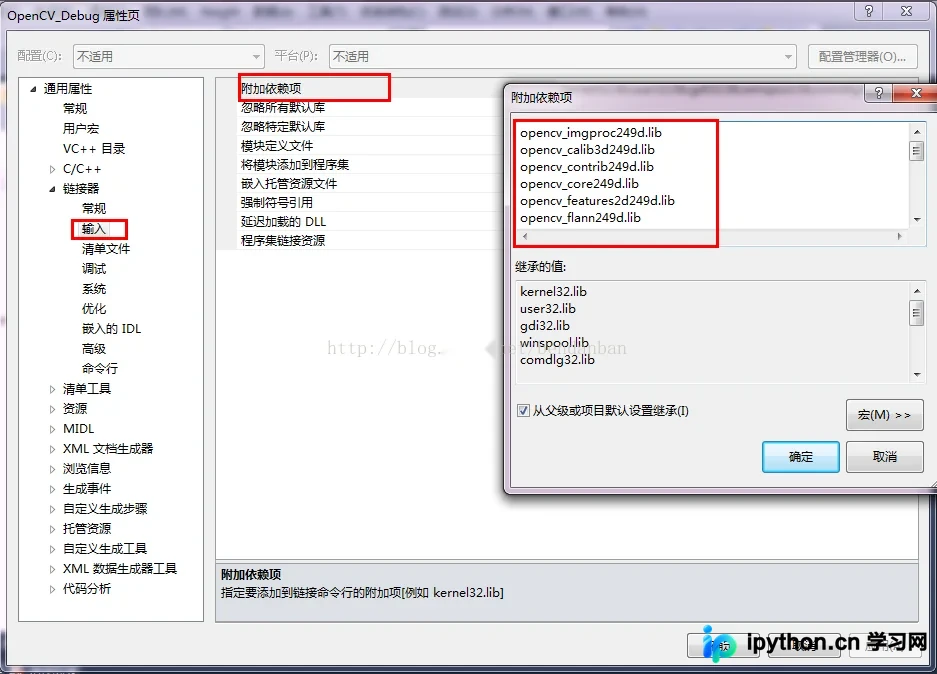
图 12、添加附加依赖项
如图12所示,添加的附加依赖项文件名后缀前均带有“d”,这是与Release版本唯一的区别。
添加的库文件名列表如下(请注意核对你的版本号,切勿直接复制粘贴,以免版本不匹配):
opencv_imgproc249d.lib
opencv_calib3d249d.lib
opencv_contrib249d.lib
opencv_core249d.lib
opencv_features2d249d.lib
opencv_flann249d.lib
opencv_gpu249d.lib
opencv_highgui249d.lib
opencv_legacy249d.lib
opencv_ml249d.lib
opencv_nonfree249d.lib
opencv_objdetect249d.lib
opencv_ocl249d.lib
opencv_photo249d.lib
opencv_stitching249d.lib
opencv_superres249d.lib
opencv_ts249d.lib
opencv_video249d.lib
opencv_videostab249d.lib
最后点击“确定”保存设置。
随后打开项目目录,你将看到如图13所示的文件:
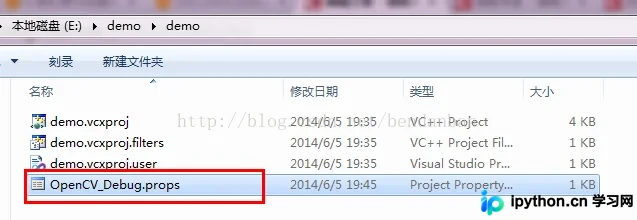
图13 OpenCV_Debug属性表
将图13中标红框出的文件复制到一个合适的目录并妥善保存,下次新建项目时直接添加即可。
第二步:新建使用OpenCV的项目:
1、新建一个空项目demo2,具体方法此处不再赘述。
2、切换到属性管理器,右键点击“Debug|Win32”,选择“添加现有属性表”~
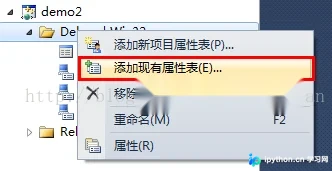
图 14、添加现有属性表
找到你之前保存好的OpenCV_Debug.props文件并打开,结果如图15所示:
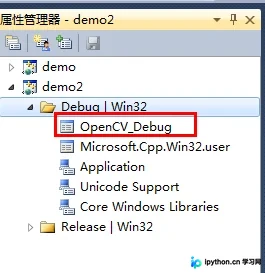
图 15 添加属性表结果
至此,你就可以在demo2的项目中添加cpp文件,并愉快地编写代码了。
补充:
代码编写完成并编译成功后,可能会遇到找不到dll等错误。
只需将D:\opencv\build\x86\vc10\bin目录添加到系统环境变量PATH中即可解决。
特别提醒:
在配置过程中:
1、请确认你需要的平台:X86 或 X64!
2、注意各个目录与平台要一致!
3、务必添加环境变量!
以上就是本文的全部内容,希望对大家的学习有所帮助,也希望大家多多支持本站。
本站声明
本文内容仅供参考,不代表本站观点。转载或引用请注明出处。如发现内容问题,请通过联系我们页面反馈。















