


Python Matplotlib坐标轴设置详解:范围、刻度与字体

发布时间:2026-10-13 |
2人浏览过
本文详细介绍Python中Matplotlib库的坐标轴设置方法。涵盖如何调整横纵坐标范围、自定义刻度值及映射文字标签,以及通过LaTeX语法优化刻度字体显示。通过具体代码示例,演示xlim、ylim、xticks和yticks函数的实际应用,帮助开发者快速掌握图表美化技巧。
在使用matplotlib模块绘制坐标图时,通常需要对坐标轴进行多项参数配置,这些配置涵盖横纵坐标轴的取值范围、刻度间距与样式,以及坐标轴的标题说明等。
matplotlib库提供了丰富的内置函数,用于对上述坐标轴参数进行精确设置。
通过调用相关函数,用户可以灵活定义坐标轴的显示范围,并自定义刻度上的文字描述内容。
基本用法
以下是一个基础示例:
import numpy as np
import pandas as pd
import matplotlib.pyplot as plt
# 生成x轴上的数据:从-3到3,总共有50个点
x = np.linspace(-1, 1, 50)
# 定义一个线性方程
y1 = 2 * x + 1
# 定义一个二次方程
y2 = x ** 2
# 设置x轴的取值范围为:-1到2
plt.xlim(-1, 2)
# 设置y轴的取值范围为:-1到3
plt.ylim(-1, 3)
# 设置x轴的文本,用于描述x轴代表的是什么
plt.xlabel("I am x")
# 设置y轴的文本,用于描述y轴代表的是什么
plt.ylabel("I am y")
plt.plot(x, y2)
# 绘制红色的线宽为1虚线的线条
plt.plot(x, y1, color='red', linewidth=1.0, linestyle='--')
# 显示图表
plt.show()
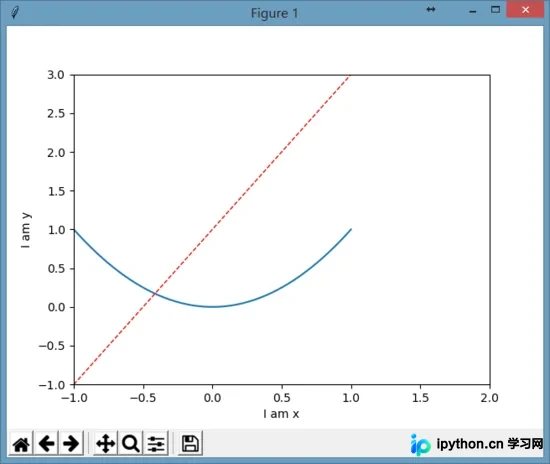
生成的图表效果如下:
修改坐标轴的刻度
若需修改x轴的刻度,使其从-1到2之间均匀分布5个点,可执行以下操作:
new_ticks = np.linspace(-1, 2, 5)
plt.xticks(new_ticks)
将上述代码插入绘图流程的前部,最终生成的图表效果如下:
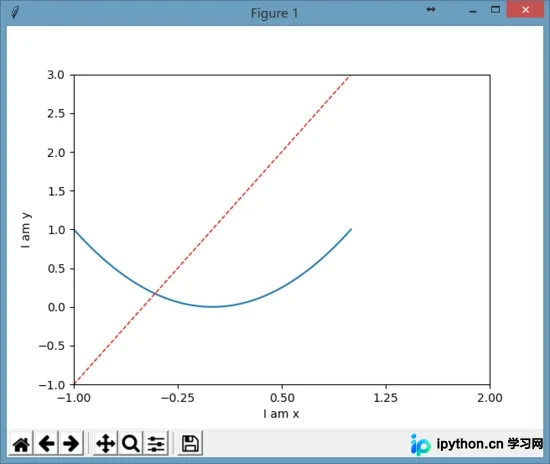
此时,x轴上的刻度已成功调整为从-1到2,共计5个离散点。
将刻度值映射为文字标签
# 设置y刻度:用文字来显示刻度
plt.yticks([-2, -1.8, -1, 1.22, 3],
  ['really bad', 'bad', 'normal', 'good', 'really good'])
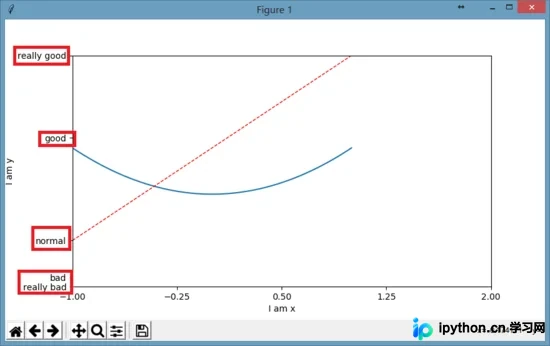
上述代码实现了y轴刻度数值与自定义字符串之间的映射关系:
-2 对应 'really bad'
-1.8 对应 'bad'
-1 对应 'normal'
1.22 对应 'good'
3 对应 'really good'
映射后的图表显示如下:
修改坐标轴刻度的字体样式
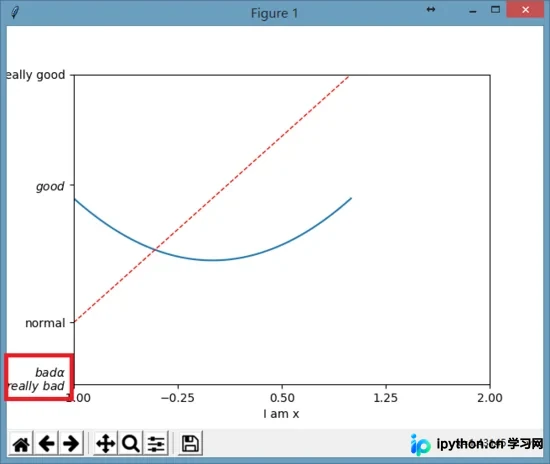
为了提升刻度文字的视觉效果,可以引入LaTeX格式的文本渲染方式:
plt.yticks([-2, -1.8, -1, 1.22, 3],
  [r'$really\ bad$', r'$bad\alpha$', 'normal', r'$good$', 'really good'])
上述代码利用正则文本格式(LaTeX语法)显示字体,其中使用\alpha转义符来渲染数学中的alpha符号,最终图像效果如下:
以上内容为本文的全部介绍,希望能为读者的学习提供有益帮助,同时也感谢大家的支持。
本站声明
本文内容仅供参考,不代表本站观点。转载或引用请注明出处。如发现内容问题,请通过联系我们页面反馈。















