



从 iOS 17 开始,iPhone 小组件不再只能“看”,也可以直接点按触发简单操作。不过这类交互能力并不是所有控件都能用,开发时还得配合 AppIntent 才能真正跑通。下面就按实现顺序拆开讲:先看系统限制,再看意图定义和 Widget 接入方式,最后说明预览与实际运行时最容易踩到的差异。
先看限制:可交互小组件能做什么
可交互小组件需要满足两个前提:
- 系统版本必须是 iOS 17 及以上。
- 当前支持交互的控件只有 Button 和 Toggle,其他控件暂不支持。
这意味着它更适合承载“点一下就执行”的轻量操作,例如加减计数、切换状态、启动一个明确动作,而不适合放复杂输入流程。如果你的小组件需要点击后立即处理逻辑,通常就要借助 AppIntent 来承接这次交互。
如何用 AppIntent 接住小组件点击事件
要让小组件里的按钮可点击,核心做法是定义一个遵守 AppIntent 协议的意图对象,并实现对应的执行方法。AppIntent 位于 AppIntents 框架中,所以首先要引入:
import AppIntents

// 全局存储结果
struct NumberManager {
    static var number = 0
}

struct MyCalculateIntent: AppIntent {
    // 标题
    static var title: LocalizedStringResource = "My Calculate Task"
    // 描述
    static var description: IntentDescription = IntentDescription("My Calculate Number Task")

    // 定义一个变量value
    @Parameter(title: "value")
    var value: Int

    init() { }
    init(value: Int) {
       self.value = value
    }

    // 计算结果,结果存储到全局
    func perform() async throws -> some IntentResult {
        NumberManager.number += value
        return .result()
    }
}
这段代码里,MyCalculateIntent 扮演的是“小组件动作处理器”的角色,关键点主要有四个:
1. 意图本身要遵守 AppIntent 协议
MyCalculateIntent 是一个结构体,并遵守 AppIntent。只有这样,系统才能把它识别为可由 Widget 触发的动作入口。
2. title 和 description 用来描述这个动作
代码中实现了 title 和 description,它们分别用于定义意图标题和说明。示例里写的是:
"My Calculate Task""My Calculate Number Task"
这部分虽然不直接参与计算,但属于完整意图定义的一部分。
3. 通过 @Parameter 接收按钮传入的值
这里定义了一个:
@Parameter(title: "value")
var value: Int
它表示这个意图会接收一个整型参数。后面不管是“加 10”还是“减 20”,本质上都是把不同的 value 传给同一个 MyCalculateIntent。
4. perform() 才是真正执行逻辑的地方
点击小组件控件后,最终触发的是 perform():
func perform() async throws -> some IntentResult {
    NumberManager.number += value
    return .result()
}
示例逻辑比较直接:把传入的 value 累加到 NumberManager.number 上,再返回 .result()。也就是说,按钮本身只负责发起动作,真正的计算和结果变更都在这里完成。
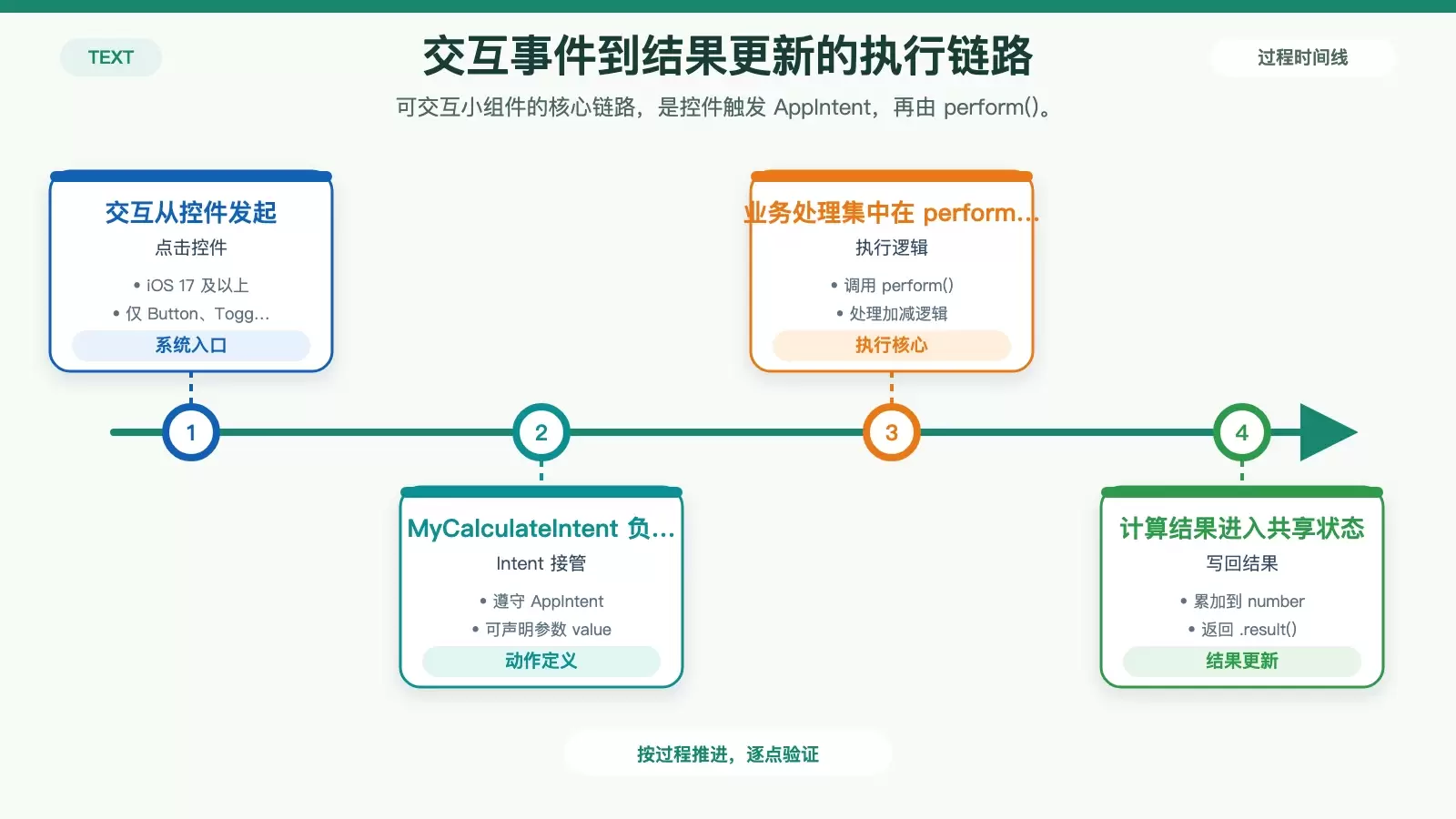
从执行链路上看,可以把它理解成:
- 用户点击小组件中的 Button 或切换 Toggle
- 系统调用绑定的 AppIntent
- perform() 执行实际业务逻辑
- 结果写入示例中的全局存储
NumberManager.number
Widget 中怎样接入 Button 和 Toggle
有了 AppIntent 之后,下一步就是在 Widget 视图中把它挂到可交互控件上。这里的重点不是普通 SwiftUI 按钮,而是 iOS 17 新增的、支持传入 AppIntent 的初始化方式。
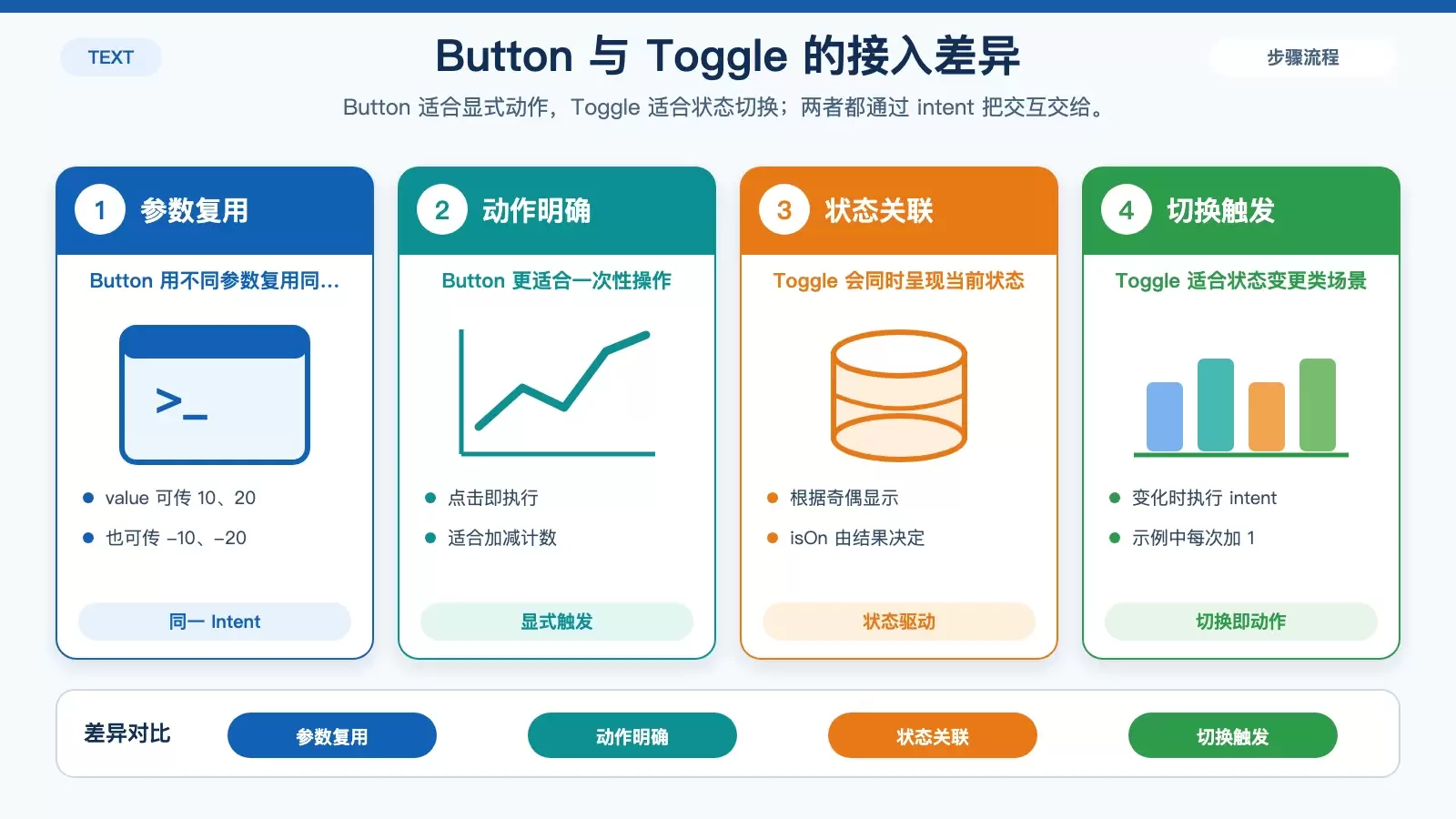
Button 版本:用不同参数复用同一个 Intent
下面这段代码展示了一个中号组件,核心是 4 个按钮分别传入不同的 value:
struct MyWidgetMiddleEntryView : View {
    var entry: Provider.Entry

    var body: some View {
        VStack(spacing: 10) {
            HStack {
                 Text("Time:")
                 Text(entry.date, style: .time)
             }

            Text("结果: (NumberManager.number)")

            HStack {
                Button(intent: MyCalculateIntent(value: 10)) {
                    Text("加 10")
                }
                Button(intent: MyCalculateIntent(value: 20)) {
                    Text("加 20")
                }
                Button(intent: MyCalculateIntent(value: -10)) {
                    Text("减 10")
                }
                Button(intent: MyCalculateIntent(value: -20)) {
                    Text("减 20")
                }
            }
            Text("中号组件类型")
        }
        .widgetBackground(Color.white)
    }
}
这段实现说明了两件事:
- 每个按钮都能直接绑定一个
intent。 - 同一个
MyCalculateIntent可以通过不同参数复用,不需要为“加 10”“减 20”分别定义四个意图类型。
如果你的交互需求本质上是“同一种动作,不同的输入值”,这种写法会非常直接。
Toggle 版本:状态切换时触发 Intent
除了 Button,可交互小组件还支持 Toggle。示例写法如下:
struct MyWidgetMiddleEntryView : View {
    var entry: Provider.Entry
    @State var isOn: Bool = true

    var body: some View {
        VStack(spacing: 10) {
            HStack {
                 Text("Time:")
                 Text(entry.date, style: .time)
             }

            Text("结果: (NumberManager.number)")

            HStack {
                Toggle(isOn: NumberManager.number % 2 == 0 ? false : true, intent: MyCalculateIntent(value: 1)) {
                    Text("状态发生改变加1");
                }.padding()
            }
        }
        .widgetBackground(Color.white)
    }
}
这个示例里,Toggle 的显示状态和 NumberManager.number 的奇偶相关:
- 如果
NumberManager.number % 2 == 0,则传入false - 否则传入
true
同时,它绑定的意图仍然是 MyCalculateIntent(value: 1),也就是每次状态变化时,都会执行一次加 1 的动作。
这也体现出 Toggle 在小组件中的典型用法:它不只是展示开关状态,还可以把“切换”本身作为一次明确的动作事件发给 AppIntent 处理。
运行效果与调试时要注意什么
示例最后给出的提醒很重要:最好直接运行看效果,预览模式可能不响应。
这类现象在可交互小组件里并不意外,因为交互过程依赖系统对 Widget 和 AppIntent 的真实调度。也就是说:
- 代码结构在预览中能看出来,不代表交互一定完整可用。
- 点击是否真正触发
perform(),更适合在实际运行环境里验证。
如果你在预览里发现按钮或开关没有响应,不一定是写法错误,先确认是否已经在 iOS 17 及以上 的真实运行环境中测试,再判断是不是逻辑问题。
这类交互组件适合什么场景
综合这份示例,可以把 iOS 17 可交互小组件理解为一种“轻操作入口”:用户无需先打开 App,就能在桌面上完成一次简单动作。
它的实现路径并不复杂,核心只有两步:
- 先定义一个遵守
AppIntent的意图,并在perform()中写业务逻辑。 - 再把这个意图挂到 Widget 中的
Button或Toggle上。
只要记住两个边界条件,基本就不容易走偏:一是系统要在 iOS 17 及以上,二是当前只支持 Button 和 Toggle。当你的需求正好是计数、切换、确认这类轻量操作时,这套方式会比“点开 App 再处理”更直接。















