


Python调用Tesseract引擎识别验证码图片并保存结果

本文介绍如何使用Python结合pytesseract库与Tesseract-OCR引擎实现简单的图像识别功能,重点演示如何加载图片、提取数字并保存至本地文件。内容涵盖环境配置、依赖包安装及常见错误解决方法,适用于初学者快速上手基础OCR应用。
这是一个基础的图像识别示例,主要流程是将图片加载到内存中,随后直接调用Python中的特定识别引擎对图像内容进行处理和识别。
通过调用 pytesseract.image_to_string(image) 函数,程序可以提取图片中的数字字符,并将识别得到的字符串结果写入到本地的txt文件中。
 #-*-encoding:utf-8-*-
 import pytesseract
 from PIL import Image

 class GetImageDate(object):
 def m(self):
  image = Image.open(u"C:\\a.png")
  text = pytesseract.image_to_string(image)
  return text

 def SaveResultToDocument(self):
  text = self.m()
  f = open(u"C:\\Verification.txt","w")
  print text
  f.write(str(text))
  f.close()

 g = GetImageDate()
 g.SaveResultToDocument()
要实现上述功能,需要安装两个Python包以及一个外部识别引擎。在开始安装之前,请确保系统已正确安装Python,配置好pip工具,并且已将相关路径添加到系统环境变量中。
所有依赖包均通过pip命令进行安装。操作需在Windows PowerShell终端中执行,且建议切换至 C:\Python27\Scripts 目录下进行安装操作,以确保路径正确。
第一步是安装第一个依赖包:pytesseract。
pip install pytesseract
如果在标准安装过程中遇到错误导致无法成功安装,可以尝试将命令修改为 pip.exe install pytesseract 来执行安装。若使用pip.exe成功安装,则后续所有涉及pip的命令均需替换为pip.exe以保持一致。
第二步是安装第二个依赖包:PIL(Python Imaging Library)。
pip install PIL
如果直接安装PIL失败,可以尝试修改命令为 pip install PILLOW 进行安装,PILLOW是PIL的一个活跃维护分支,兼容性更好。
第三步是安装核心的识别引擎:tesseract-ocr。
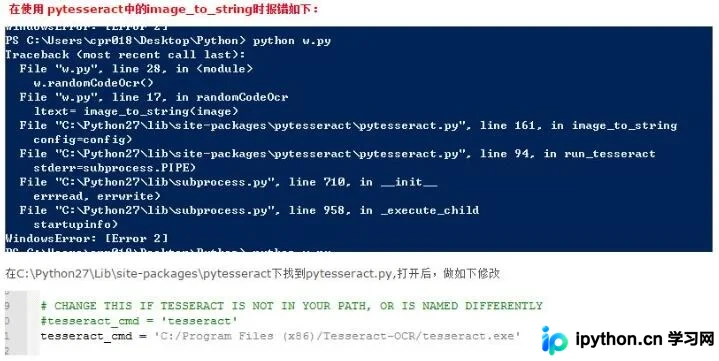
下载 tesseract-ocr 安装包并进行默认路径安装。安装完成后,必须配置系统环境变量:在系统变量的Path值末尾追加 tesseract-ocr 的安装目录,例如 C:\Program Files (x86)\Tesseract-OCR。完成所有安装和配置后运行前述代码,可能会遇到报错,此时需要检查环境变量配置是否正确或尝试其他调试手段。
至此,环境配置与代码运行步骤结束。
以上就是本文的全部内容,希望对大家的学习有所帮助,也希望大家多多支持本站。
本站声明
本文内容仅供参考,不代表本站观点。转载或引用请注明出处。如发现内容问题,请通过联系我们页面反馈。















