


Eclipse中配置PyDev运行Python Hello World及编码问题解决

本文介绍在Eclipse中使用PyDev插件创建Python工程并运行第一个Hello World程序的具体步骤。重点解决了控制台输出时常见的SyntaxError编码错误,通过在代码头部添加# -*- coding: utf-8 -*-声明解决非ASCII字符问题,确保程序正常执行。
前文已详述Python安装及Eclipse插件配置流程,此处不再赘述,直接进入实战环节。
首先创建Python工程,依次点击File菜单、New、Other,搜索关键字pyDev,选中PyDev project选项进行创建。
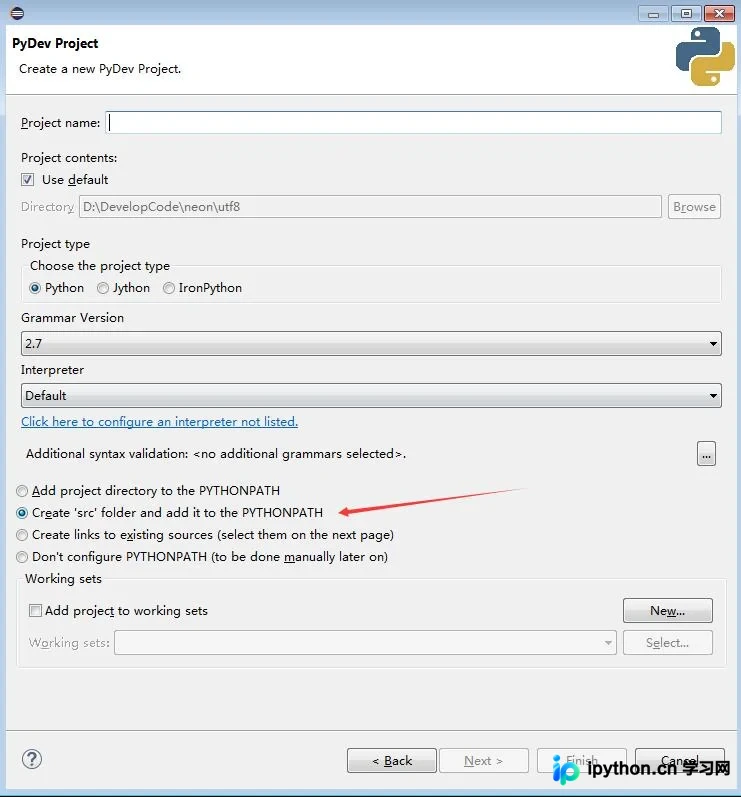
在工程目录下新建一个名为src的文件夹用于存放源代码。
接着在src文件夹内新建Python模块,右键点击src目录,选择New、pyDew Module。作为首个程序,命名为经典的helloworld。
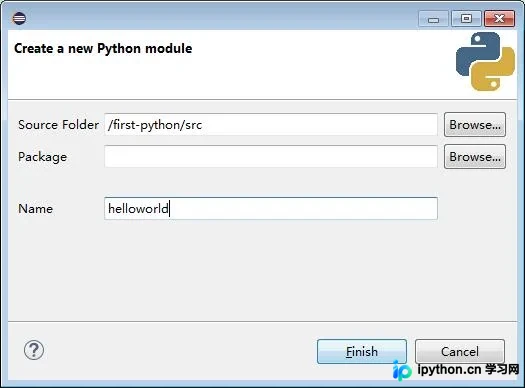
注意Python源文件的后缀名必须为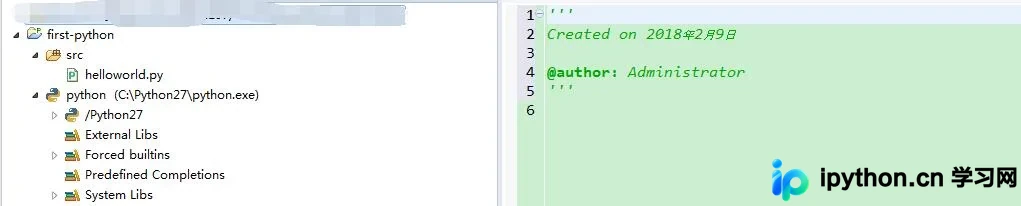 。
。
编写第一行代码print("hello world");,保存文件后,右键点击该文件,选择Run As并点击Python Run,此时控制台应输出hello world。
正常情况下控制台会直接打印输出结果,但实际运行中可能遇到报错。
报错信息为SyntaxError: Non-ASCII character '\xe5' in file D:\DevelopCode\neon\utf8\first-python\src\helloworld.py on line 3, but no encoding declared; see http://python.org/dev/peps/pep-0263/ for details。
解决方法是在代码文件的最前端添加编码声明:# -*- coding: utf-8 -*-。
添加上述声明并保存文件后再次运行,控制台即可成功打印hello world。
至此,第一个Python程序运行完毕,后续将持续更新学习过程与心得。
本站声明
本文内容仅供参考,不代表本站观点。转载或引用请注明出处。如发现内容问题,请通过联系我们页面反馈。















