


Python利用itchat实现微信远程控制电脑

发布时间:2026-10-13 |
3人浏览过
本文介绍如何使用Python库itchat结合微信接口实现手机远程控制电脑。通过安装itchat并运行示例代码,用户可扫码登录微信,利用手机助手发送指令执行CMD命令、远程拍照或管理消息助手。文章涵盖环境准备、库安装及核心代码解析,旨在提供便捷的远程交互方案。
本文分享了一个利用Python中的itchat库实现通过手机微信远程控制电脑的具体代码示例,供读者参考学习。
1. 准备工作
首先,确保电脑已安装Python环境。虽然安装OpenCV并非强制要求,但具备该库有助于实现远程拍照功能。
若已安装OpenCV,需定位到其Python目录下的cv2.pyd文件,并将其复制到Python的库搜索路径中,以便正常导入该模块。
接下来,从GitHub下载itchat库。
2. 配置与运行
下载并解压itchat后,建议先阅读目录下的docs文档。随后,在解压文件夹中打开命令行(cmd),执行以下命令以安装itchat库:
python setup.py install
安装完成后,可运行提供的demo程序进行测试:
#encoding:utf8
import itchat
import os
import time
#import cv2 #如果使用opencv的话可以远程拍照

sendMsg = u"[消息助手]:暂时无法回复" #自动回复内容
usageMsg = u"使用方法:\n1.运行CMD命令:cmd xxx (xxx为命令)\n-例如关机命令:\ncmd shutdown -s -t 0 \n2.获取一张图片:cap\n3.启用消息助手(默认关闭):ast\n4.关闭消息助手:astc"

@itchat.msg_register('Text') #注册文本消息

def text_reply(msg): #心跳程序
 global flag
 message = msg['Text'] #接收文本消息
 fromName =msg['FromUserName'] #发送方
 toName = msg['ToUserName'] #接收方

 if toName == "filehelper":
  if message == "cap": #远程拍照并发送到手机
   #cap=cv2.VideoCapture(0)
   #ret,img =cap.read()
   #cv2.imwrite("weixinTemp.jpg",img)
   #itchat.send('@img@%s'%u'weixinTemp.jpg','filehelper')
   #cap.release()
  if message[0]+message[1]+message[2] == "cmd": #远程执行cmd命令
   os.system(message.strip(message[0]+message[1]+message[2]+message[3])) #远程执行cmd命令,可以实现关机
  if message == "ast":
   flag = 1
   itchat.send("消息助手已开启","filehelper")
  if message == "astc":
   flag = 0
   itchat.send("消息助手已关闭","filehelper")
 elif flag==1:
  itchat.send(sendMsg,fromName)
  myfile.write(message) #保存消息内容
  myfile.write("\n")
  myfile.flush()

flag = 0 #消息助手开关
nowTime = time.localtime()
filename =str(nowTime.tm_mday)+str(nowTime.tm_hour)+str(nowTime.tm_min)+str(nowTime.tm_sec)+".txt"
myfile = open(filename,'w')

if __name__ == '__main__':
 itchat.auto_login()
 itchat.send(usageMsg,"filehelper")
 itchat.run()
程序运行成功后,屏幕将显示一个二维码。使用微信扫码登录即可建立连接,此时可通过手机微信助手远程操作电脑。其中,利用OpenCV实现远程拍照的功能已在demo代码中做了注释说明。
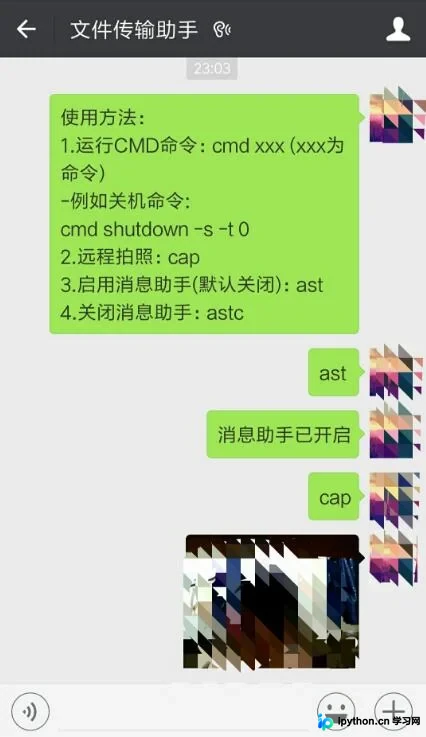
补充说明:itchat还可用于开发微信机器人等趣味应用,GitHub上提供了更详尽的指导文档。若需实现开机自启动,可在Windows任务计划程序中创建相应任务。
以上就是本文的全部内容,希望对各位的学习有所帮助,欢迎继续支持本站。
本站声明
本文内容仅供参考,不代表本站观点。转载或引用请注明出处。如发现内容问题,请通过联系我们页面反馈。















