


VS Code 编写 Python 第一个程序 HelloWorld 完整指南

本文详细介绍如何在 VS Code 中配置 Python 开发环境并运行第一个程序。涵盖软件下载安装、项目结构创建、Python 插件安装、源代码编写以及 task.json 任务配置。针对旧版与新版 VS Code 分别提供 task.json 配置示例,并附带语言切换为英文的方法,帮助开发者快速上手。
一、软件下载与安装
VS Code 官方下载地址:https://code.visualstudio.com/
VS Code 的 GitHub 项目地址(本文未涉及):https://github.com/microsoft/vscode
Python 官方下载地址:https://www.python.org/downloads/
笔者使用的环境为 Windows 版 VS Code 1.0 及 32 位 Python 2.7。在安装 Python 时,请务必勾选将 Python 添加到系统环境变量,以便后续命令行调用。
二、VS Code 项目结构简介
VS Code 基于文件夹管理项目。编写程序时,需先新建一个文件夹作为项目根目录,并将源文件存放其中。若需配置运行逻辑,还需在该文件夹下新建 .vscode 文件夹,并在其中配置项目的运行方式。
一个典型的项目结构如下所示:
├─项目名
│ │ 源文件1
│ │ 源文件2
│ │ ……
│ │ 源文件n
│ │
│ └─.vscode
│     tasks.json
│     settings.json
此次配置过程中存在较多坑点。VS Code 官方建议将界面语言设置为 en-US,否则部分命令可能需要使用中文输入才能生效(例如输入中文显示英文结果,或输入英文无反应)。当然,本文未进行语言切换操作。
三、安装 Python 插件
安装 Python 插件可获得语法高亮、智能提示等功能,建议务必安装。
打开 VS Code,点击菜单栏“查看”->“命令面板”(快捷键 Ctrl+Shit+P),输入 ext install (中文输入法下输入“扩展”,选择“扩展:安装扩展”)。在搜索结果中找到 Python 插件,点击右侧的云朵图标即可安装。
四、新建项目和编辑源代码
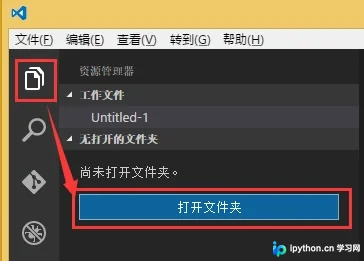
新建项目即新建文件夹。笔者先在 D 盘手动创建名为 PythonProject01 的文件夹(此步骤在操作系统中完成,非 VS Code 内操作)。随后点击 VS Code 左侧资源管理器按钮,点击蓝色的“打开文件夹”图标。
在弹出的文件选择窗口中,定位到 D 盘刚才新建的文件夹,点击“选择文件夹”确认。
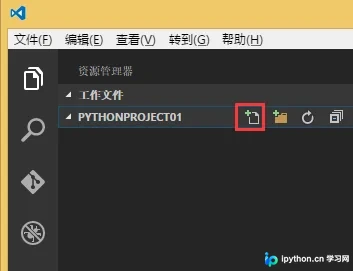
点击新建文件按钮,将文件名设置为 hello.py。
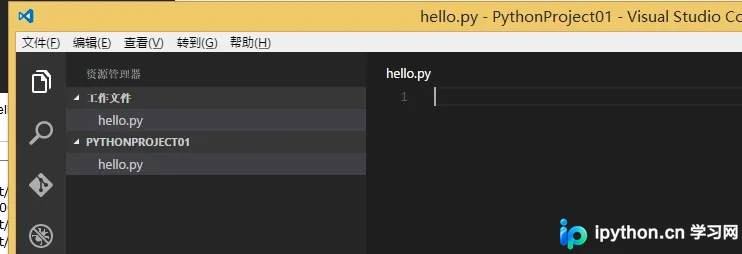
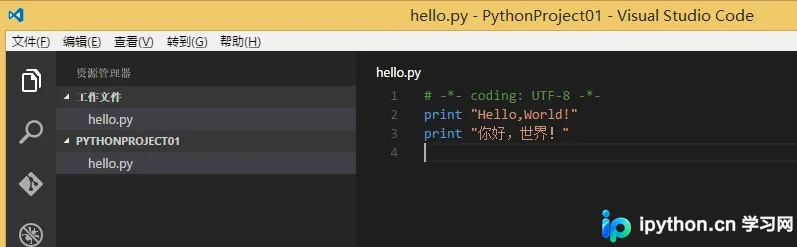
在右侧编辑窗口输入以下代码,并保存文件:
# -*- coding: UTF-8 -*-
print "Hello,World!"
print "你好,世界!"
五、编辑 task.json 任务文件并运行该程序
点击“查看”->“命令面板”(快捷键 Ctrl+Shit+P),输入 Tasks: Configure Task Runner(中文输入法下输入“任务”,选择“任务:配置任务运行程序”),在下拉菜单中选择 Other。
此时 VS Code 会自动生成 .vscode 文件夹,并创建一个默认的 task.json 文件。
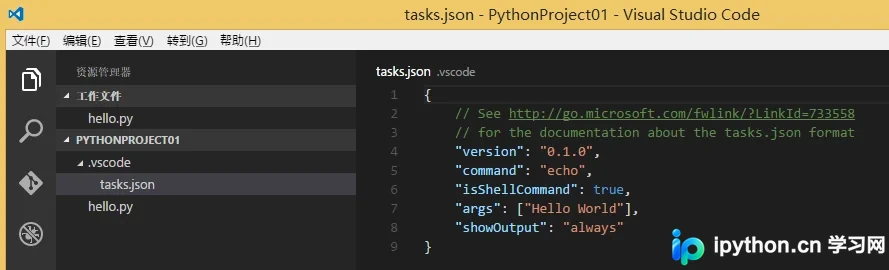
将 task.json 的内容修改为如下配置并保存:
{
  // See http://go.microsoft.com/fwlink/?LinkId=733558
  // for the documentation about the tasks.json format
  "version": "0.1.0",
  "command":"python",
  //"command":"D:\\Python27\\python.exe",
  "isShellCommand": true,
  //"args": ["${file}"], //这种写法不能编译
  "args": ["hello.py"],
  "showOutput": "always"
}
针对新版 VS Code 的配置如下:
{
  // See https://go.microsoft.com/fwlink/?LinkId=733558
  // for the documentation about the tasks.json format
  "version": "2.0.0",
  "tasks": [
    {
      "label": "echo",
      "type": "shell",
      "command": "d:\\ProgramData\\Anaconda3\\python.exe",
      "args": [
        "1.py"
      ],
      "group": {
        "kind": "build",
        "isDefault": true
      }
    }
  ]
}
运行方法如下:
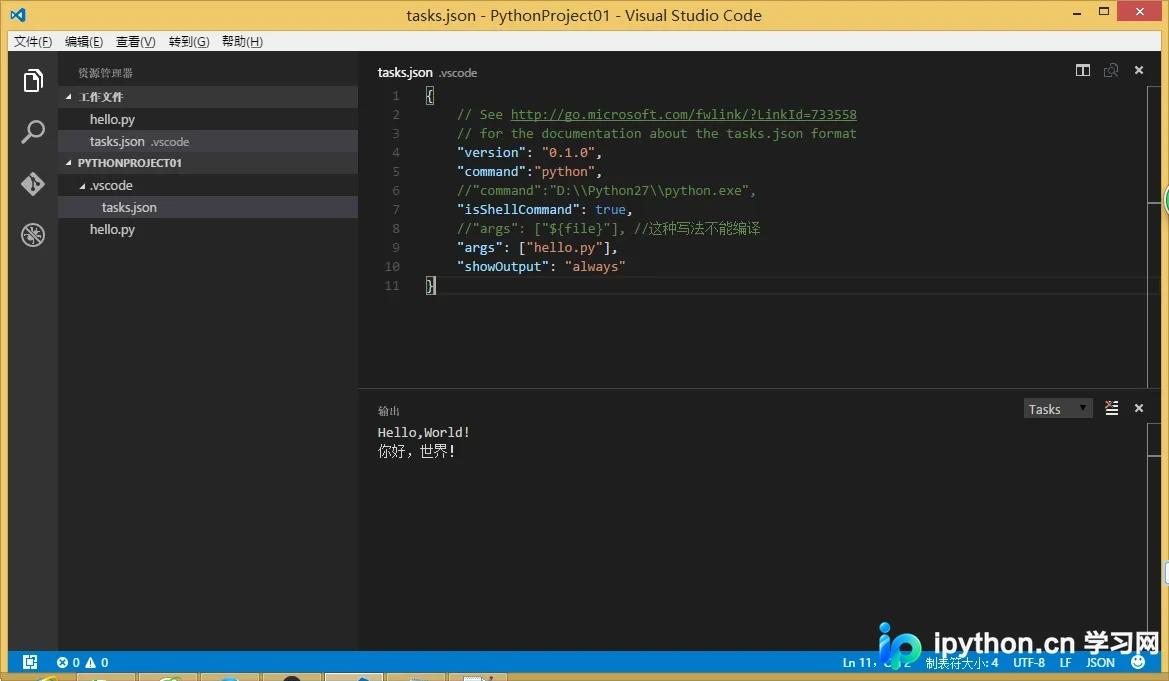
点击“查看”->“命令面板”(Ctrl+Shit+P),输入 Tasks: Run Build Task(中文输入法下输入“任务”,选择“任务:运行生成任务”,快捷键 Ctrl+Shit+B)。
运行结果如下所示:
附:将语言更改为 en-US 的方法
按下 Ctrl+Shift+P,输入语言 (Language),选择“配置语言 (Configure Language)”,系统会自动生成 location.json 文件。
在文件中添加 "locale":"en-US",配置如下所示,然后保存文件:
{
  // 定义 VSCode 的显示语言。
  // 请参阅 http://go.microsoft.com/fwlink/?LinkId=761051,了解支持的语言列表。
  // 要更改值需要重启 VSCode。
  "locale":"en-US"
}
重启 VS Code 即可生效。若想改回中文,可将 "locale" 改为 "zh-CN",或者直接删除 location.json 文件。
本站声明
本文内容仅供参考,不代表本站观点。转载或引用请注明出处。如发现内容问题,请通过联系我们页面反馈。















