


macOS下VS Code Python环境配置与中文界面设置指南

本文详细讲解在macOS系统中配置VS Code以进行Python开发的完整流程。内容涵盖将VS Code界面切换为中文、安装Python核心插件、配置pythonPath环境变量,以及使用Code Runner插件运行代码的具体操作步骤。
VS Code中文界面设置
VS Code是一款开源的跨平台代码编辑器。默认安装后,其界面语言为英文(en)。若希望使用中文界面,可按照以下步骤进行设置。
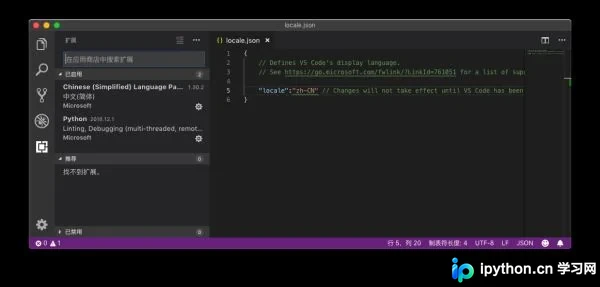
启动VS Code后,按下快捷键【Cmd+Shift+p】打开命令面板。在输入框中输入“configure display language”并回车,随后找到并修改locale.json文件中名为“locale”的属性值为“zh-CN”。完成修改后,重启vscode软件即可生效。
若重启后菜单仍显示为英文,请检查商店中已安装的插件列表。尝试重新安装中文语言包(在商店搜索“Chinese(Simplied) Lang”并安装),安装完成后再次重启软件。具体操作可参考下图。
Python环境及插件配置
接下来配置Python开发环境。
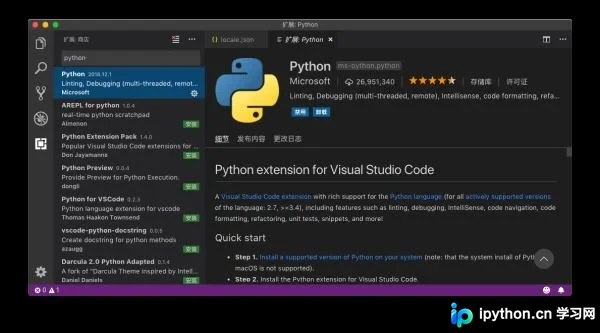
在VS Code扩展商店中搜索“Python”并安装官方插件。安装完成后,务必重新启动VS Code以确保插件加载正常。
配置Python解释器路径
配置Python解释器的环境变量路径。
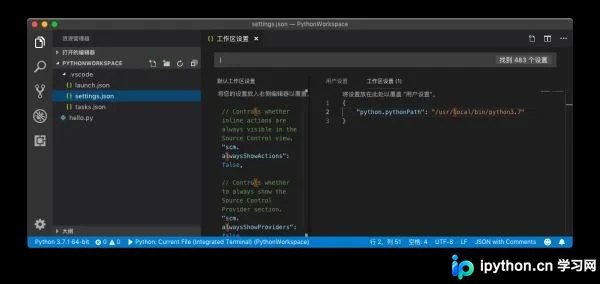
新建一个名为hello.py的文件并用VS Code打开。此时VS Code通常会弹出提示,询问是否选择Python解释器路径,直接选择“/usr/local/bin/python3.7”即可。
或者,可以通过手动编辑setting.json文件来添加路径。在用户设置中找到“python.pythonPath”字段,将其值修改为Python 3的实际路径,例如:"python.pythonPath": "/usr/local/bin/python3.7"。具体界面参考下图。
使用Code Runner运行代码
配置Python代码的运行方式(直接按F5也可运行,但推荐以下方法)。
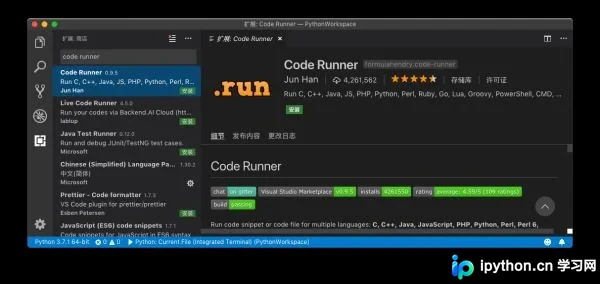
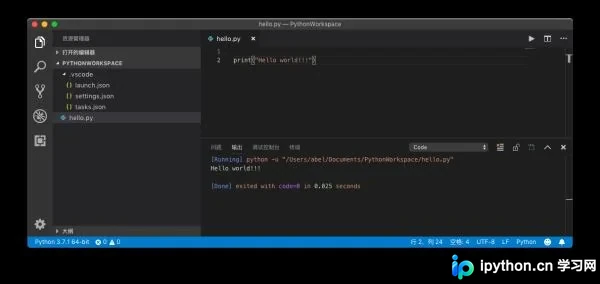
在商店中搜索并安装“code runner,”插件,安装后重启VS Code。此时界面右上角会出现一个“运行”按钮,点击该按钮即可执行当前Python代码。
总结
至此,已完成macOS系统下VS Code的Python环境配置与中文界面设置。如需了解更多关于VS Code Python配置的内容,可搜索本站往期文章或继续浏览后续教程。感谢支持!
本站声明
本文内容仅供参考,不代表本站观点。转载或引用请注明出处。如发现内容问题,请通过联系我们页面反馈。















