


Windows 10 配置 VS Code Python 开发环境完整指南

本文详细介绍在 Windows 10 系统中配置 VS Code 进行 Python 开发的完整流程。涵盖 Python 3.7 安装时的环境变量设置、VS Code 核心插件安装,以及通过 settings.json 配置 Python 解释器路径与库路径以实现代码编译和自动补全功能。
Win10 配置 VS Code Python 开发环境完整指南
前言
VS Code 是一款备受推崇的集成开发环境,凭借其开源特性、跨平台支持、模块化架构以及丰富的插件生态而著称。它启动迅速、界面美观且具备高度可定制性,由微软开发,是开发者的高效工具。
因此,使用 VS Code 进行 Python 编程能够带来极佳的开发体验。
Python 与 VS Code 基础安装
第一步:安装 Python。本文以 Python 3.7 版本为例进行说明。在安装过程中,务必勾选“Add Python to PATH”选项,以便将 Python 的安装路径自动注册到 Windows 系统的环境变量中,避免后续手动配置路径的麻烦。
第二步:安装 VS Code 编辑器。
第三步:在 VS Code 中安装常用的 Python 相关插件,以增强开发功能。
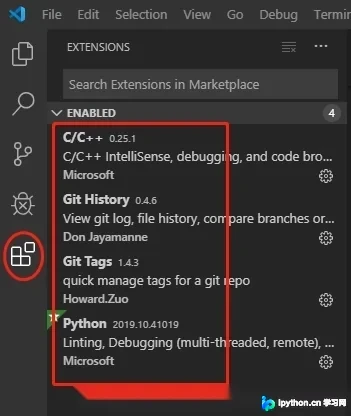
VS Code 插件安装与路径配置
第四步:配置 VS Code 设置。需要添加 Python 的安装路径以支持代码编译,同时添加常用库的路径以启用代码自动补全功能。
操作路径:点击菜单栏的 File(文件),选择 Preferences(首选项),然后点击 Settings(设置)。
在设置界面中搜索 settings.json,打开该配置文件并进行添加操作。
{
 "python.analysis.cacheFolderPath": { \"python.pythonPath\":\"C:/Users/用户  名/AppData/Local/Programs/Python/Python37/python\" }",
"python.workspaceSymbols.exclusionPatterns": [ "**/site-packages/**",
 "\"python.autoComplete.extraPaths\": [   \"C:/Users/用户名/AppData/Local/Programs/Python/Python37/\",   \"C:/Users/用户名/AppData/Local/Programs/Python/Python37/Lib\",   \"C:/Users/用户名/AppData/Local/Programs/Python/Python37/Lib/site-packages\",   \"C:/Users/用户名/AppData/Local/Programs/Python/Python37/DLLs\"  ]"
 ]
}
总结
以上步骤即为在 Windows 10 环境下配置 VS Code Python 开发环境的详细教程,希望能对读者有所帮助。如有任何疑问,欢迎留言,作者会及时回复。感谢大家的支持!若本文对您有帮助,欢迎转载,请注明出处。
本站声明
本文内容仅供参考,不代表本站观点。转载或引用请注明出处。如发现内容问题,请通过联系我们页面反馈。















