


Windows下Eclipse集成PyDev插件完整指南

本文详细介绍在Windows系统中为Eclipse集成开发环境安装Python插件PyDev的完整流程。内容涵盖Python环境准备、通过在线更新站点安装PyDev、配置Python解释器路径以及创建首个PyDev项目。步骤清晰,旨在帮助用户快速在Eclipse中开启Python开发工作。
本文档详细记录了在Eclipse中配置Python开发环境的具体操作步骤,供读者参考使用。
第一步:安装Python运行环境
请从Python官网Windows下载页面获取安装包:https://www.python.org/downloads/windows/
第二步:在Eclipse中通过在线方式安装PyDev插件
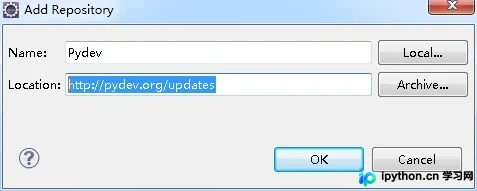
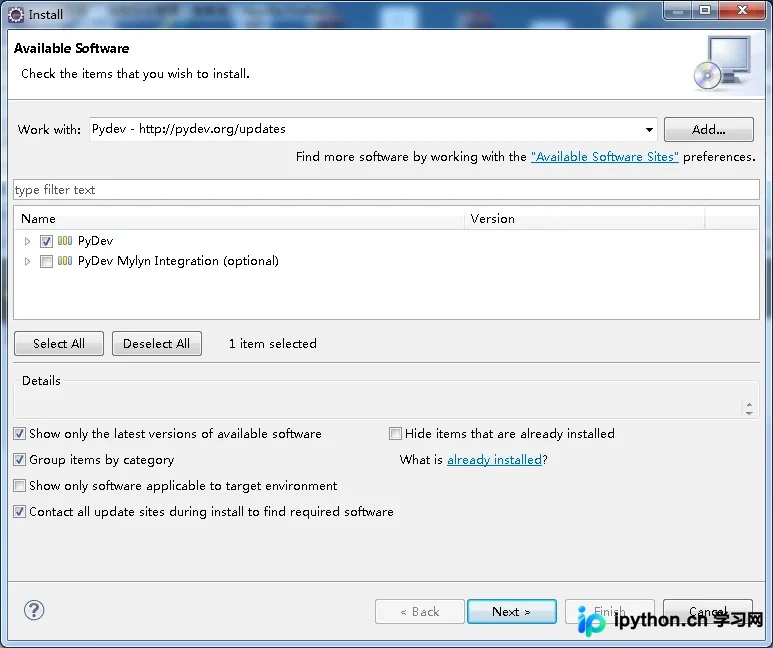
启动Eclipse后,依次点击菜单栏的Help -> Install New Software...。在弹出的安装窗口中,点击Add按钮。在Name字段输入Pydev,在Location字段输入http://pydev.org/updates,随后按提示完成后续安装步骤。
按照向导提示逐步完成插件安装即可。
第三步:配置PyDev解释器
插件安装完成后,必须正确配置Python解释器路径。
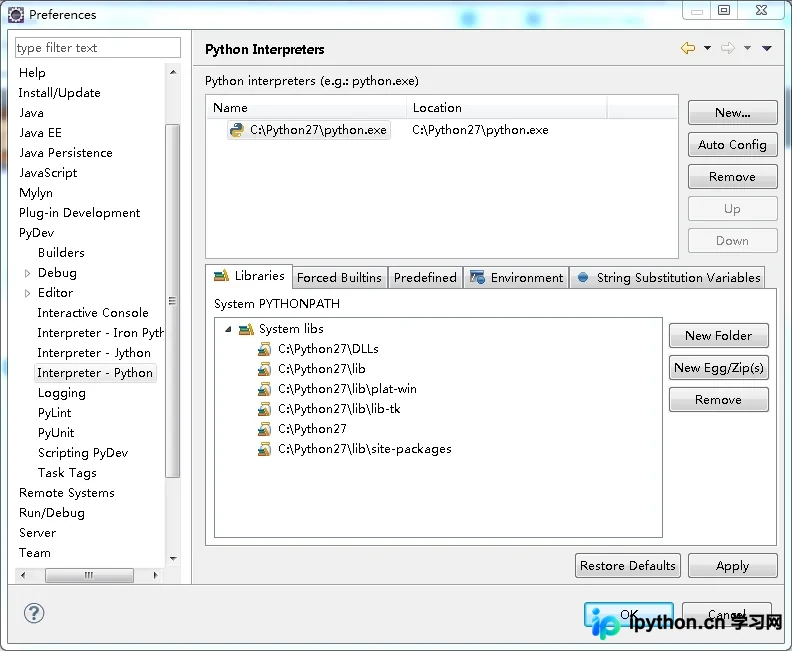
在Eclipse主界面,点击Windows菜单下的Preferences选项。
在左侧导航树中展开pyDev节点,选择Interpreter - Python。点击右侧的New按钮,浏览并选择系统中python.exe文件的路径。确认路径后,将显示包含多个复选框的配置窗口,点击OK保存设置。
第四步:编写Python代码
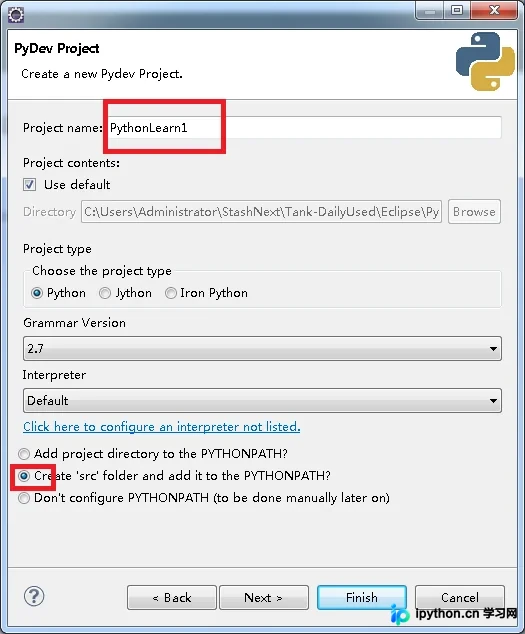
启动Eclipse,通过File -> New -> Projects...菜单创建新项目。在列表中选择PyDev -> PyDevProject,并输入项目名称以完成创建。
以上即为Eclipse安装Python插件的全部流程,希望能为您的学习带来帮助,欢迎继续支持本站内容。
本站声明
本文内容仅供参考,不代表本站观点。转载或引用请注明出处。如发现内容问题,请通过联系我们页面反馈。















