


macOS下PyCharm切换Python解释器版本教程

发布时间:2026-10-13 |
4人浏览过
本文介绍在macOS系统中,当PyCharm默认使用旧版Python(如2.6)时,如何手动切换至系统自带的Python 2.7版本。通过检查系统已安装的Python版本,并在PyCharm的项目解释器设置中指定正确的解释器路径,完成External Libraries的配置,确保第三方库正常加载。
在macOS环境中安装PyCharm 5.0.1并创建测试项目后,发现默认使用的Python版本为2.6.9。尽管系统预装的版本通常为2.7,但此时并未自动识别。本文将说明为何会出现这种情况,并指导如何将解释器切换至2.7版本。
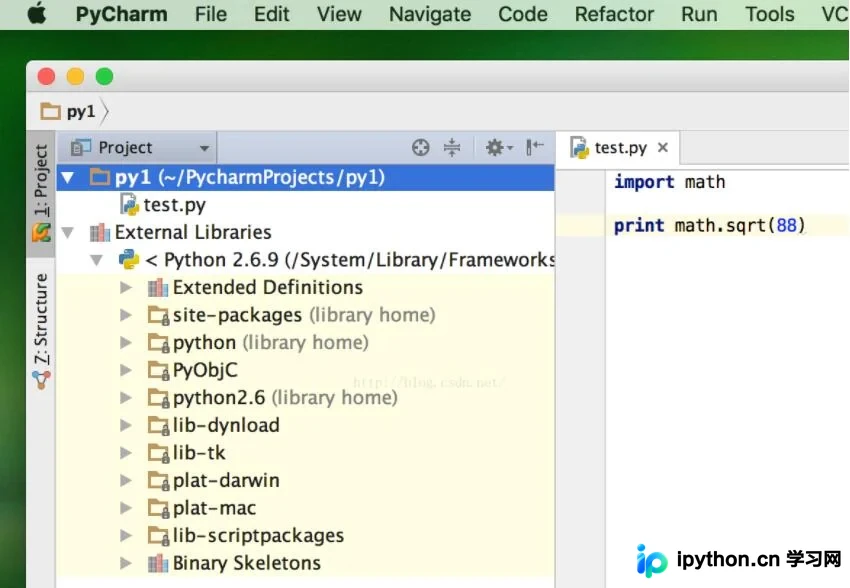
首先,需要确认macOS系统中实际安装了哪些Python版本。
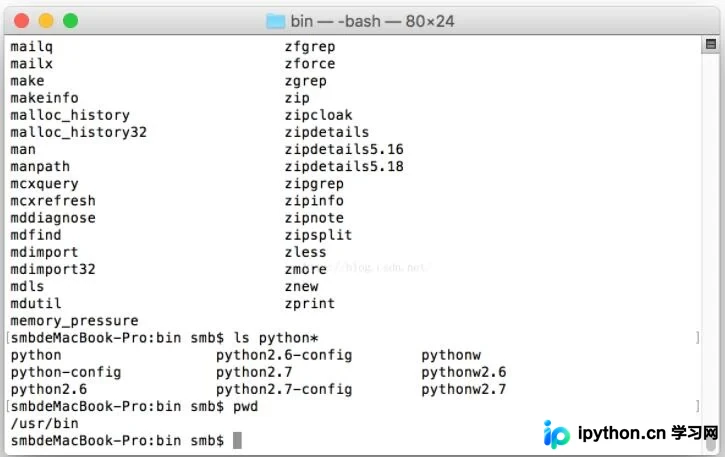
经检查,系统中确实存在两个不同的Python版本。
接下来,需要手动指定正确的解释器路径。
Pycharm>Preferences>Build,Excution,Deployment>Console>Python Console
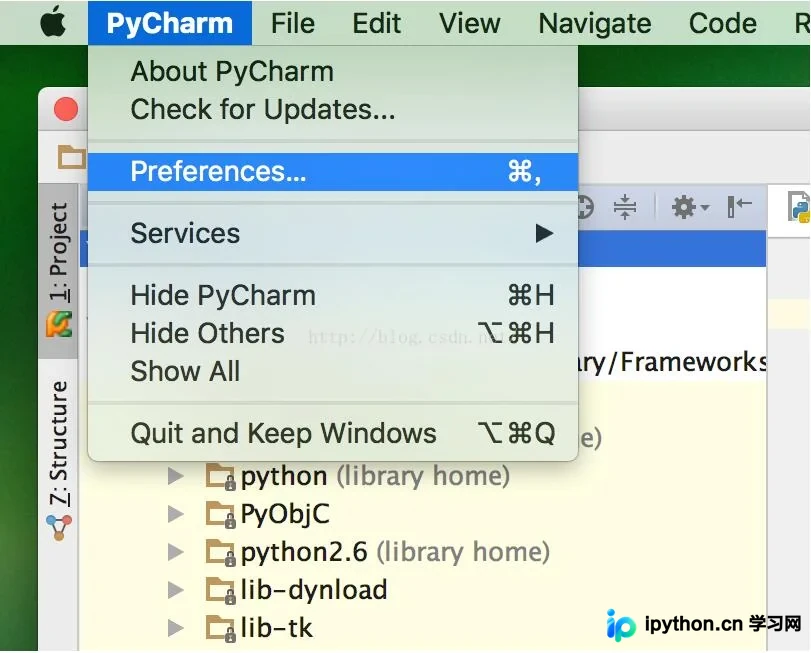
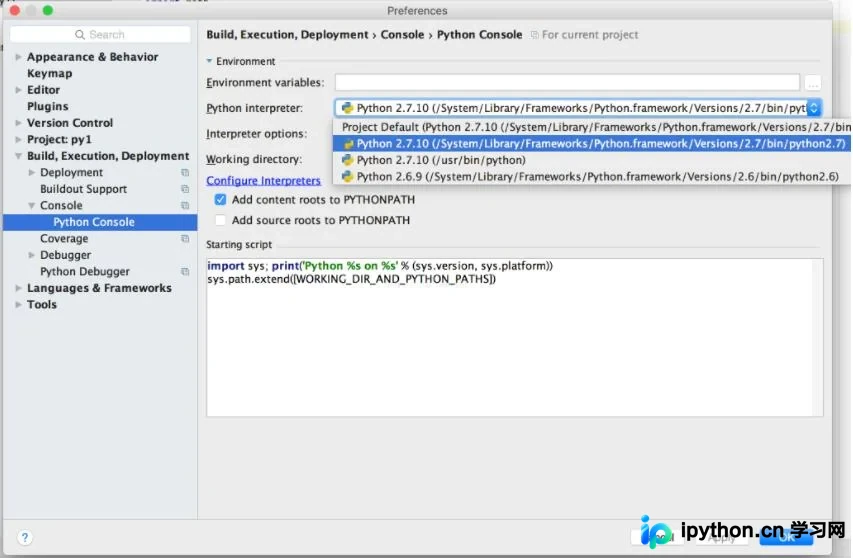
配置External Libraries(外部库)以关联正确的Python环境。
在PyCharm界面中,依次点击Project:项目名 > Project Interpreter进入解释器设置页面。
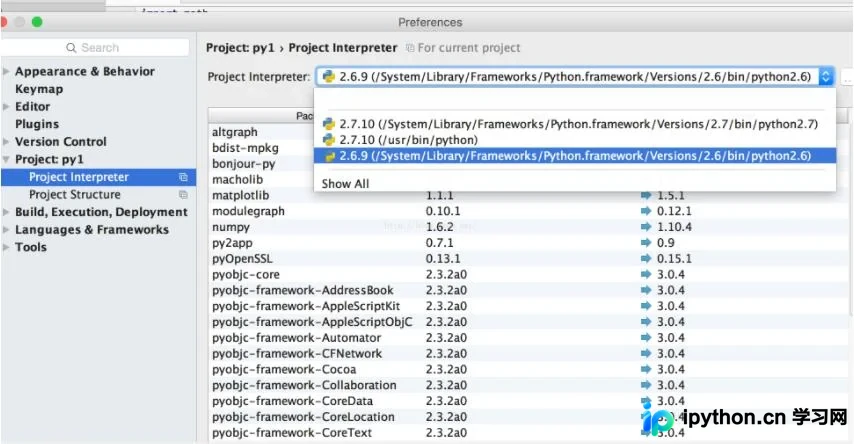
完成设置后,验证Python版本已成功切换至2.7.10,这与当前系统的实际版本一致。此时,之前通过pip安装的多个第三方库均可正常调用。
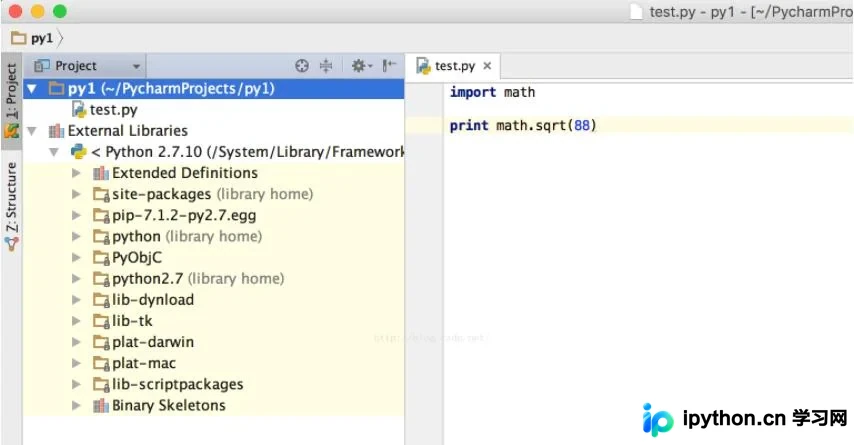
以上即为在macOS下通过PyCharm设置Python版本的详细步骤,希望能为遇到类似问题的开发者提供参考。
本站声明
本文内容仅供参考,不代表本站观点。转载或引用请注明出处。如发现内容问题,请通过联系我们页面反馈。















