


Python+Selenium实现淘宝秒杀脚本:环境搭建与代码详解

本文详细介绍使用Python和Selenium库实现淘宝秒杀脚本的完整流程。内容涵盖PyCharm配置、Selenium及FireBug插件安装、Geckodriver驱动设置,以及基于扫码登录的抢购代码实现。通过解析HTML元素定位与时间控制逻辑,帮助开发者掌握Web自动化操作技巧,适用于学习Python网络爬虫与自动化测试场景。
本文分享使用Python编写淘宝秒杀脚本的具体实现方案,供读者参考学习。
第一步,安装PyCharm开发工具,网络上已有大量相关教程可供参考。
第二步,安装Selenium库,这是实现浏览器自动化的核心组件。
Selenium支持多种主流浏览器,本例中选用Firefox浏览器作为自动化测试环境。
由于当前环境为Python3,系统已内置pip工具,因此可直接通过pip命令安装Selenium。
具体的安装步骤如下:
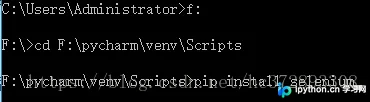
首先打开命令提示符(cmd)窗口;
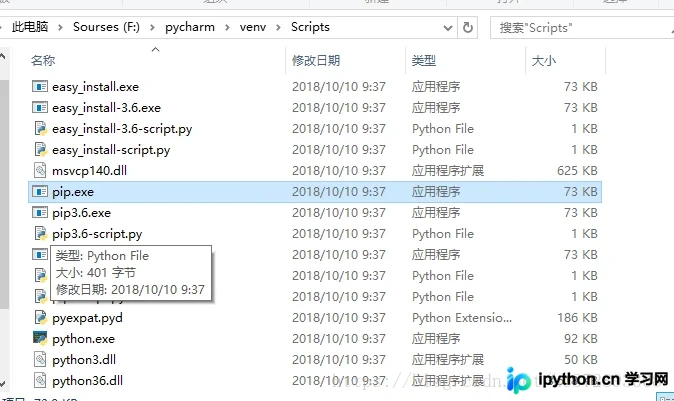
接着输入命令切换至Python36/Scripts目录,该目录路径可参考相关截图指示;
在命令行中输入安装命令:pip install selenium;
按下回车键,系统将自动开始下载并安装依赖包;
当命令行最后一行显示“Successfully install selenium-XX”字样时,表明Selenium库已成功安装。
第三步,安装FireBug插件。
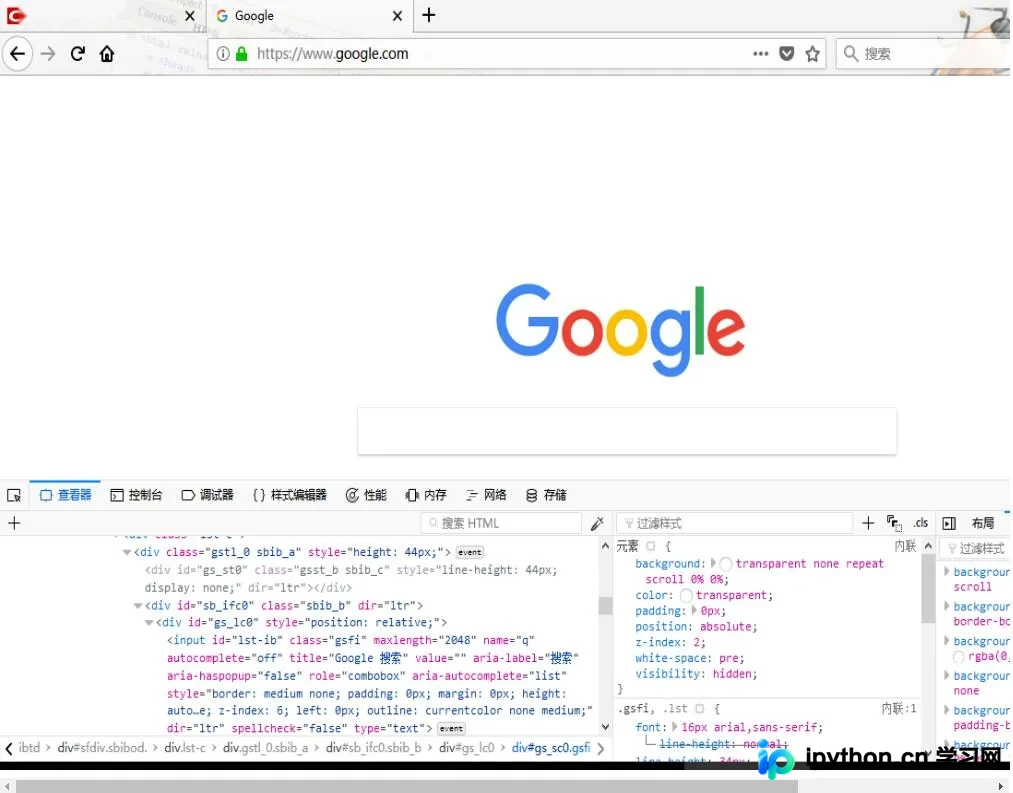
FireBug是Firefox浏览器的一款开发者工具插件,用于快速查看和定位网页元素。Selenium自动化的关键在于精准的元素定位,只有准确定位到目标元素,才能执行后续的操作指令。
FireBug的安装步骤如下:
打开Firefox浏览器,点击界面右上角的菜单按钮;
在下拉菜单中选择“附加组件”选项;
进入“扩展”管理页面;
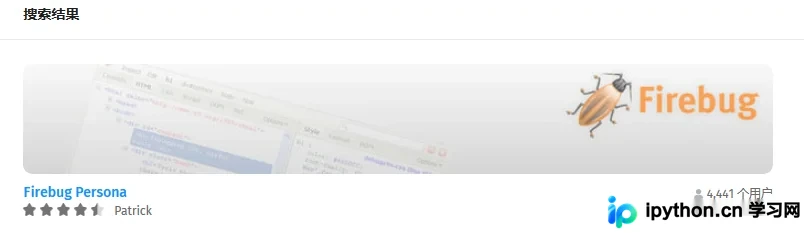
在搜索框中输入“firebug”进行查找;
找到对应插件后点击安装,安装完成后重启浏览器;
重启后按下F12键,若出现FireBug调试界面,则说明插件安装成功。
第四步,安装浏览器驱动Geckodriver(适用于Windows环境)。
驱动文件的下载链接见文末。
驱动配置使用方法如下:
1. 下载完成后解压压缩包;
2. 将解压得到的geckodriver可执行文件放置到Firefox浏览器的安装路径下;
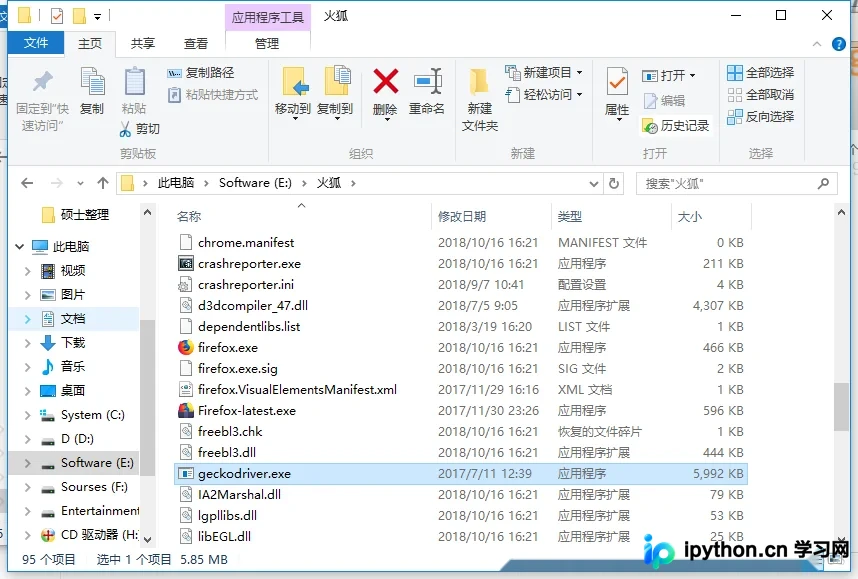
3. 将该路径添加到系统的环境变量中,以便系统能识别该命令。
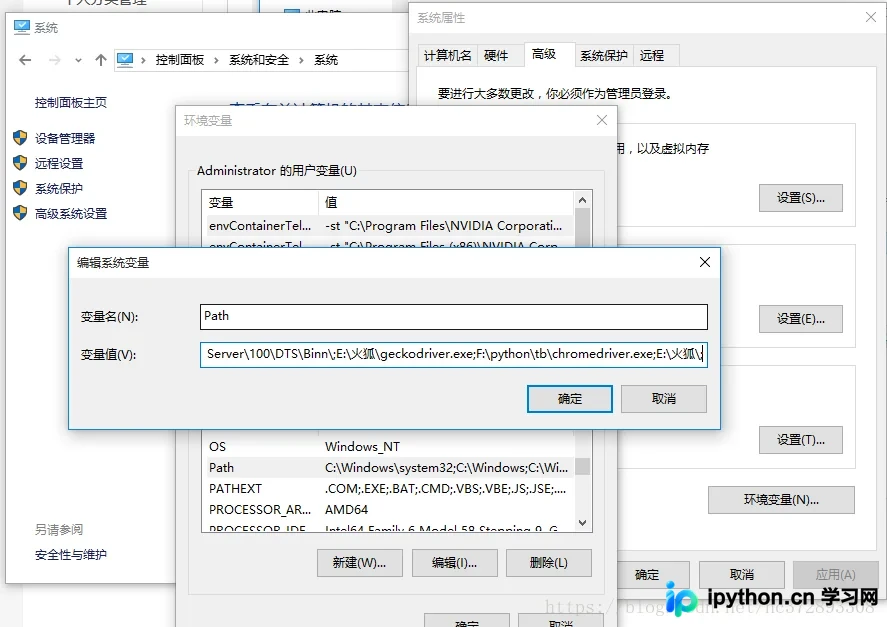
第五步,配置PyCharm开发环境。
首先创建一个新的Python工程项目;
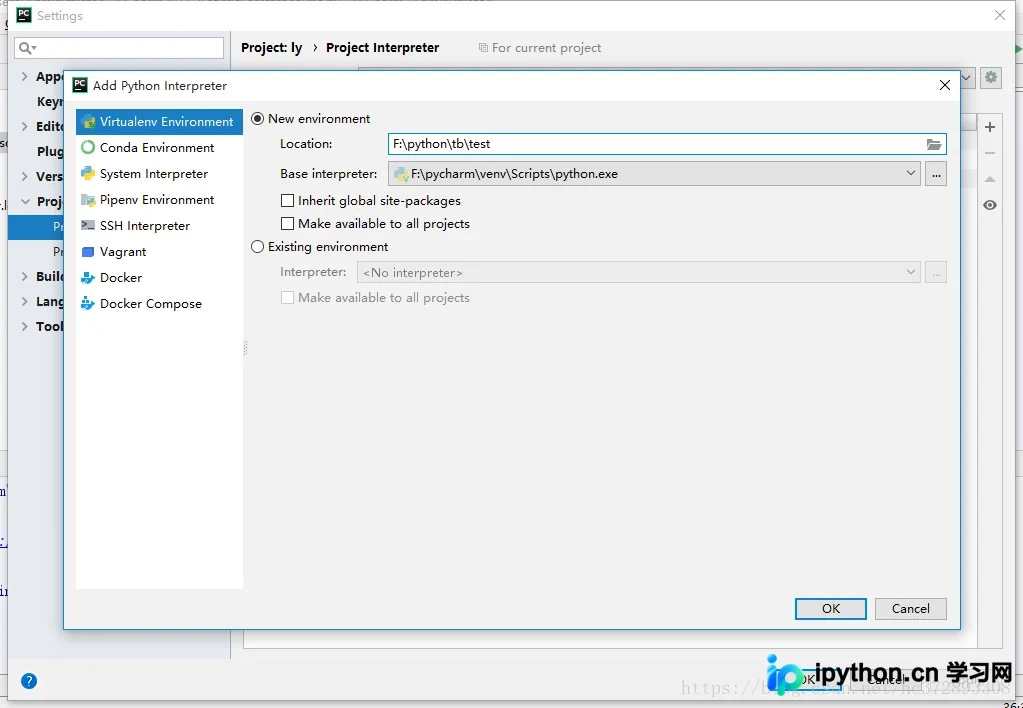
在PyCharm中依次点击“File” -> “Settings” -> 点击右侧的设置图标;

点击“add”按钮,在“Virtualenv Environment”和“System Interpreter”选项中,选择文中提供的Python运行文件夹路径。Location字段设置为自定义的工作文件夹,确保该文件夹为空,具体操作可参考相关截图;
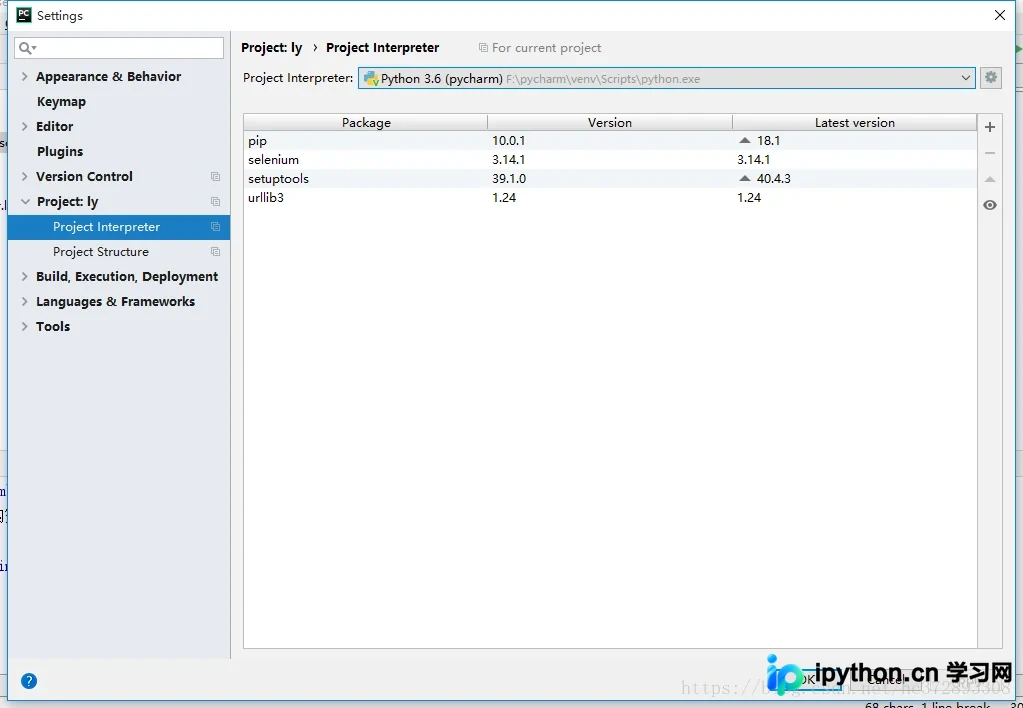
再次打开PyCharm,依次点击“File” -> “Settings”;
将Project Interpreter设置为文中提供的路径,或选择本地已安装的Python运行库。
第六步,新建一个Python源文件。
在文件中输入以下基础测试代码:
# -*- coding: utf-8 -*-
from selenium import webdriver
driver = webdriver.Firefox()
driver.get(https://www.baidu.com)
运行程序后,若浏览器自动打开并访问百度首页,则说明环境配置正确;
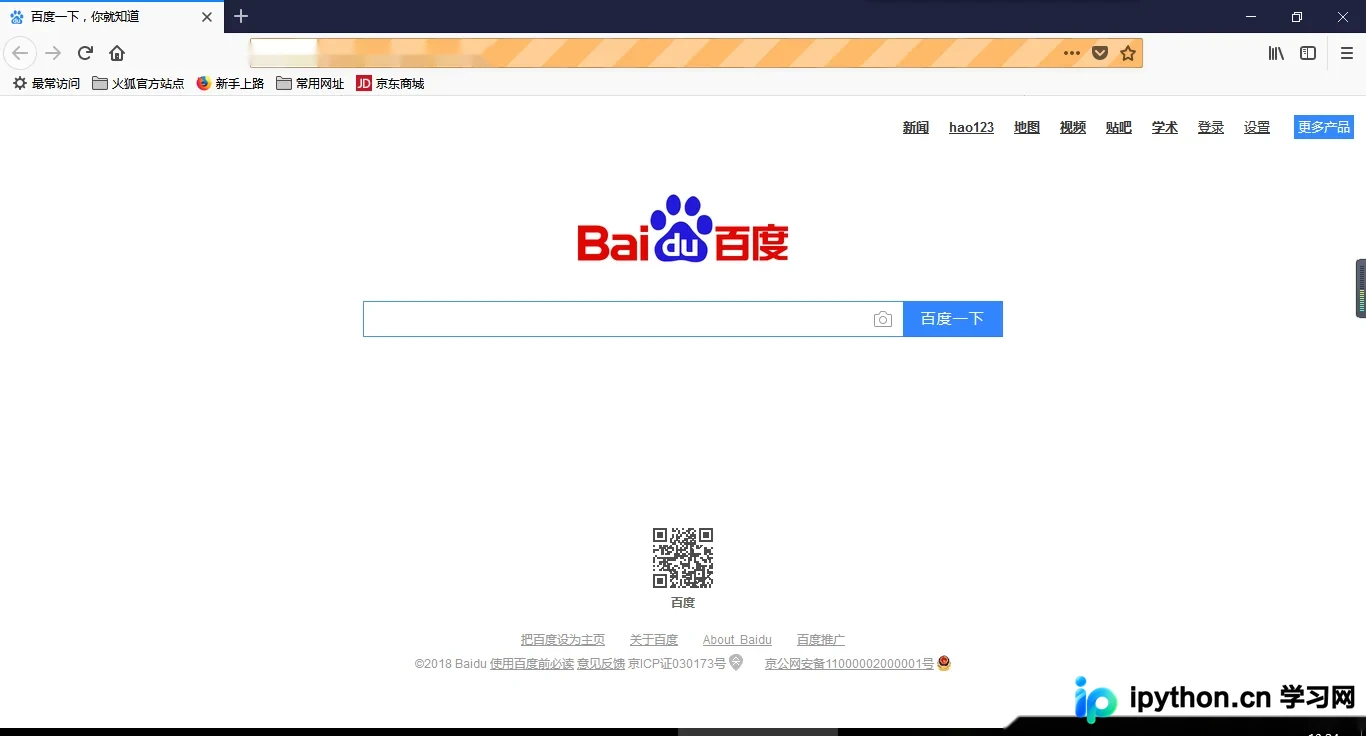
至此,开发环境搭建成功。
第七步,编写淘宝秒杀程序逻辑。
#!/usr/bin/env python
# -*- coding: utf-8 -*-
# 2018/09/05
# 淘宝秒杀脚本,扫码登录版
import os
from selenium import webdriver
import datetime
import time
from os import path
from selenium.webdriver.common.action_chains import ActionChains

d = path.dirname(__file__)
abspath = path.abspath(d)


driver = webdriver.Firefox()
driver.maximize_window()


def login():
 # 打开淘宝登录页,并进行扫码登录
 driver.get("https://www.taobao.com")
 time.sleep(3)
 if driver.find_element_by_link_text("亲,请登录"):
 driver.find_element_by_link_text("亲,请登录").click()

 print("请在30秒内完成扫码")
 time.sleep(30)

 driver.get("https://cart.taobao.com/cart.htm")
 time.sleep(3)
 # 点击购物车里全选按钮
 # if driver.find_element_by_id("J_CheckBox_939775250537"):
 # driver.find_element_by_id("J_CheckBox_939775250537").click()
 # if driver.find_element_by_id("J_CheckBox_939558169627"):
 # driver.find_element_by_id("J_CheckBox_939558169627").click()
 if driver.find_element_by_id("J_SelectAll1"):
 driver.find_element_by_id("J_SelectAll1").click()
 now = datetime.datetime.now()
 print('login success:', now.strftime('%Y-%m-%d %H:%M:%S'))

def buy(buytime):
 while True:
 now = datetime.datetime.now().strftime('%Y-%m-%d %H:%M:%S.%f')
 # 对比时间,时间到的话就点击结算
 if now > buytime:
 try:
 # 点击结算按钮
 if driver.find_element_by_id("J_Go"):
  driver.find_element_by_id("J_Go").click()
 driver.find_element_by_link_text('提交订单').click()
 except:
 time.sleep(0.1)
 print(now)
 time.sleep(0.1)


if __name__ == "__main__":
 # times = input("请输入抢购时间:")
 # 时间格式:"2018-09-06 11:20:00.000000"
 login()
 buy("2018-10-22 18:55:00.000000")
上述基础程序是基于对应HTML源码中的元素标识进行选择的,具体对应关系举例如下:

其中HTML源码中的“J_SelectAll1”标识,在Selenium中对应如下定位方式:
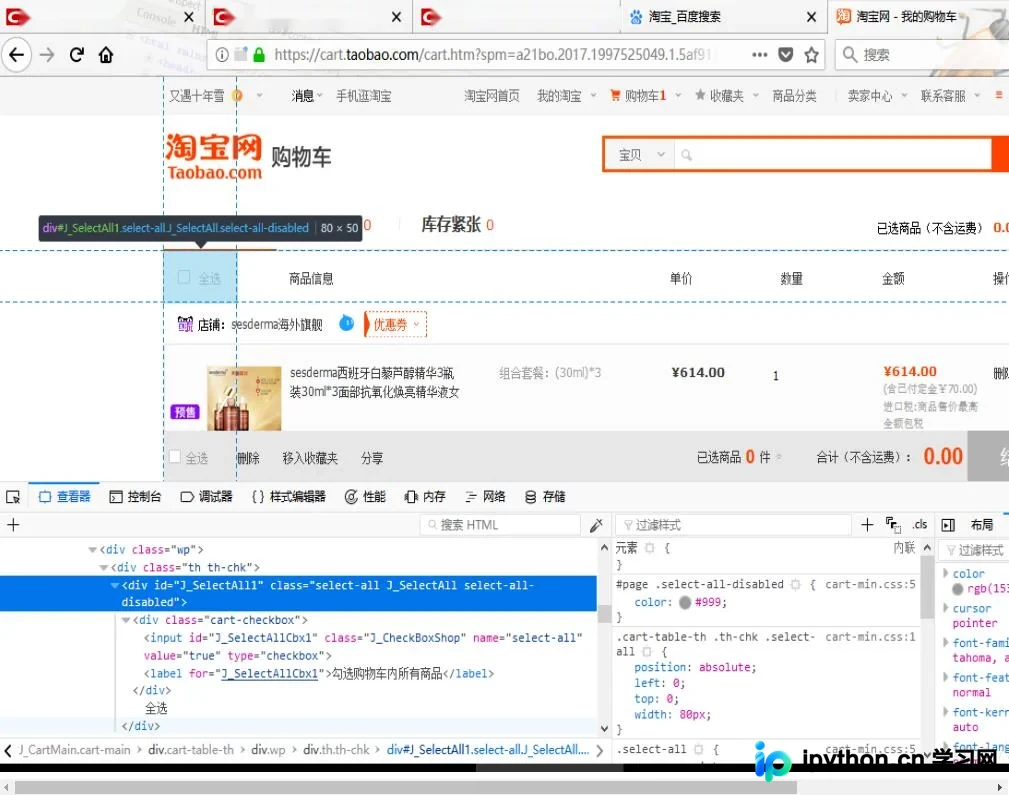
关于Selenium与HTML源码交互的深入原理,后续有机会再行探讨。
相关资料及驱动链接见文末。
以上就是本文的全部内容,希望对读者的学习有所帮助,欢迎继续支持本站。
本站声明
本文内容仅供参考,不代表本站观点。转载或引用请注明出处。如发现内容问题,请通过联系我们页面反馈。















