


Python Tkinter实现小球满屏随机反弹运动效果

发布时间:2026-10-13 |
6人浏览过
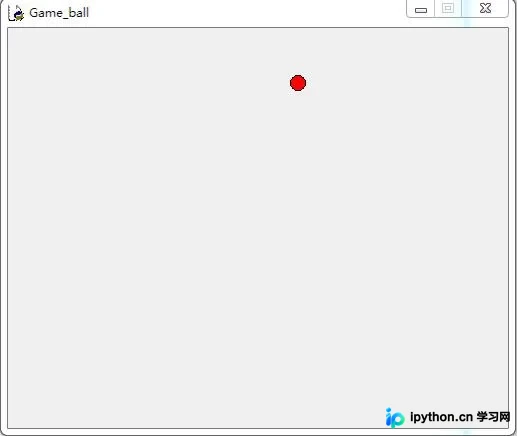
本文介绍如何使用Python的Tkinter库实现一个类似屏保的小球动画效果。通过定义Ball类处理画布绘制与坐标更新,结合random模块生成随机移动方向,使小球在碰到窗口边缘时自动反弹。文章从基础的单向移动进阶到全屏幕随机运动,提供了完整的代码示例与解析,帮助开发者掌握GUI动画的基本逻辑。
Python小球动画实现概述
本文分享了一个使用Python GUI技术实现小球在屏幕上随机运动并反弹的具体代码示例,供读者参考学习。
在初步掌握库的使用后,可以尝试综合应用其功能,制作一个类似屏幕保护程序的动画效果:让小球在屏幕上运动,当撞击到窗口边缘时自动反弹回来。
基础篇:小球上下单向移动
首先介绍基础版本:实现小球的上下单向移动效果。
from tkinter import *
import random
import time
#
#创建一个类,这个类含有两个参数,一个是画布,一个是球的颜色
#
class Ball:
 def __init__(self,canvas,color):
 self.canvas = canvas
 self.id = canvas.create_oval(10,10,25,25,fill=color)
 self.canvas.move(self.id,245,100)
 #来回反弹
 self.x = 0
 self.y = -1
 #winfo_height()函数来获取画布当前的高度,赋值给对象变量
 self.canvas_height = self.canvas.winfo_height()
 def draw(self):
 self.canvas.move(self.id,self.x,self.y)
 #获取某个对象在画布的坐标,返回一个数组(两个坐标,左上角的坐标和右下角的两个坐标)
 pos = self.canvas.coords(self.id)
 #打印获取的坐标
 print(pos)
 #如果最上面的纵轴坐标在顶上,则往下移动一个像素
 if pos[1] <= 0:
 self.y = 1
 #如果最下面的纵轴坐标在底上,则向上移动
 if pos[3] > self.canvas_height:
 self.y = -1


#创建画布
tk = Tk()
tk.title("Game_ball")
tk.resizable(0,0)
tk.wm_attributes("-topmost",1)
#bd=0,highlightthickness=0 画布之外没有边框
canvas = Canvas(tk,width=500,height=400,bd=0,highlightthickness=0)
canvas.pack()
tk.update()

#创建对象
ball = Ball(canvas,'red')

#一直保持循环
while 1:
 ball.draw()
 #快速刷新屏幕
 tk.update_idletasks()
 tk.update()
 time.sleep(0.01)
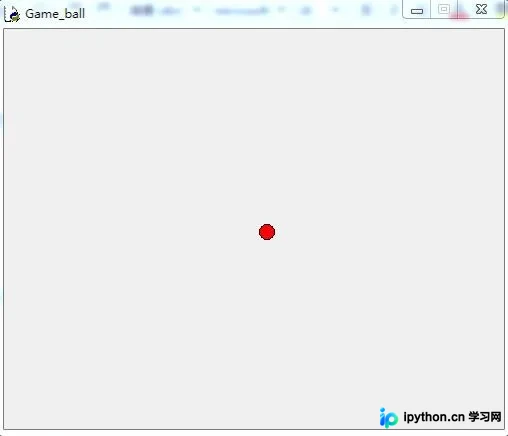
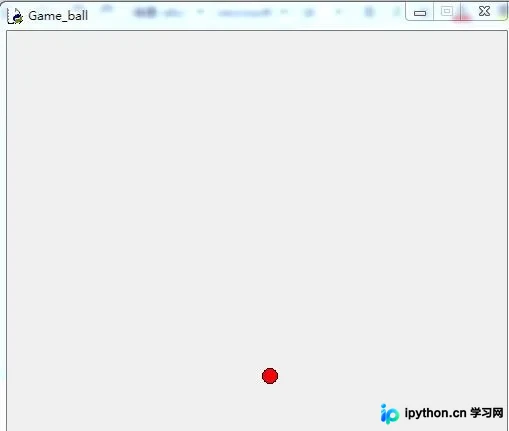
该阶段的小球仅具备垂直方向的移动能力,用于演示基本的坐标更新与边界检测逻辑。
进阶篇:小球随机方向运动
接着进入进阶部分:实现小球的随机方向移动,使其能够在全屏幕范围内自由运动。
#########################
#上面的例子小球只能上下移动,这次改变下规则,使之能自由运动,满屏乱动,用random里面的洗牌函数
######################
from tkinter import *
import random
import time
#
#创建一个类,这个类含有两个参数,一个是画布,一个是球的颜色
#
class Ball:
 def __init__(self,canvas,color):
 self.canvas = canvas
 self.id = canvas.create_oval(10,10,25,25,fill=color)
 self.canvas.move(self.id,245,100)
 #来回反弹
 #--self.x = 0
 #--self.y = -1
 starts = [-3,-2,-1,1,2,3]
 random.shuffle(starts)
 self.x = starts[0]
 self.y = -3
 #winfo_height()函数来获取画布当前的高度,赋值给对象变量
 self.canvas_height = self.canvas.winfo_height()
 #获取X轴坐标
 self.canvas_width = self.canvas.winfo_width()
 def draw(self):
 self.canvas.move(self.id,self.x,self.y)
 #获取某个对象在画布的坐标,返回一个数组(两个坐标,左上角的坐标和右下角的两个坐标)
 pos = self.canvas.coords(self.id)
 #打印获取的坐标
 print(pos)
 #如果最上面的纵轴坐标在顶上,则往下移动一个像素
 if pos[1] <= 0:
 self.y = 1
 #如果最下面的纵轴坐标在底上,则向上移动
 if pos[3] > self.canvas_height:
 self.y = -1
 #宽度控制#
 #如果在左边框了,那么向右边移动3像素
 if pos[0] <= 0:
 self.x = 3
 #如果到右边框了,左移动3像素
 if pos[2] > self.canvas_width:
 self.x = -3


#创建画布
tk = Tk()
tk.title("Game_ball")
tk.resizable(0,0)
tk.wm_attributes("-topmost",1)
#bd=0,highlightthickness=0 画布之外没有边框
canvas = Canvas(tk,width=500,height=400,bd=0,highlightthickness=0)
canvas.pack()
tk.update()

#创建对象
ball = Ball(canvas,'red')

#一直保持循环
while 1:
 ball.draw()
 #快速刷新屏幕
 tk.update_idletasks()
 tk.update()
 time.sleep(0.01)
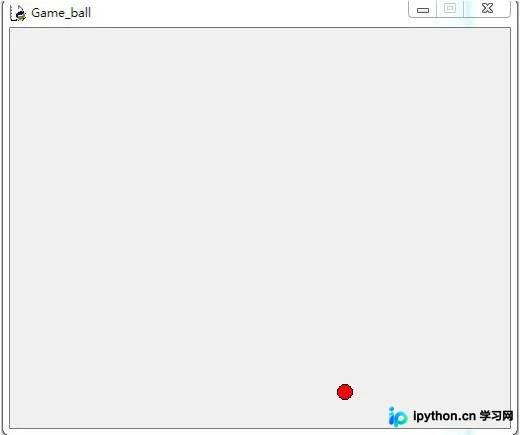
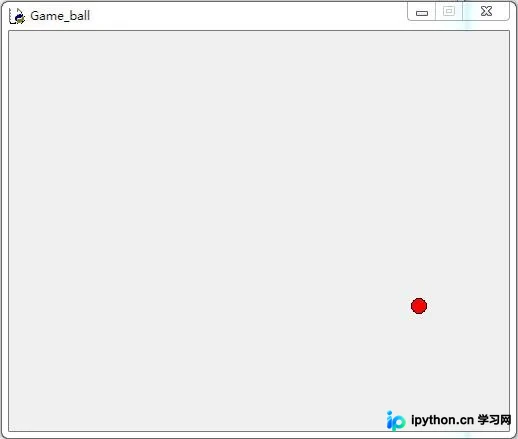
通过引入随机数生成机制,小球实现了真正的满屏幕随机跑动效果,增加了动画的趣味性与复杂性。
以上就是本文的全部内容,希望对读者在学习Python GUI编程时有所帮助,也欢迎大家继续支持本站获取更多技术资源。
本站声明
本文内容仅供参考,不代表本站观点。转载或引用请注明出处。如发现内容问题,请通过联系我们页面反馈。















