


Python3+Pycharm+PyQt5环境搭建步骤图文详解

本文详细讲解在Win10系统下搭建Python3.7、PyCharm及PyQt5开发环境的完整流程。涵盖Python与PyCharm的安装、PyQt5库的添加、外部工具(QtDesigner、PyUIC、RCC)的参数配置,以及通过UI文件生成Python代码并运行测试的实操步骤,帮助开发者快速构建GUI应用开发环境。
环境搭建基础配置
环境搭建所需的基础配置如下:
操作系统版本为Win10 64位。
Python解释器版本选定为3.7。
集成开发环境选用PyCharm社区免费版。
Python3.7与PyCharm安装
一、Python3.7安装指南
获取安装包可通过Python官网https://www.python.org/downloads/windows/,或腾讯软件中心https://pc.qq.com/detail/5/detail_24685.html等渠道下载。示例中使用的安装包名为python-3.7.0-amd64。
运行安装包后,若希望安装至默认路径(通常为C盘),直接点击“下一步”即可;也可选择自定义路径安装至其他分区,例如本例中的D:\Python37。安装过程中务必勾选“Add Python 3.7 to PATH”以加入环境变量,从而避免后续手动配置。
安装完成后,打开命令行窗口输入python命令,若能成功进入Python交互式界面,即表明安装成功。

接下来下载PyCharm安装包:
下载地址为http://www.jetbrains.com/pycharm/download/。
本例下载的是pycharm-community-2019.1.1版本。
下载完成后双击运行,保持默认设置进行安装即可,此处省略具体步骤。
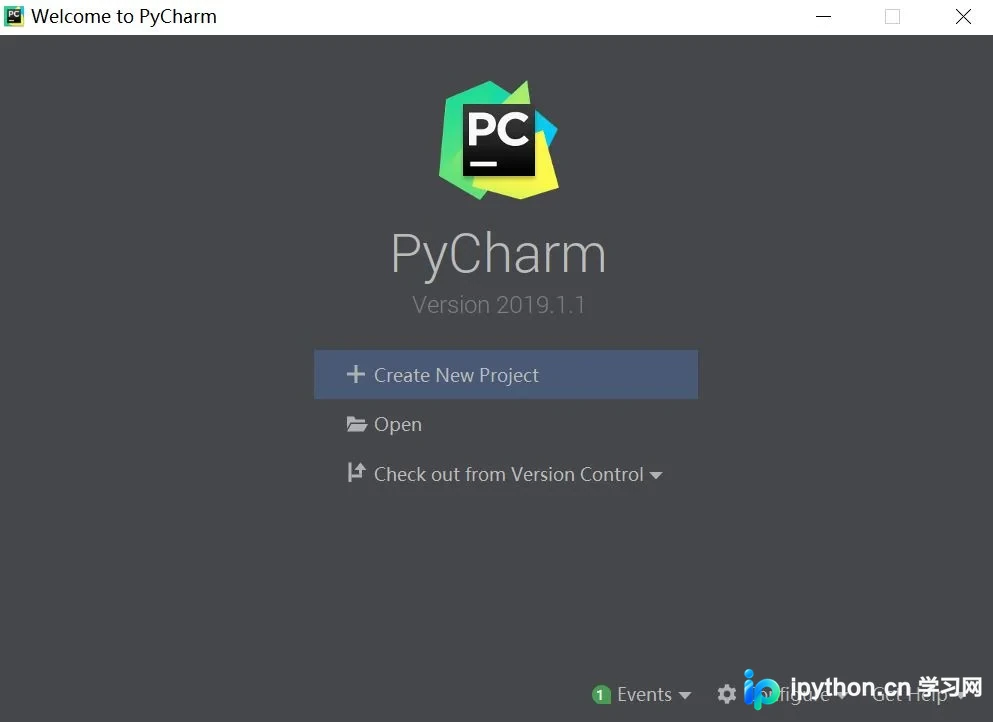
安装完毕后启动PyCharm,点击“Create new Project”按钮以新建项目。
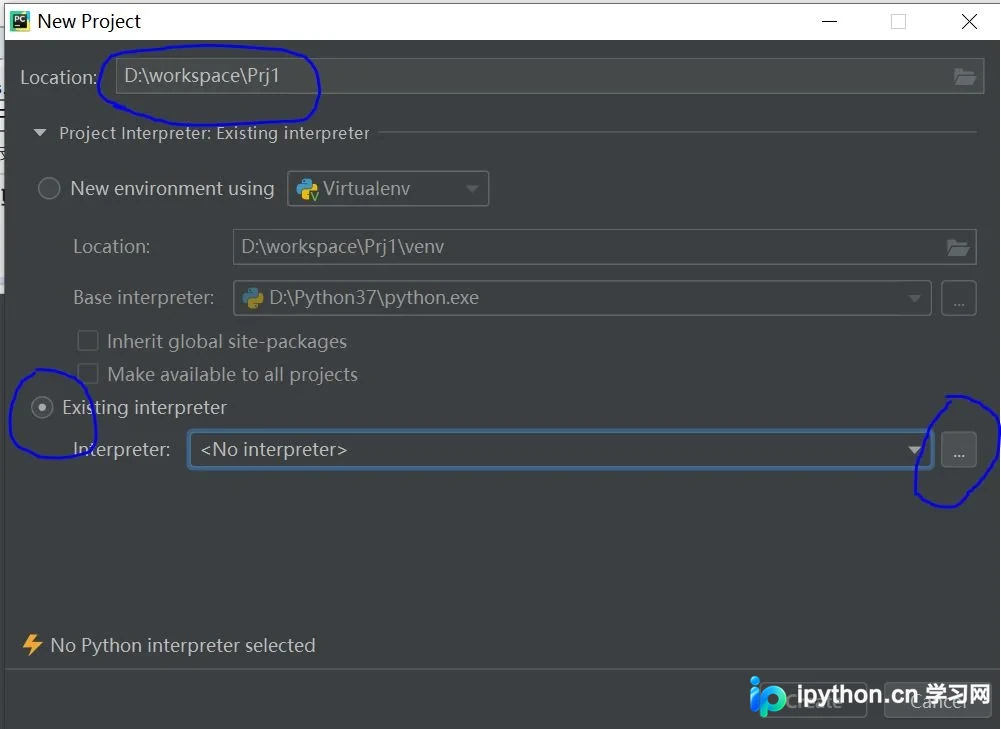
在Location字段中指定项目存储路径,并在Interpreter部分选择已存在的Python解释器。
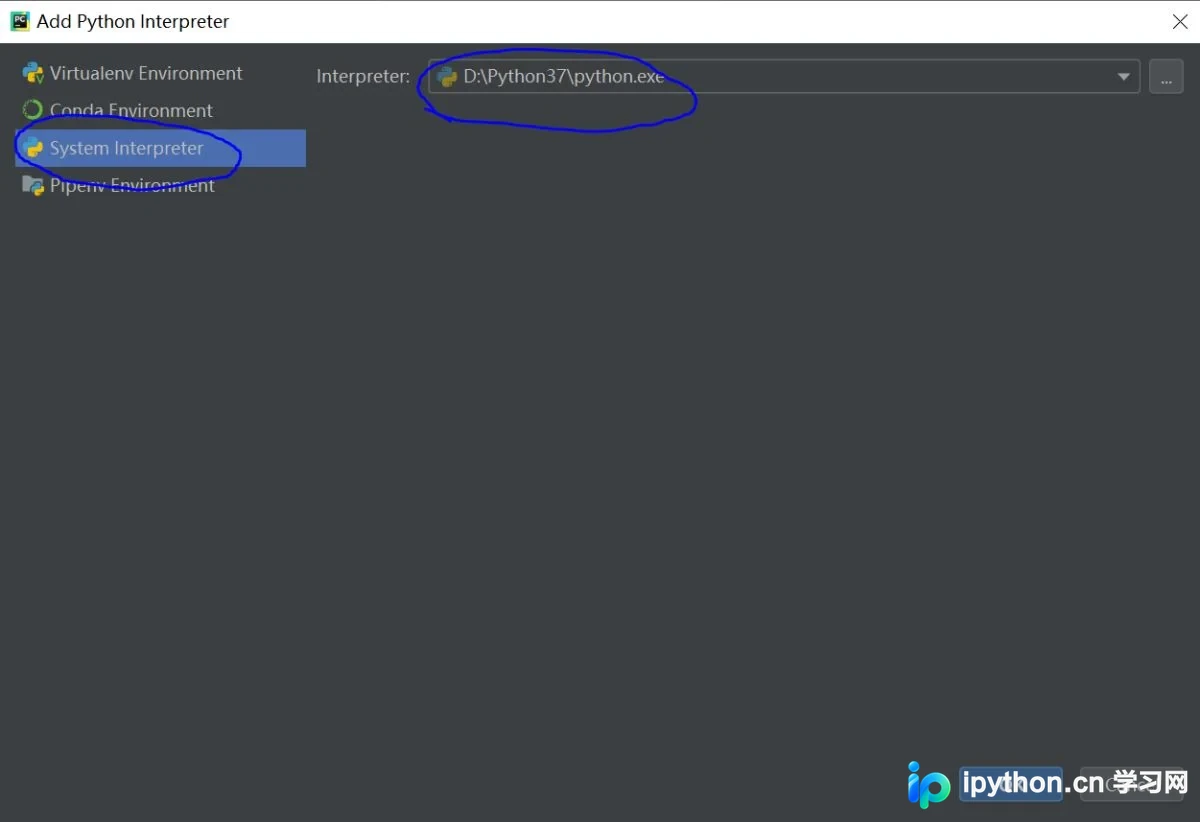
具体操作为选择系统解释器。
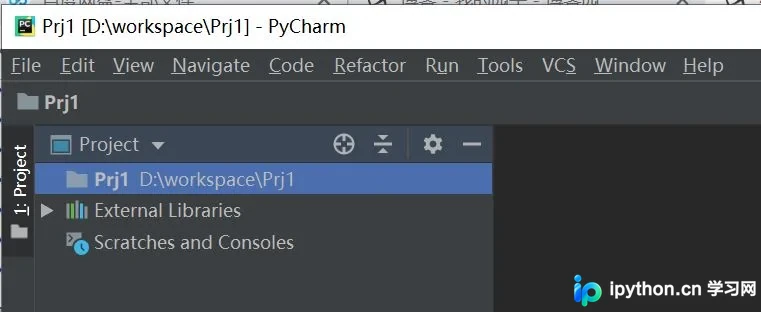
新建项目后的初始界面如下:
PyQt5库与扩展工具安装
进入设置界面(快捷键Ctrl+Alt+S),点击项目解释器设置,然后点击右侧的“+”号以安装PyQt5库。
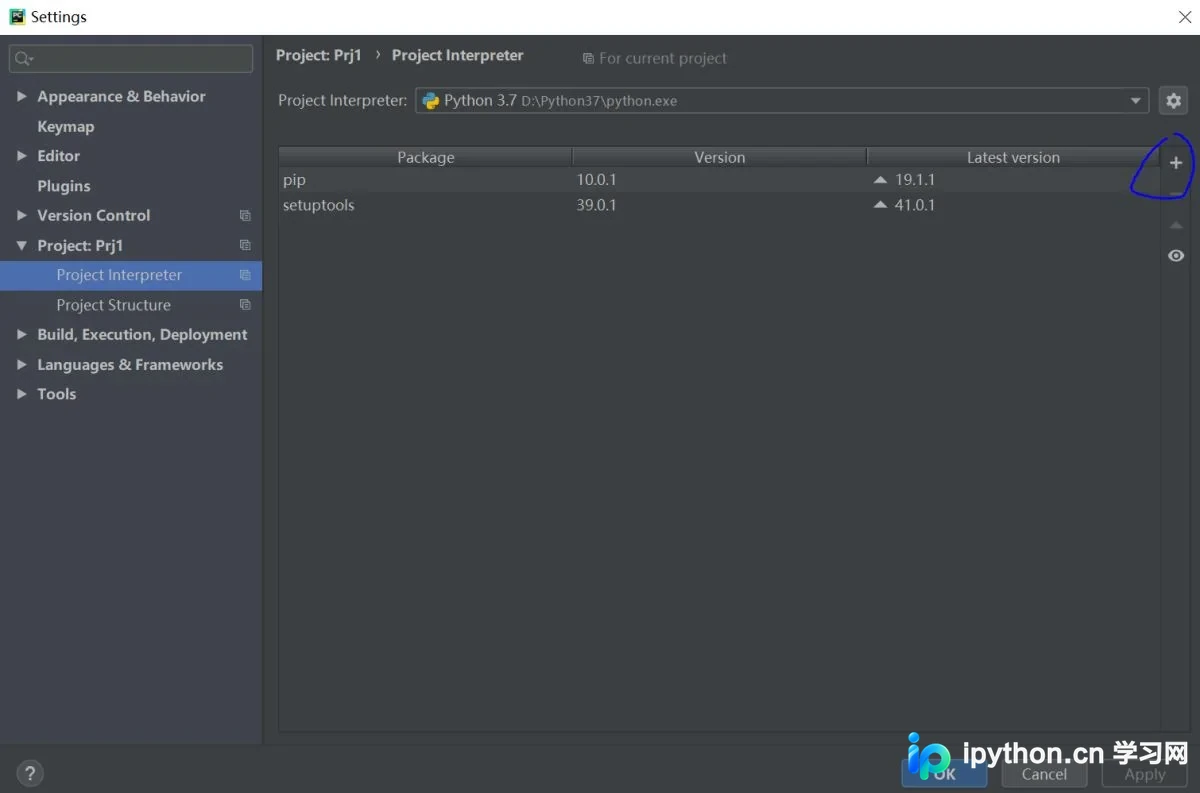
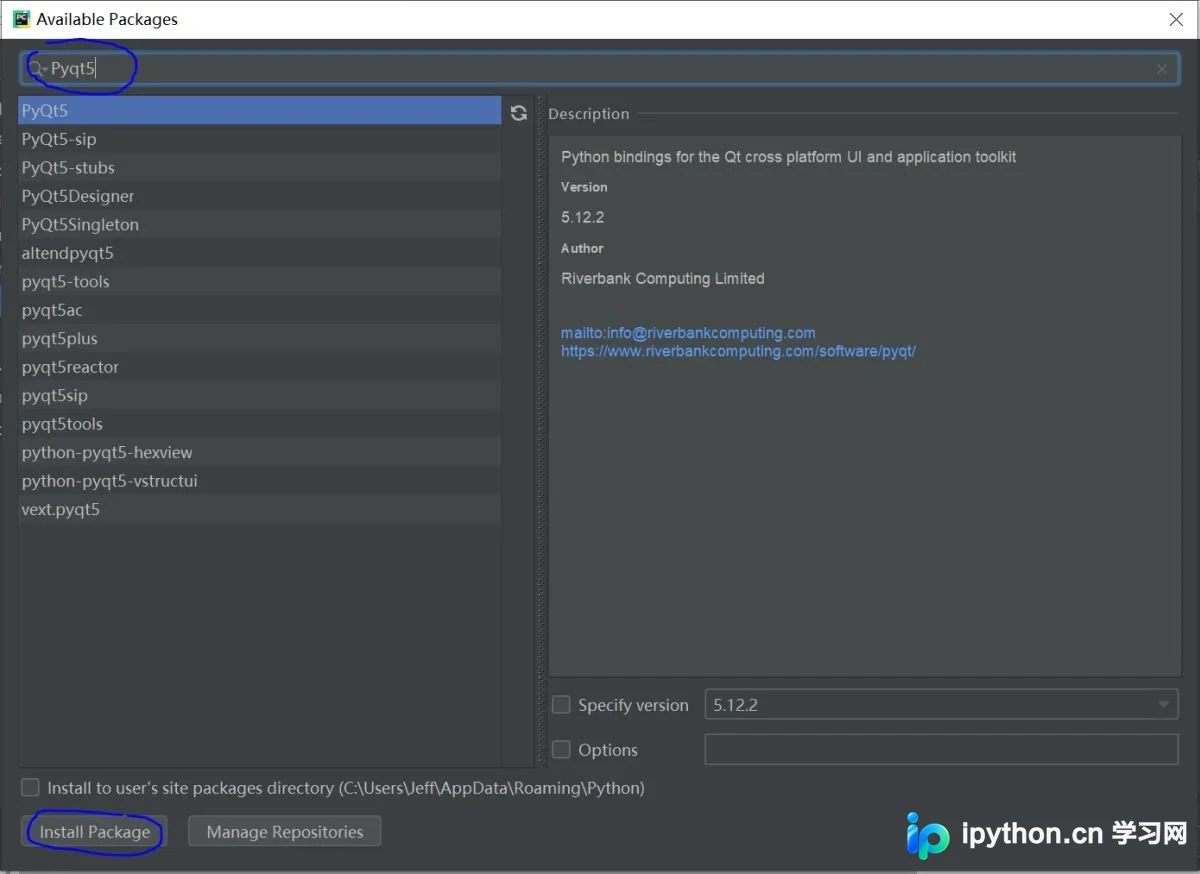
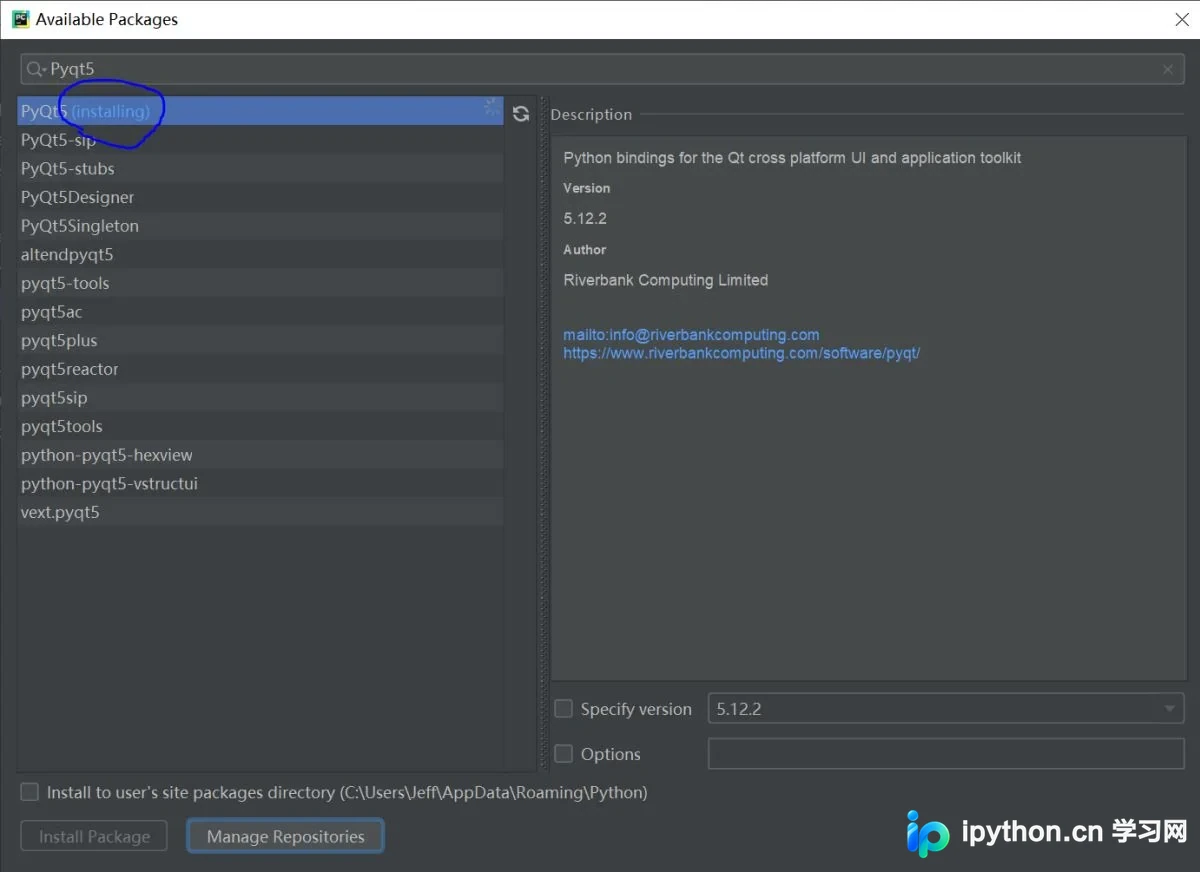
若上述方式安装失败,可尝试通过命令行使用pip进行安装。
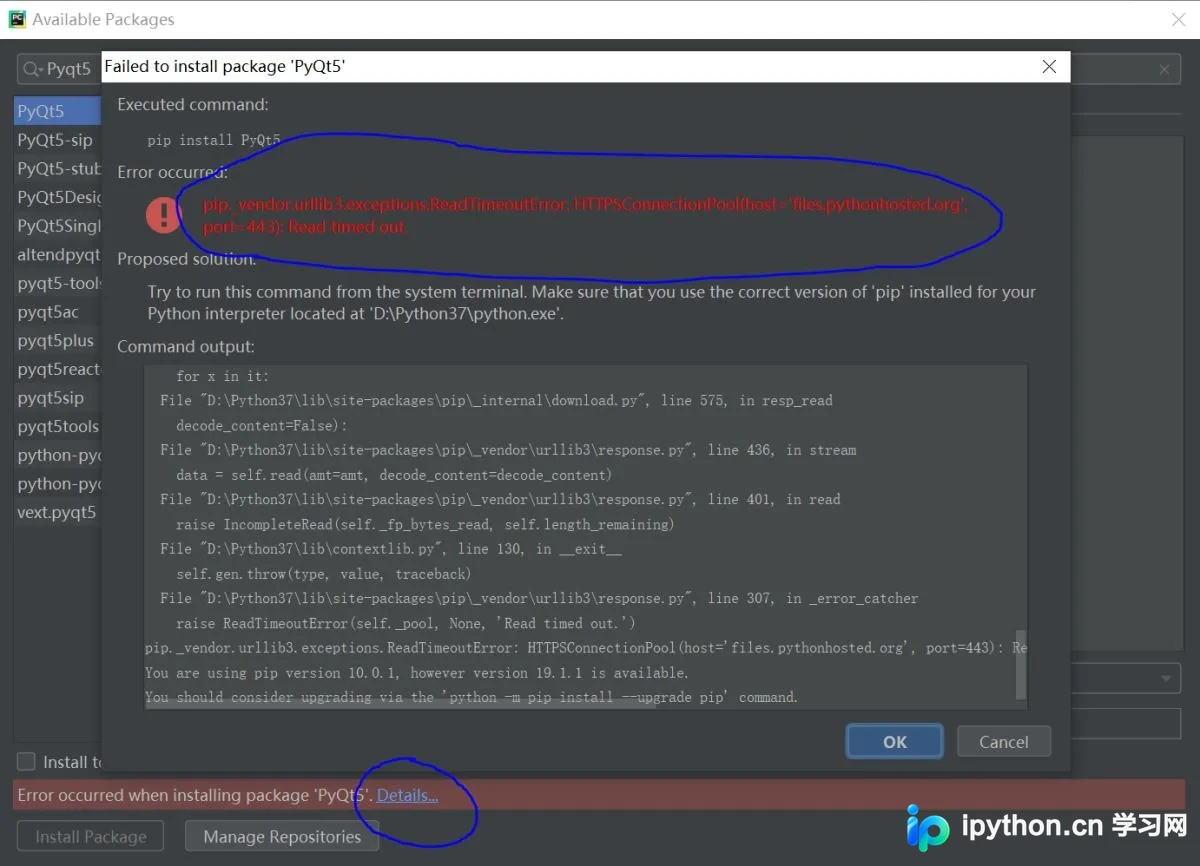
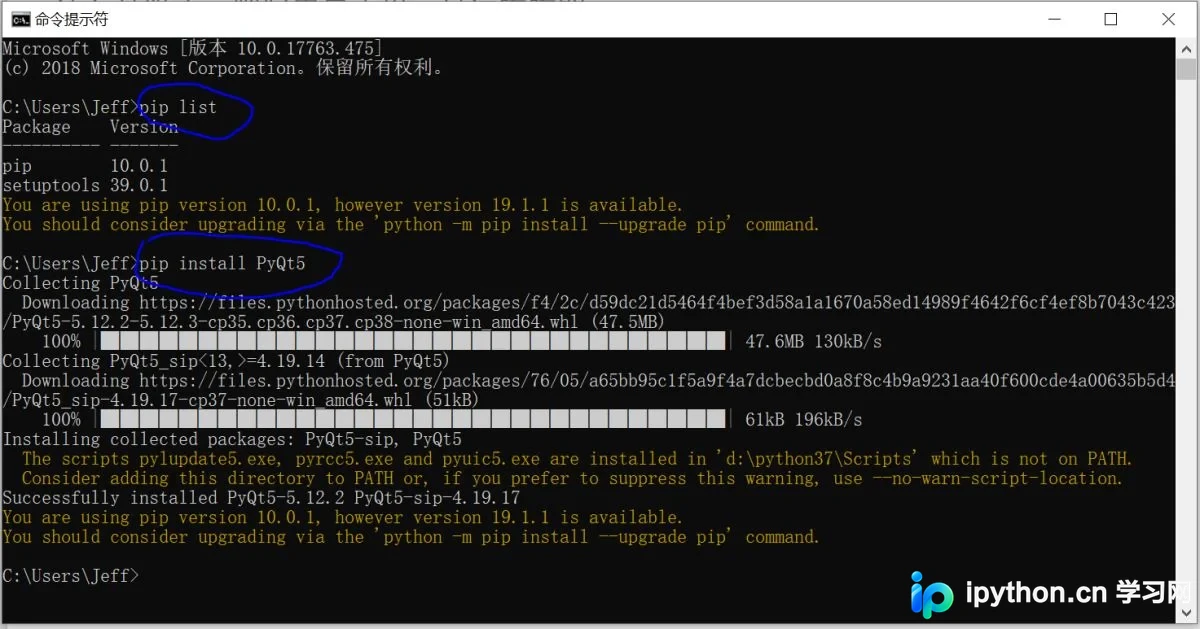
打开命令行,执行pip list命令可查看当前已安装的第三方Python包,随后使用pip install命令安装所需的第三方包。
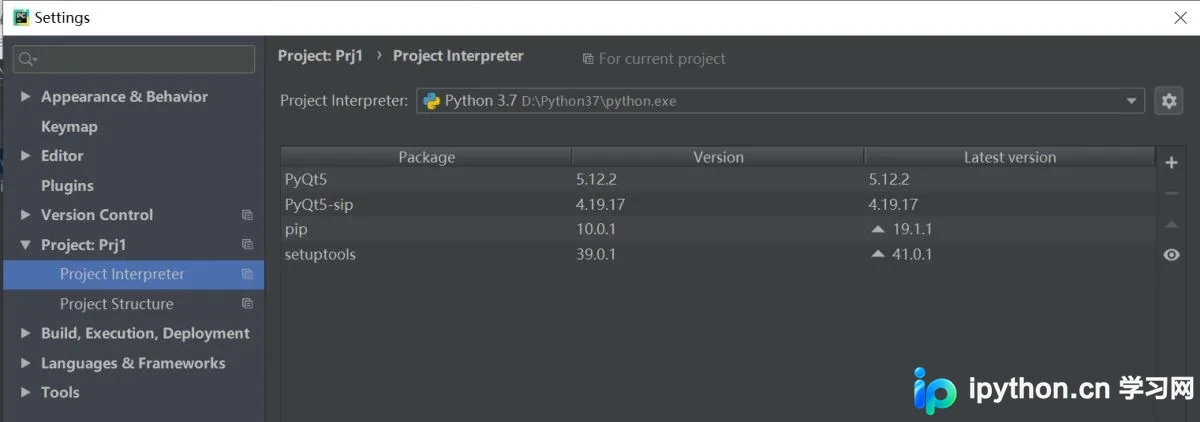
安装完成后,重新进入设置界面,即可看到已安装的PyQt5版本信息。
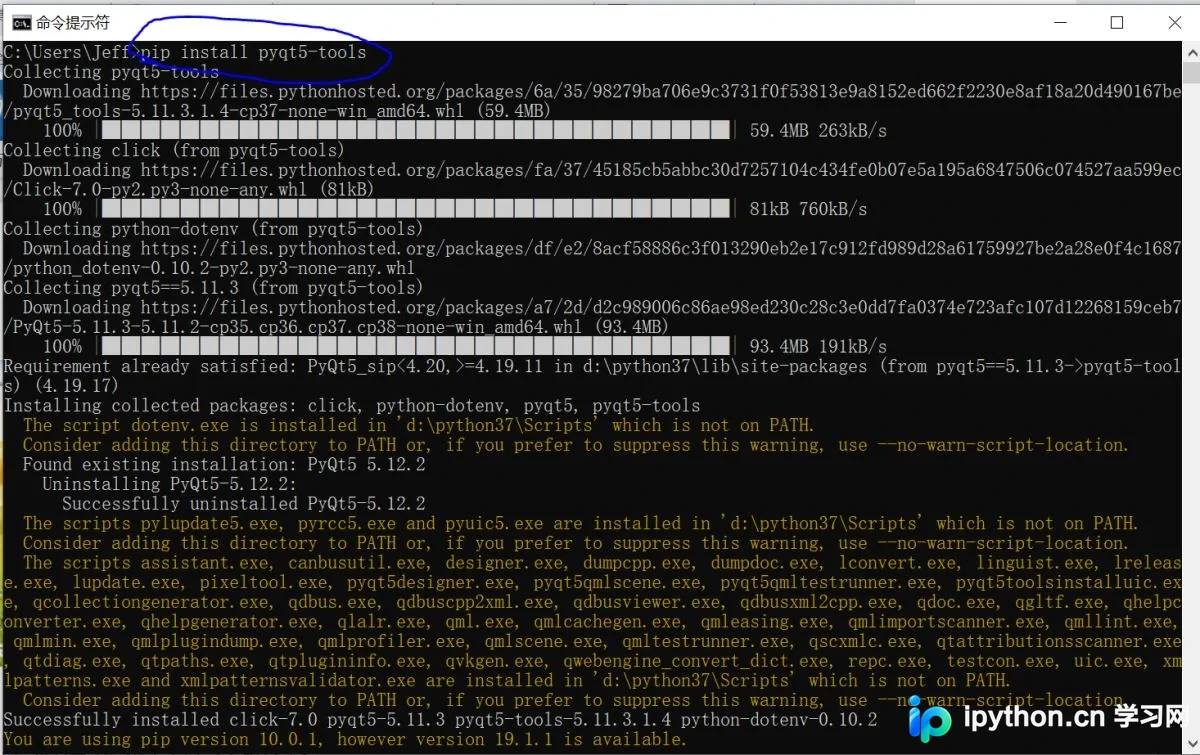
此外,继续安装pyqt5-tools扩展工具包,其中包含了QtDesigner等实用开发工具。
PyCharm外部工具配置
最后,将配置好的PyQt5环境集成到PyCharm中。
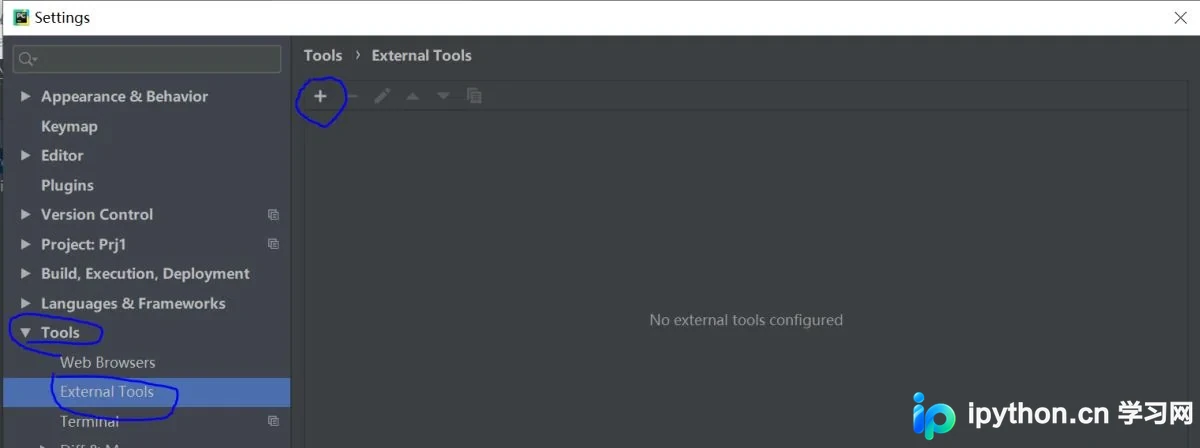
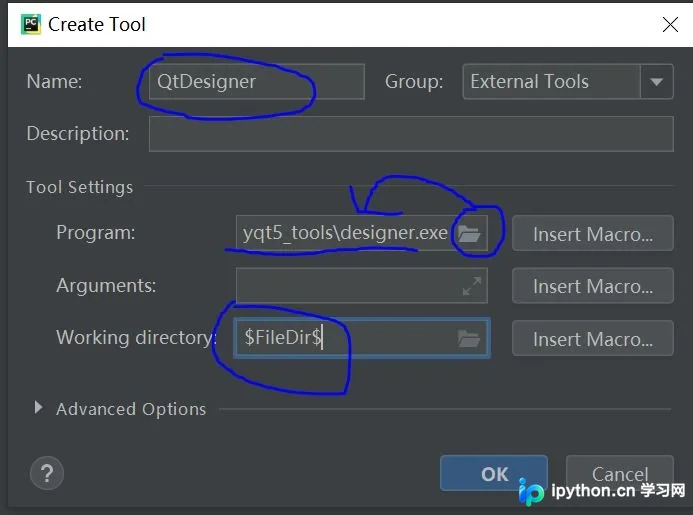
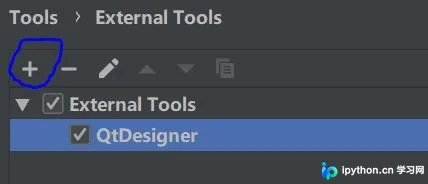
在设置界面导航至“Tools”-“External Tools”,点击“+”号,依次配置QtDesigner(界面设计师)、PyUIC(用于将UI界面自动转换为Python代码)以及PyRCC。
此处Program字段填写designer可执行文件的路径,本例中的路径为D:\Python37\Lib\site-packages\pyqt5_tools\designer.exe。
WorkDir字段设置为$FileDir$。
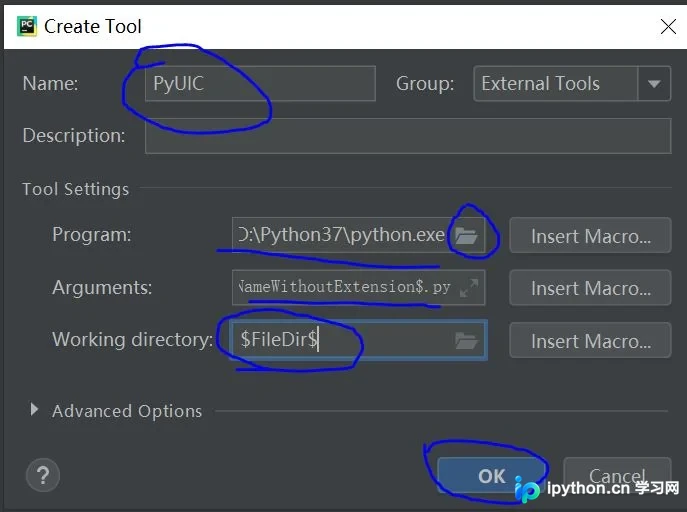
配置PyUIC时,Program字段填写Python解释器的路径,Arguments参数输入-m PyQt5.uic.pyuic $FileName$ -o $FileNameWithoutExtension$.py。
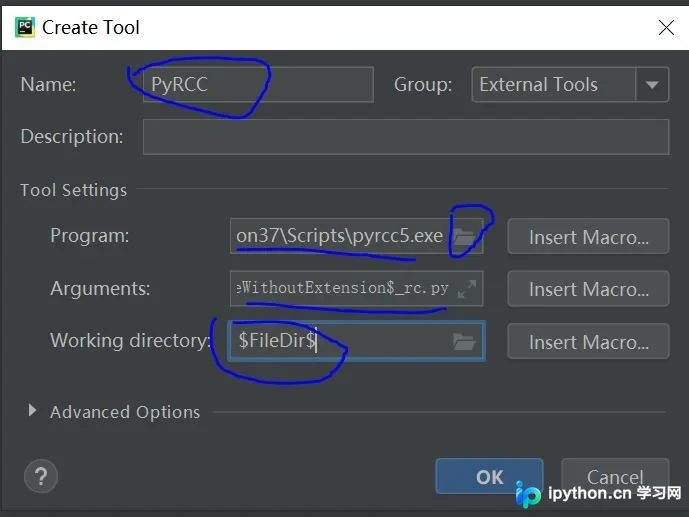
配置RCC时,Arguments参数输入$FileName$ -o$FileNameWithoutExtension$_rc.py。
Program字段填写pyrcc5.exe的路径,本例路径为D:\Python37\Scripts\pyrcc5.exe。
配置完成后的界面如下所示:
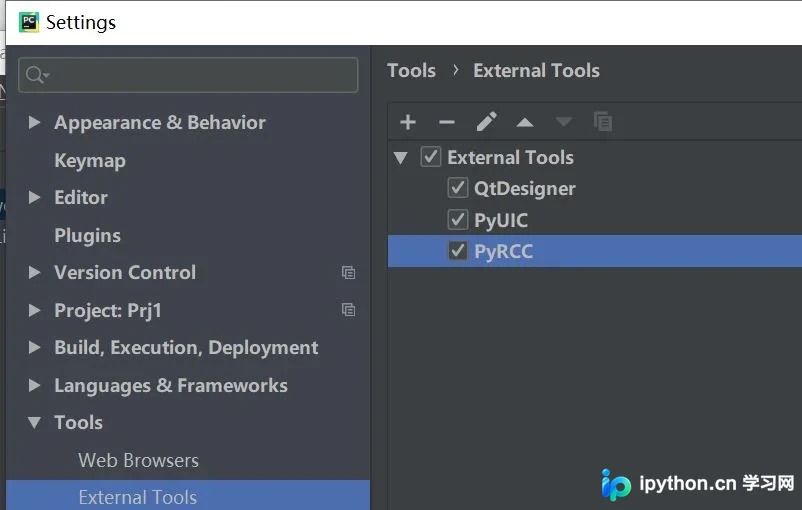
此时,在PyCharm菜单栏的Tools-External Tools中可以看到新增的外部工具选项。
环境测试与验证
对新搭建的环境进行测试。
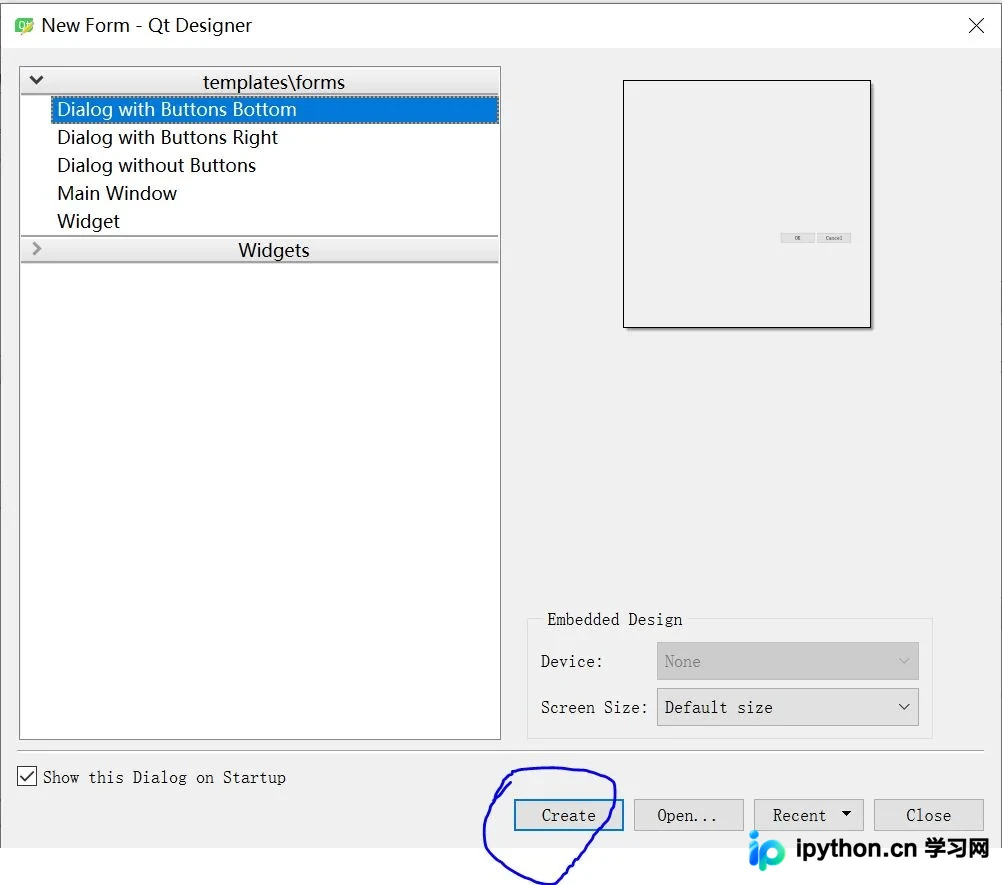
右键点击项目,选择External Tools下的QtDesigner,或通过菜单栏Tools菜单进入,此时将弹出QtDesigner界面。随意选择一个模板进行测试,本例选择第一个带按钮的对话框,点击Create。
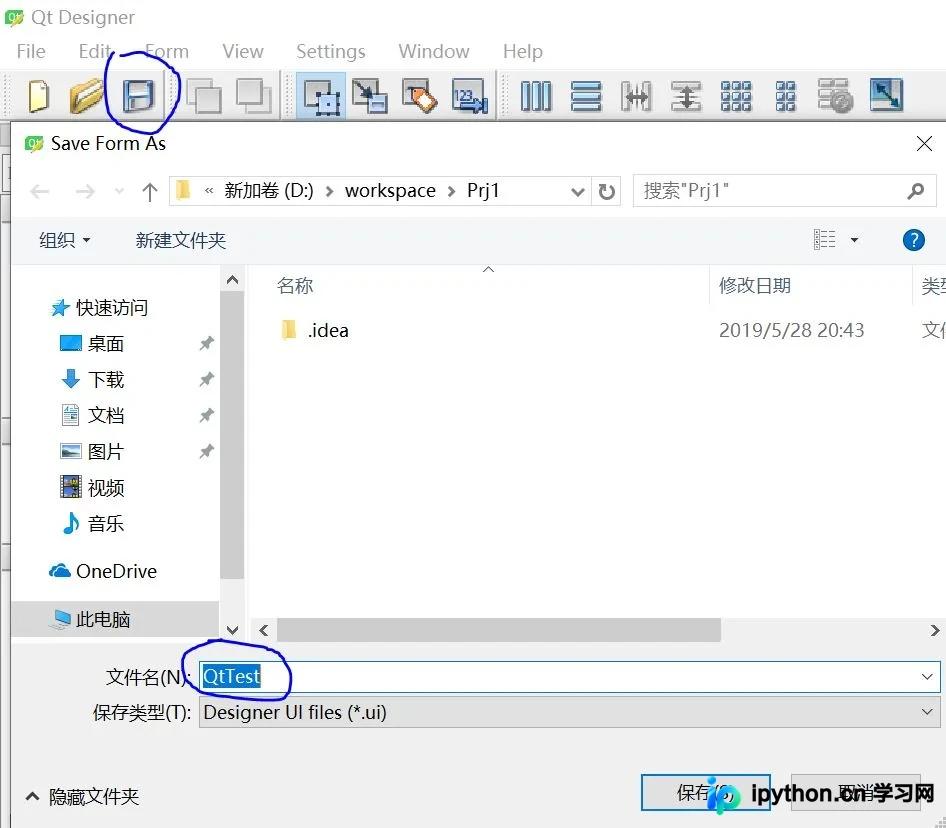
无需修改任何内容,直接保存默认界面,生成的界面文件名为QtTest.ui。
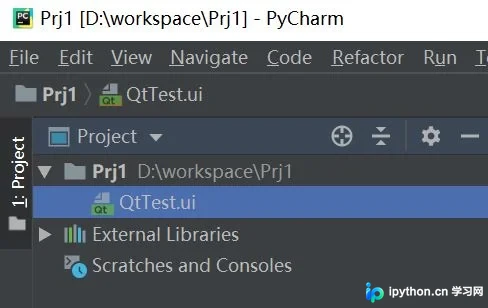
保存后,在项目目录下可以看到已生成的UI文件。
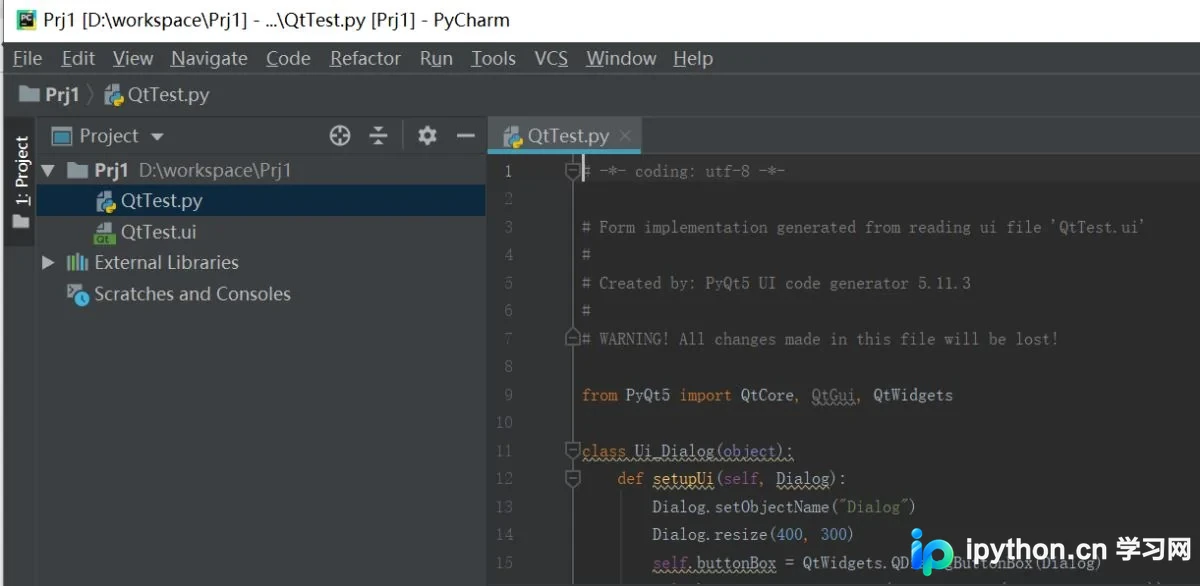
右键点击QtTest.ui文件,选择External Tools下的PyUIC,系统将自动把UI文件转换为Python代码QtTest.py,双击可打开查看代码。由于仅为测试,无需修改此代码文件。
右键点击项目,新建一个Python文件,输入以下main程序代码,然后运行。
import sys
import QtTest
from PyQt5.QtWidgets import QApplication, QDialog
if __name__ == '__main__':
  myapp = QApplication(sys.argv)
  myDlg = QDialog()
  myUI = QtTest.Ui_Dialog()
  myUI.setupUi(myDlg)
  myDlg.show()
  sys.exit(myapp.exec_())
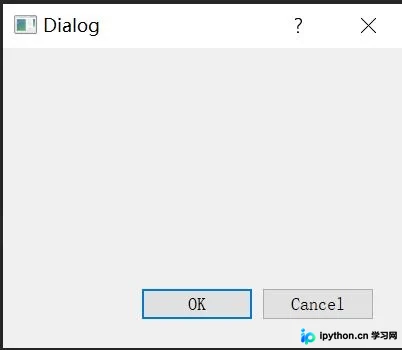
若能弹出相应的对话框,则说明PyCharm的配置已完成且正确无误。
总结
以上所述是小编给大家介绍的Python3+Pycharm+PyQt5环境搭建步骤图文详解,希望对大家有所帮助。如果大家有任何疑问请留言,小编会及时回复。在此也非常感谢大家对本站网站的支持! 如果你觉得本文对你有帮助,欢迎转载,烦请注明出处,谢谢!
本站声明
本文内容仅供参考,不代表本站观点。转载或引用请注明出处。如发现内容问题,请通过联系我们页面反馈。















