


Ubuntu系统配置Anaconda与PyCharm集成指南

本文详解在Ubuntu 18.04系统中配置Anaconda与PyCharm的方法。内容涵盖系统默认Python解释器与Anaconda base环境的区别,虚拟环境的创建与管理指令,以及如何在PyCharm中正确选择Conda解释器以加载特定库。
Ubuntu系统Python环境概述
本文详细介绍在Ubuntu操作系统中配置Anaconda与PyCharm的具体步骤,旨在为读者提供清晰的参考。
首先,针对Ubuntu 18.04系统,系统初始状态下存在一个默认的Python解释器,版本为3.6,其路径位于/usr/bin/python3.6。用户可通过在终端中输入python或python3命令来验证该解释器的存在。
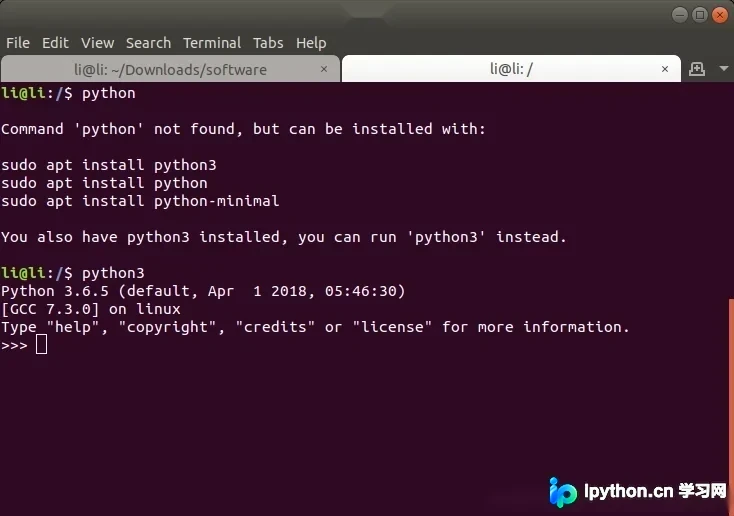
安装Anaconda3后,系统会自带一个Python解释器,版本同样为3.6,路径通常为/home/li/anaconda3/bin/python3。一旦完成Anaconda的安装,该路径下的Python将自动成为系统的默认解释器。此时在终端直接输入python,显示的路径即指向此处。
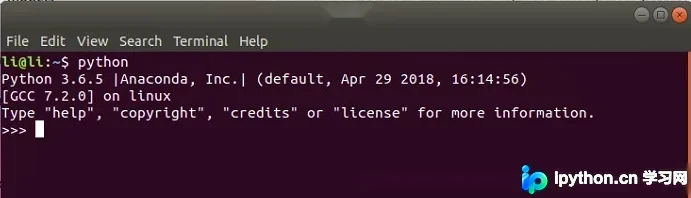
Anaconda默认构建了一个名为base的虚拟Python运行环境,该环境独立于系统之外。在此环境中安装的库文件不会与系统自带的Python及其库发生冲突。在终端中,当前激活的环境前会显示星号(*)以作标识。
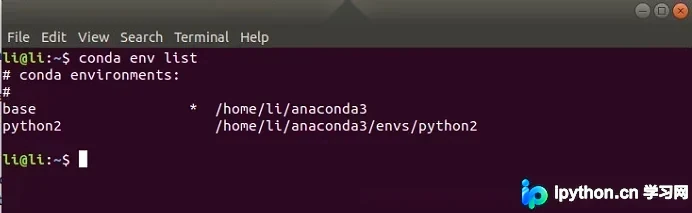
此外,用户可以在Anaconda基础上创建多个自定义虚拟环境,并指定所需的Python版本及库版本。例如,若新建了一个名为python2的环境,其Python路径将位于/home/li/anaconda3/envs/python2/bin/python,其中python2为自定义的环境名称。创建新环境既可通过Anaconda图形界面操作,也可使用命令行指令完成。
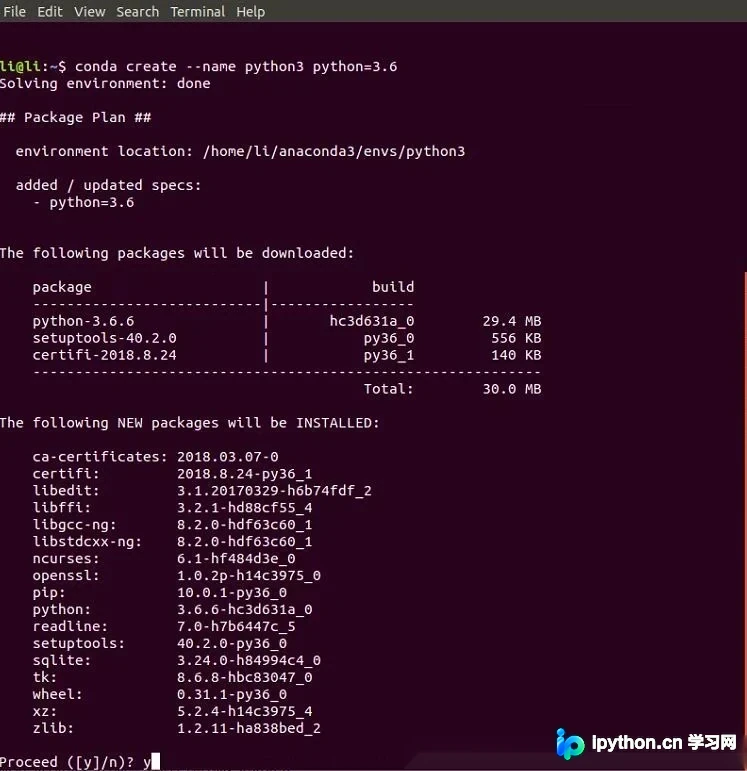
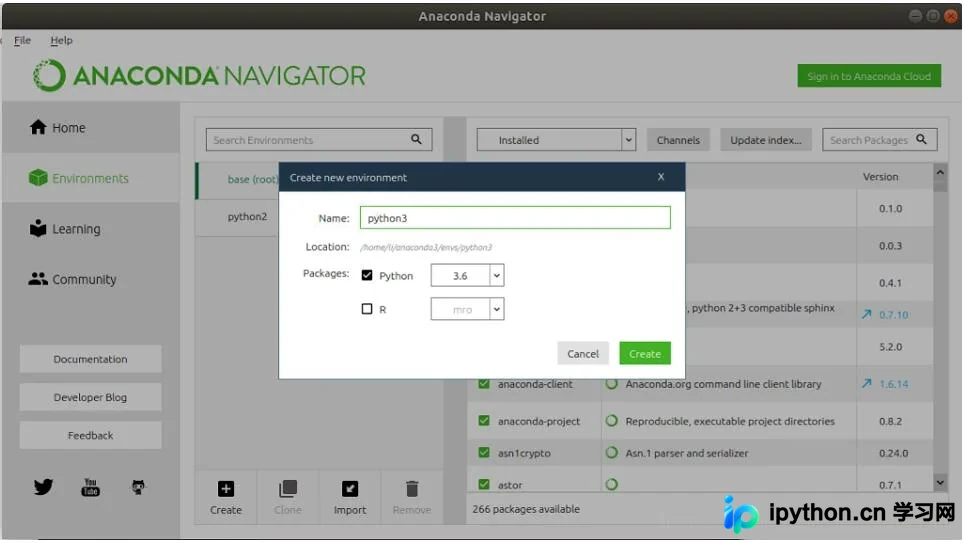
Anaconda常用管理指令
以下是一些常用的Anaconda管理指令。
创建指定版本的环境。
conda create --name your_env_name
conda create --name your_env_name python=2.7
conda create --name your_env_name python=3
conda create --name your_env_name python=3.5
创建包含特定包及指定版本的环境。
conda create --name your_env_name numpy scipy
conda create --name your_env_name python=3.5 numpy scipy
列出当前所有环境,以及进入和退出环境的命令。
conda info --envs
conda env list
source activate your_env_name
source deactivate
卸载Anaconda的方法。
rm -rf ~/anaconda3PyCharm中Conda解释器配置
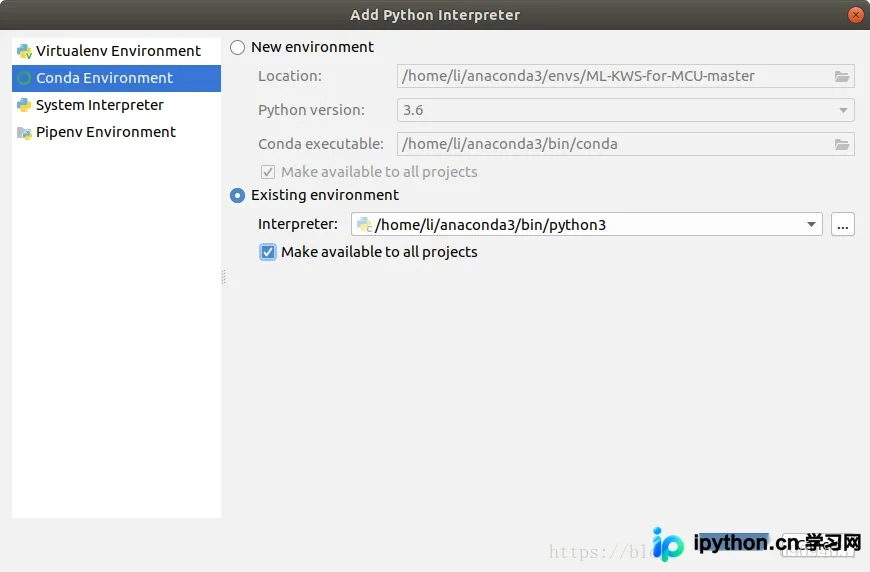
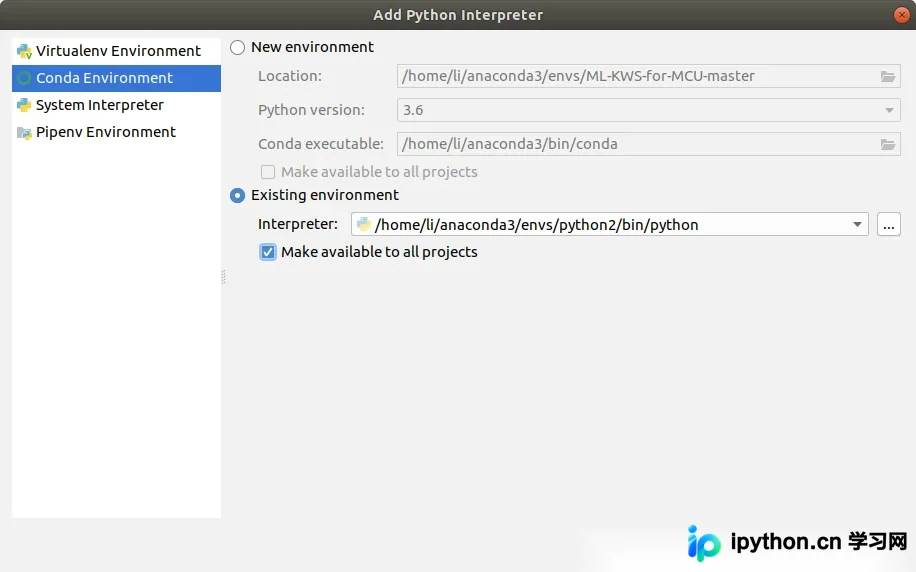
在PyCharm中配置解释器时,应选择Conda Environment选项。随后选择base环境或其他自定义环境下的Python路径,即可获取对应的Python解释器及该环境下的所有库。
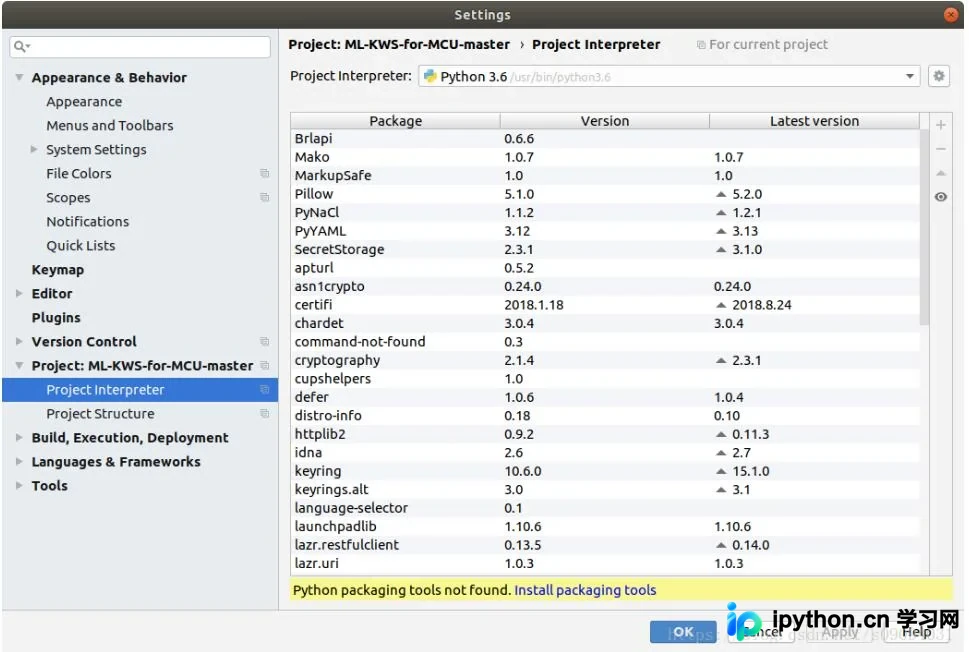
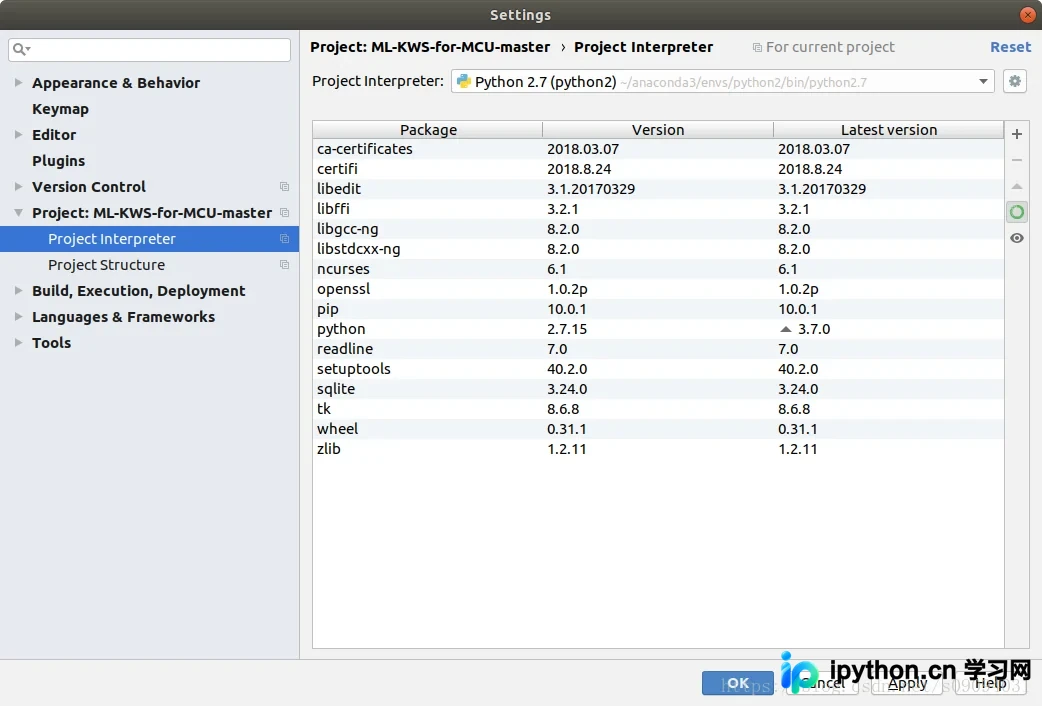
若选择系统默认的Python解释器,如图中所示,会发现许多第三方包并未安装。
若选择Anaconda的默认Python解释器,如图中所示,则可以看到tensorflow等库已包含在内。
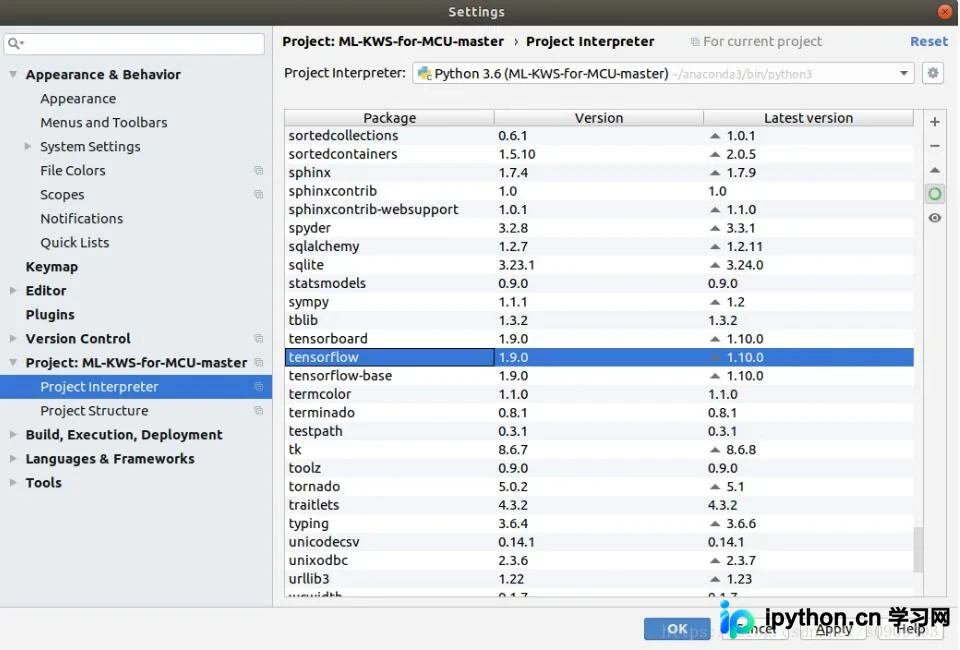
若选择自定义环境(如python2)中的解释器,如图中所示,该虚拟环境中仅包含最基本的一些库。
以上即为在Ubuntu下配置Anaconda和PyCharm的全部内容,希望对读者的学习有所帮助,欢迎继续支持本站。
本站声明
本文内容仅供参考,不代表本站观点。转载或引用请注明出处。如发现内容问题,请通过联系我们页面反馈。















