


PyCharm 直接调用 Anaconda 环境库的配置与 pip 安装指南

本文详解在 PyCharm 中直接调用 Anaconda 已安装库的方法,通过设置 System Interpreter 实现环境共享。同时提供通过 Terminal 使用 pip 手动安装 numpy、pandas 等常用数据分析库的命令及参数说明,解决开发环境配置问题。
前言
Jupyter Notebook 与 PyCharm 特点对比
有实习生提问,为何作者常使用 Anaconda 中的 Jupyter Notebook 编写 Python 代码,而非 PyCharm?个人而言,目前工作重心在于数据分析与挖掘,直接下载并安装 Anaconda 后,即可启动 Jupyter Notebook,编码体验较为便捷,相比之下 PyCharm 的启动与运行显得较为沉重。但在进行 Django 开发或爬虫项目时,PyCharm 的优势则十分显著。
较为详细的解释
Jupyter Notebook 的主要特点包括:
- 开源特性。
- 支持包括 Python、R、Scala、Julia 等在内的 30 种语言,其中涵盖了数据科学领域流行的多种语言。
- 允许用户创建并共享文件,文件内容可包含公式、图像及关键代码片段。
- 具备交互式组件,支持编程输出视频、图像及 LaTeX。此外,这些组件可用于数据的实时可视化与操作。
- 能够整合 Scala、Python、R 等语言与大数据工具(如 Apache Spark)。用户可获取与 pandas、scikit-learn、ggplot2、dplyr 等库内部相同的数据结构。
- 利用 Markdown 标记语言进行代码标注,用户可在笔记本中记录逻辑与思考过程,这与 Python 内部的注释有所不同。Jupyter Notebook 适用于数据清洗、数据转换、统计建模及机器学习等场景。
PyCharm 的主要特点包括:
- 提供类、对象、关键字的自动补全与缩进,支持代码格式化、代码片段定制及格式调整。
- 支持错误高亮显示,并集成 PEP-8 规范,有助于编写整洁代码,且易于扩展支持其他编程语言。
- 提供快速且安全的重构功能。
- 内置图形界面式的 Python/JavaScript 调试器,用户可基于 GUI 进行测试。
- 提供快速的文档定义视图,使用户在不丢失上下文的情况下查看文档或对象定义。JetBrains 提供的文档全面,并包含视频教程。
使用 PyCharm 的最大优势在于编码体验更佳,具体效果可参考下图:

PyCharm 直接调用 Anaconda 库的配置方法
其自动提示功能十分强大。那么,如何在 PyCharm 中直接使用 Anaconda 已安装的库?
在 PyCharm 中直接使用 Anaconda 已安装的库,需按以下步骤操作:按下 Ctrl+Alt+S 打开 Settings,进入 Project: PyCharm 设置项,找到 Project Interpreter。
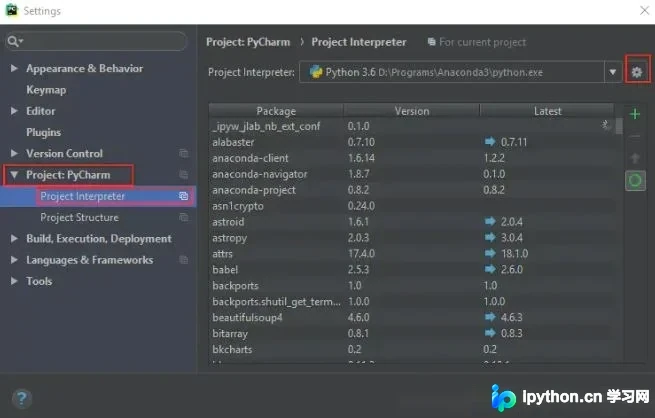
点击上图中的设置齿轮图标,在弹出的菜单中选择 Add Local…,随后在弹出的窗口中选择 System Interpreter。
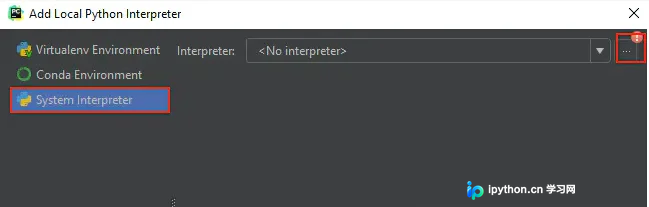
点击右侧的 … 按钮,在弹出的文件选择框中指定本地 Anaconda 安装路径下的 python 可执行文件,点击确定即可。
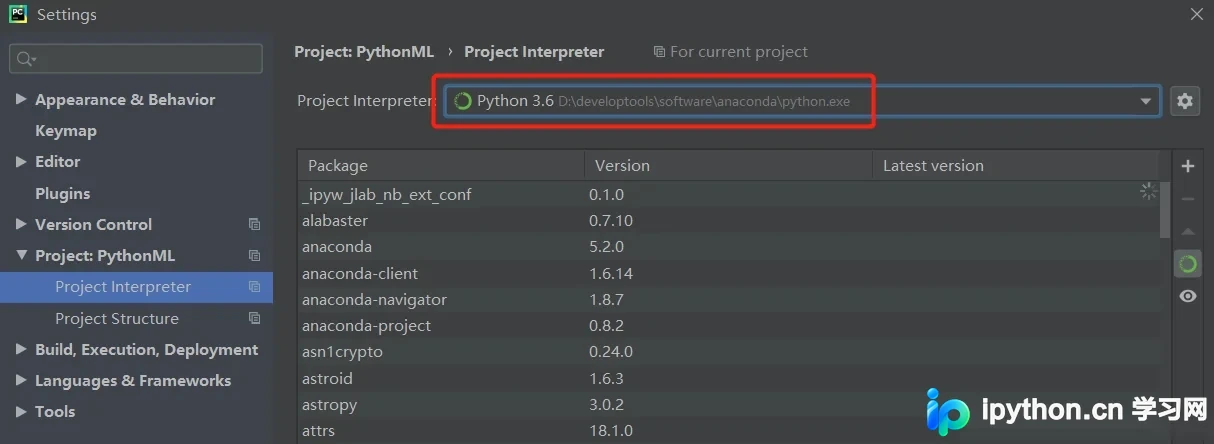
验证:
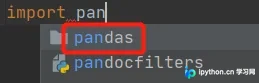
此时可以看到 PyCharm 的自动提示功能中已出现 pandas 库,其他已安装的库亦可正常使用。
通过 pip 手动安装数据分析库
当然,也可以像以往一样,直接在 PyCharm 中使用 pip 安装库。下文将介绍具体方法,供参考。
PyCharm 中导入数据分析库
虽然安装 Anaconda 后可直接使用数据分析库进行代码编写与分析,但部分用户习惯使用 PyCharm 进行开发(基于多年 Android Studio 和 IDEA 的使用经验)。那么在 PyCharm 中如何导入常用的数据分析库? (1)打开 PyCharm,选择左下角的 Terminal 终端,首先更新 pip。
python -m pip install -U pip
(2)执行以下命令安装各类库:
python -m pip install -U numpy scipy matplotlib pandas scikit-learn ipython jupyter sympy nose
参数 -U 也可写作 --user。若之前已安装过某库,想要更新,则应使用 --upgrade 参数。
(3)也可以简写命令(但官方不推荐,使用简写安装可能会引发问题,例如使用 -user 参数安装的文件不会写入系统目录)。
pip install numpy
pip install scipy
pip install pandas
pip install matplotlib
总结
至此,关于在 PyCharm 中直接使用 Anaconda 已安装库的文章介绍完毕。更多相关 PyCharm 使用 Anaconda 已安装库的内容,请搜索本站以前的文章或继续浏览下面的相关文章,希望大家以后多多支持本站!
本站声明
本文内容仅供参考,不代表本站观点。转载或引用请注明出处。如发现内容问题,请通过联系我们页面反馈。















