


Ubuntu 18.04 搭建 Python 开发环境:PyCharm 与 Anaconda 完整指南

本文详细介绍在 Ubuntu 18.04 系统中搭建 Python 开发环境的完整步骤。内容涵盖从下载并安装 Anaconda 以解决环境变量冲突,到配置 PyCharm 解释器及创建首个项目的具体操作。通过图文指引,帮助用户快速建立包含 PyCharm 和 Anaconda 的高效 Python 开发工作区,适用于初学者及需要稳定环境的技术人员。
Ubuntu 18.04 Python 环境搭建前言
Ubuntu 系统预装的 Python 版本较多,在实际使用中容易引发环境变量冲突,尤其是在运行自动化脚本时更为常见。近期,实验室成员对 Python 的兴趣日益浓厚,为解决环境配置难题,本文提供一份详细的搭建教程。若用户仅使用系统自带 Python 且未遇到环境问题,可跳过 Anaconda 安装部分。
Anaconda 安装指南
Anaconda 概述
Anaconda 是一个开源的 Python 发行版,内置了 conda 包管理器及 Python 解释器,并预装了 180 多个科学计算包及其依赖。由于包含大量科学库,Anaconda 安装包体积较大(约 531 MB)。若用户仅需特定包,或希望节省带宽与存储空间,可选择体积更小的 Miniconda 发行版,后者仅包含 conda 和 Python。
Anaconda 下载
访问 Anaconda 官网下载对应操作系统的安装包。根据系统架构及所需的 Python 版本进行选择,例如获取名为 Anaconda2-5.2.0-Linux-x86_64.sh 的文件(此处以 Python 2 为例,若需 Python 3 请选择对应版本)。下载完成后,在文件所在目录打开终端,执行以下命令:
sh Anaconda2-5.2.0-Linux-x86_64.sh执行命令后,将进入 Anaconda 的安装交互界面。
Anaconda 安装步骤
此时屏幕显示命令行安装界面,请按以下步骤操作:
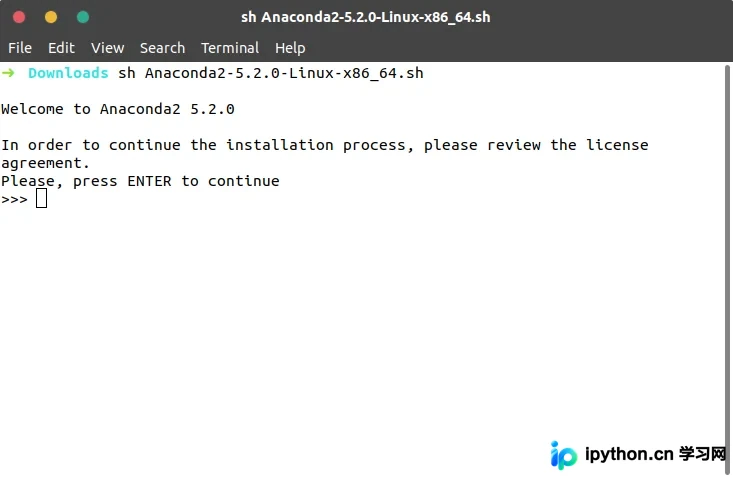
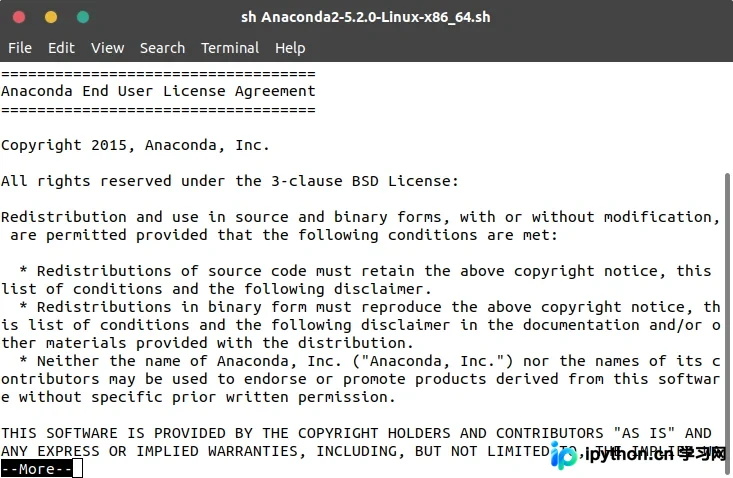
按照提示按 ENTER 键继续安装。随后会显示长篇服务条款,若希望快速通过,可连续按 ENTER 键跳过阅读过程。
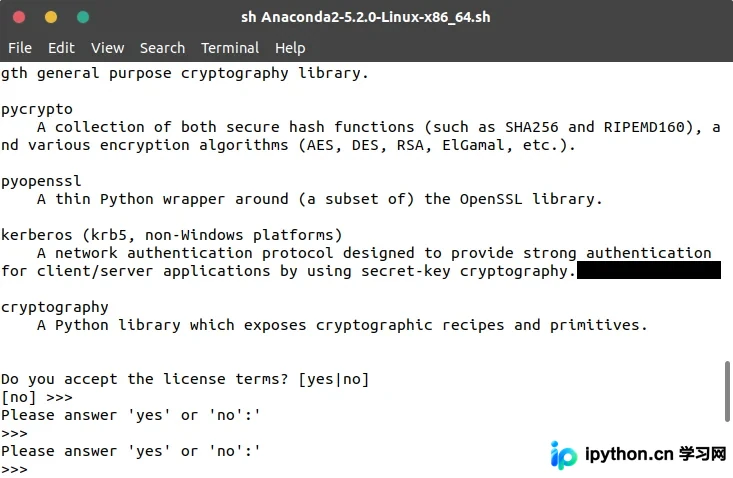
当出现接受条款的提示时,在终端输入 yes 并按 ENTER 键确认。
接下来,系统会询问 Anaconda 的安装路径。若使用默认路径,直接按 ENTER 键开始安装;若有特定需求,可手动输入目标路径。本文示例中直接采用默认路径,按 ENTER 继续。
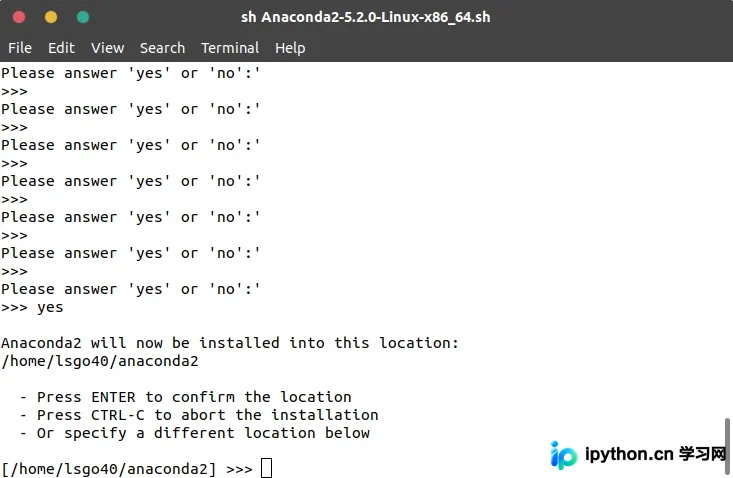
确认路径后再次按 ENTER 进入正式安装阶段,此过程可能需要一定时间。安装结束后,系统会询问是否将 Anaconda 添加到环境变量,输入 yes 即可。若此前已配置环境变量,终端可能跳过此步直接显示最终选项:是否安装 VS Code,用户可根据需求输入 yes 或 no。
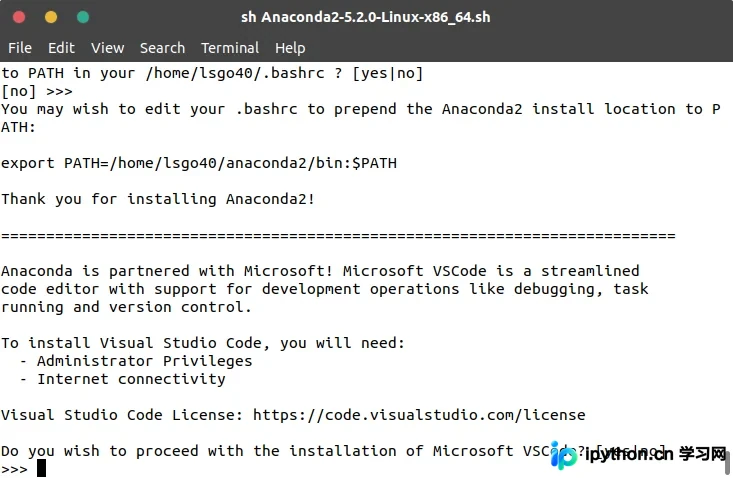
至此,Anaconda 安装流程全部完成。
PyCharm 安装与项目配置
PyCharm 安装与初始配置
PyCharm 下载
首先访问 PyCharm 官网或直接在浏览器输入网址下载安装包,选择与当前操作系统匹配的版本。值得注意的是,在 Ubuntu 18.04 的软件中心可直接搜索并下载 PyCharm,这种方式更为便捷。
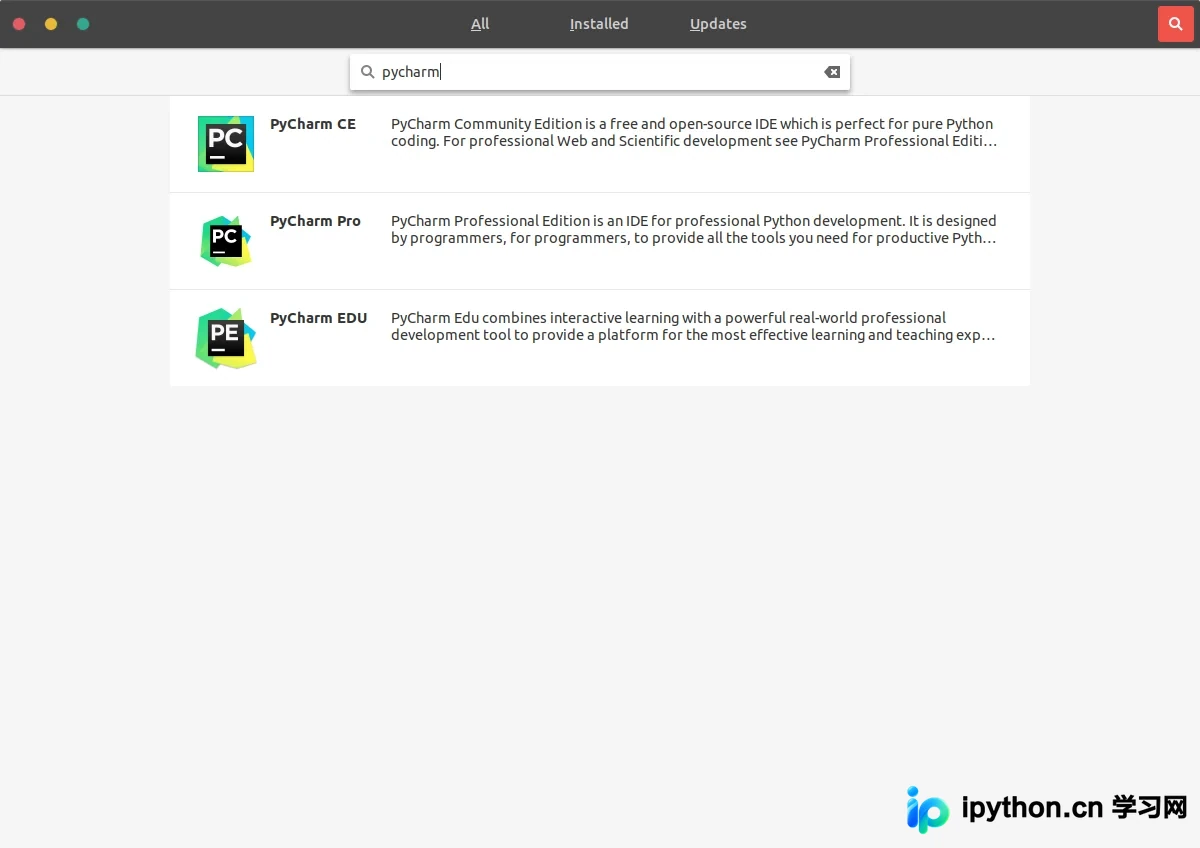
选择所需版本后,点击 install 进行安装。
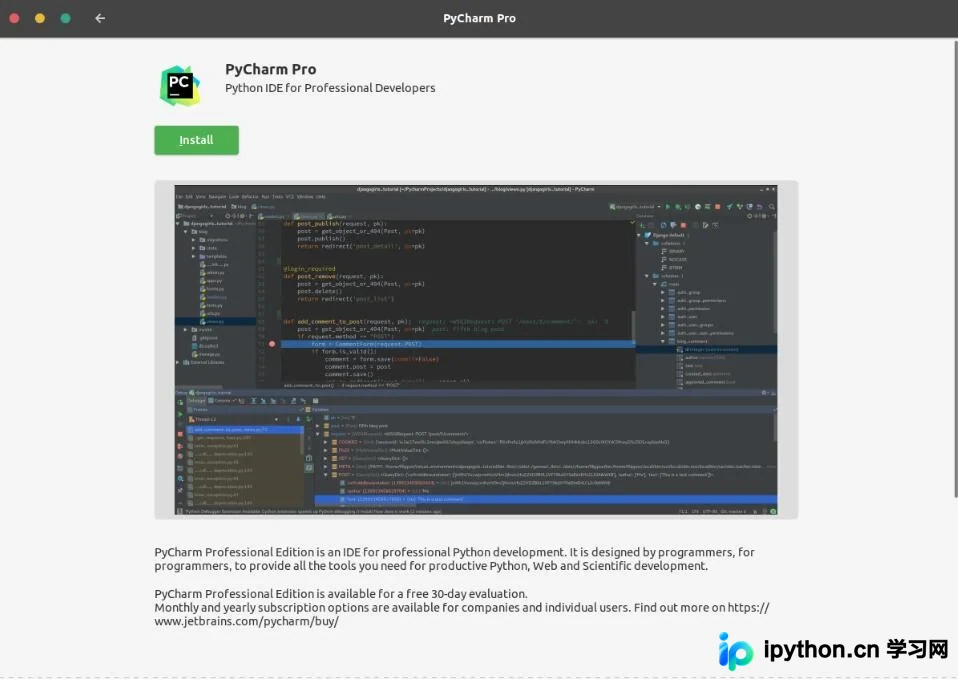
PyCharm 安装过程
在官网点击 DOWNLOAD 后,系统将自动下载 PyCharm 压缩包。下载完成后,将文件解压至当前文件夹(或其他指定目录)。
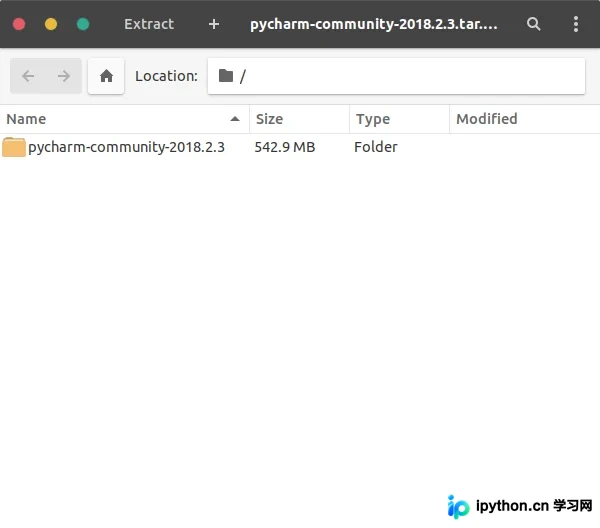
解压完成后,进入解压目录下的 bin 文件夹,在终端输入以下命令以启动 PyCharm:
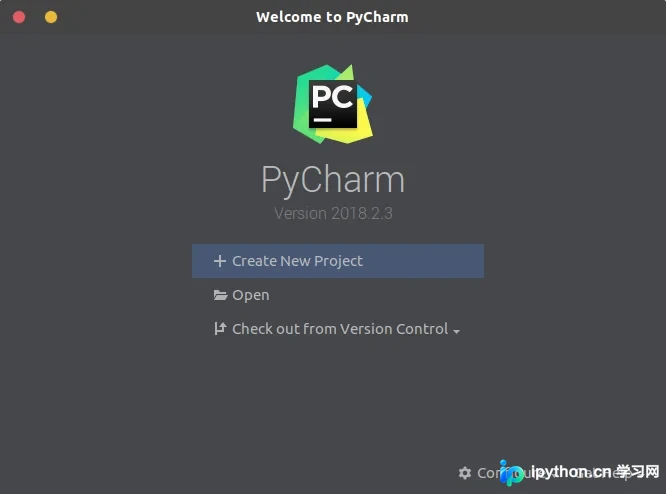
sh pycharm.sh &通常启动 PyCharm 均使用上述命令,请注意修正文件夹路径。若无特殊需求,在后续界面中一路点击 OK、Accept 和 Next 即可。注意:点击 Accept 前需将使用条款的滚动条拉至底部。
创建第一个 PyCharm 项目
点击 Create New Project 进入新项目配置界面:
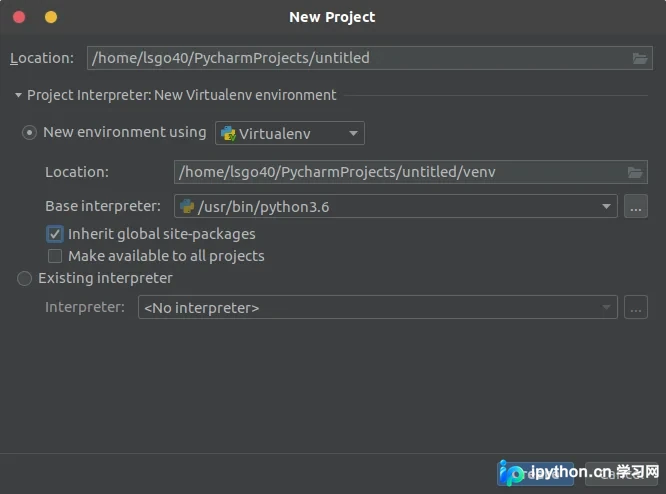
建议初学者在 Project Interpreter(项目解释器)中选择 Existing interpreter(现有解释器),并指定已安装的 Anaconda 或系统自带的 Python 作为解释器。
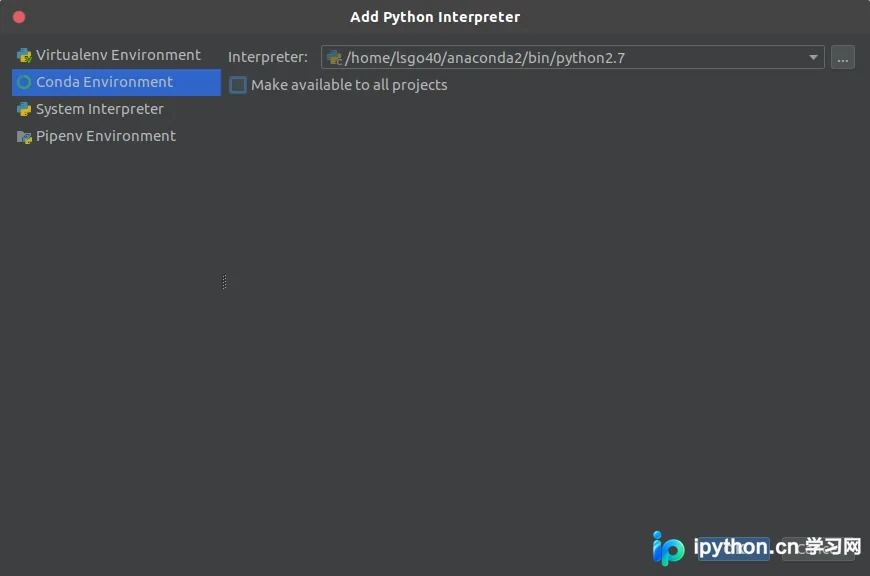
若选择 Anaconda,其解释器路径通常位于安装目录下的 bin 文件夹中,包含 python、python2.7 或 python3.6 等可执行文件。确认路径后点击 OK,再点击 Create 完成项目创建。
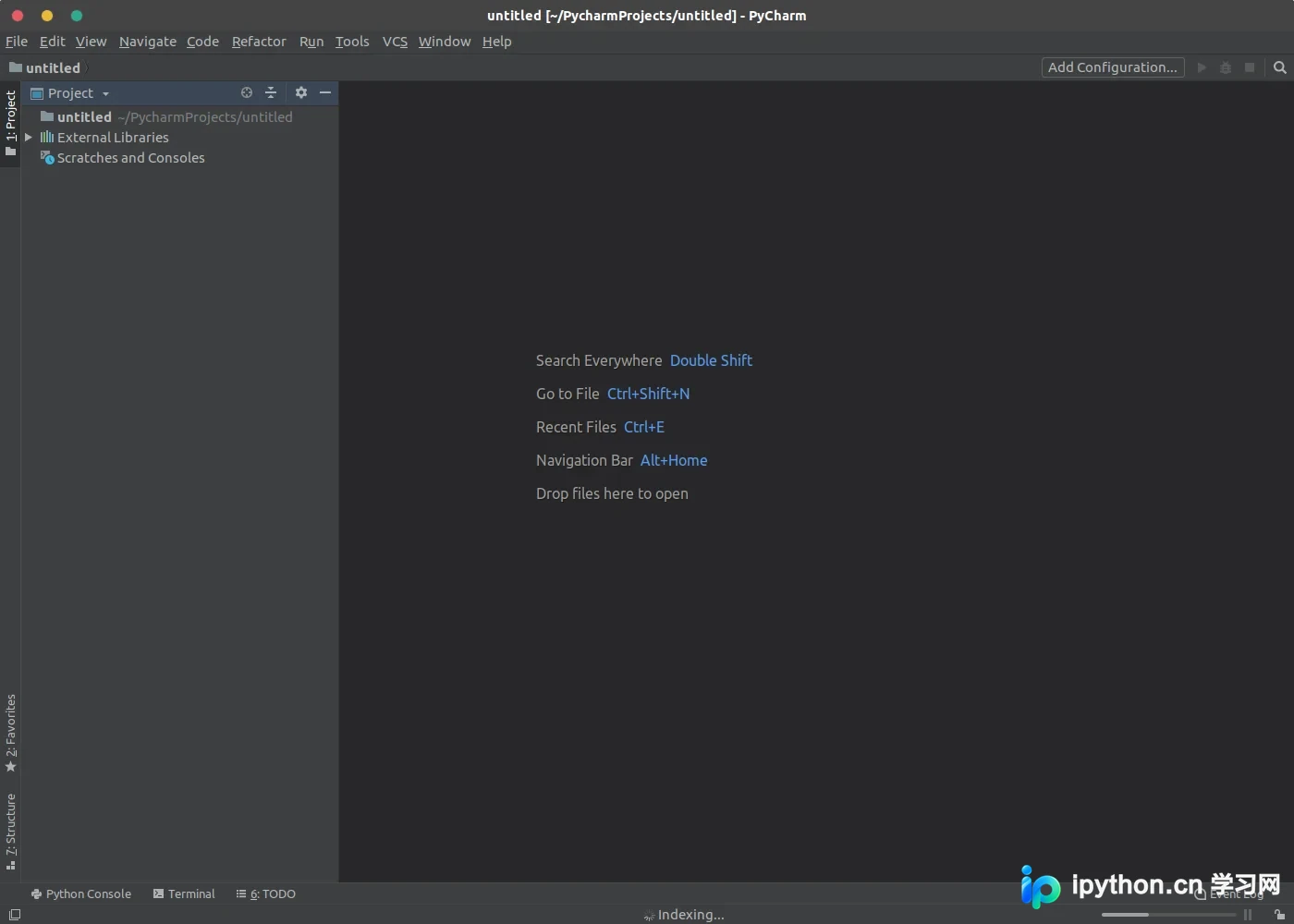
在左侧项目树中右键点击 untitled 节点,选择 new 并点击 python file,输入文件名即可创建 Python 脚本文件。此时即可在文件中编写代码。
print("hello pycharm!")输入以下代码来执行第一个 PyCharm 程序:
此外,有一个便捷技巧:在顶部菜单栏的 Tools 选项中找到 Create Desktop Entry…,点击后可将 PyCharm 添加到系统软件列表中。随后在软件中心右键点击 PyCharm 图标并选择“添加至收藏夹”,即可在系统侧边栏创建快捷方式。
以上即为 Ubuntu 18.04 下搭建 Python 环境(PyCharm + Anaconda)的完整教程,希望对各位的学习有所帮助。
本站声明
本文内容仅供参考,不代表本站观点。转载或引用请注明出处。如发现内容问题,请通过联系我们页面反馈。















