



很多 Go 项目在本地跑得顺,到了测试机或生产机却开始暴露环境差异:依赖版本不同、证书缺失、时区不一致,甚至只是部署步骤没对齐,都会让问题变得难追。容器化的价值,不只是把程序装进镜像,更是把运行环境一并固定下来;下面就用一个最小 Go Web 应用,按“怎么写、怎么打包、怎么运行、怎么上线”的顺序,把这条链路讲清楚。
为什么 Go 项目要做容器化
传统部署通常要求每台服务器都具备一致的运行环境,实际执行时既耗时,也容易因为配置细节不一致而翻车。Docker 的思路是把应用和依赖环境一起打包,让程序在不同机器上都按同一套方式启动。
对 Go 项目来说,这种方式尤其直接:你可以把编译好的二进制文件和最少量的运行依赖放进镜像,部署时只需要拉取镜像并启动容器。这样做有几个明确收益:
- 减少“本地可用、线上异常”的环境偏差
- 部署流程更稳定,团队成员之间也更容易复现问题
- 镜像可以在测试、预发、生产环境中复用
- 更适合后续接入微服务和云原生部署方式
先准备一个最小 Go Web 应用
为了把重点放在容器化本身,先用一个非常简单的 HTTP 服务做示例。创建 main.go:
package main

import (
    "fmt"
    "net/http"
)

func handler(w http.ResponseWriter, r *http.Request) {
    fmt.Fprintf(w, "Hello from Dockerized Go App!")
}

func main() {
    http.HandleFunc("/", handler)
    fmt.Println("Server starting on :8080...")
    http.ListenAndServe(":8080", nil)
}
这个程序会在 8080 端口启动一个 HTTP 服务,访问根路径时返回一段文本。先在本地确认程序本身没问题:
go run main.go随后在浏览器访问 http://localhost:8080,如果能看到返回结果,就说明应用层已经准备好了。先做这一步很有必要,因为容器化只负责统一运行环境,不能替代程序本身的正确性验证。
Dockerfile 怎么写:单阶段够用,多阶段更适合生产
单阶段构建:先跑通流程
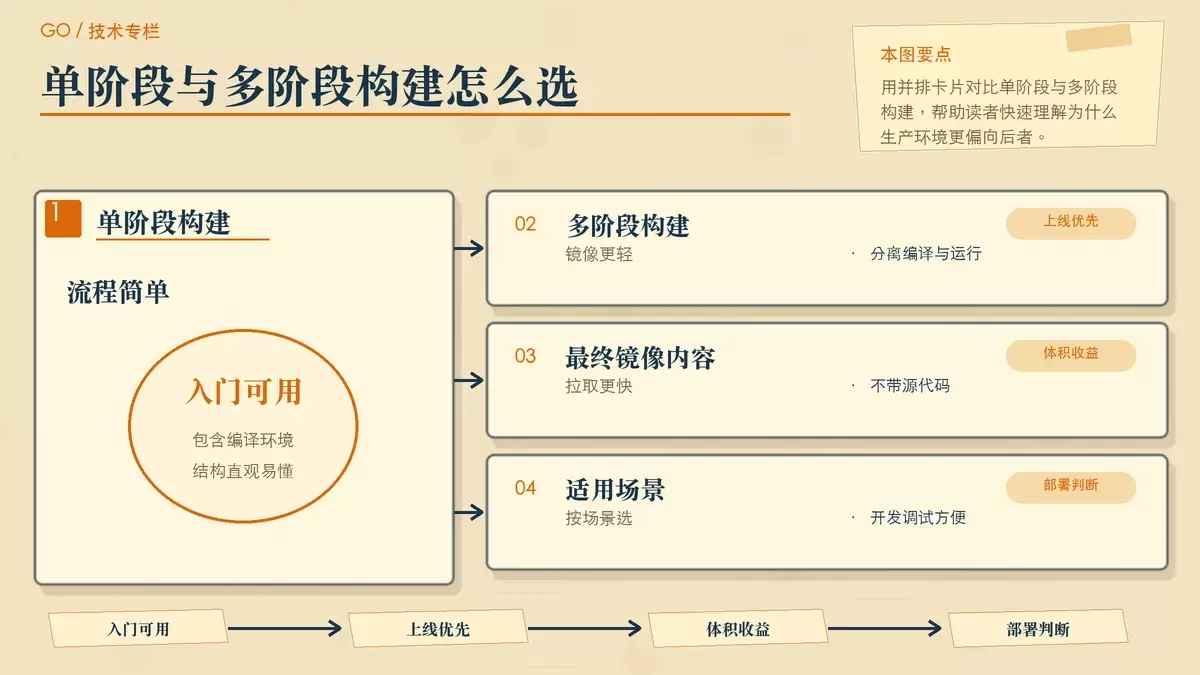
如果你刚开始接触 Docker,最容易理解的是单阶段构建。它把“准备 Go 环境、下载依赖、复制代码、编译程序、启动应用”都放在同一个镜像里完成。
# 使用官方Golang镜像作为基础
FROM golang:1.21-alpine

# 设置工作目录
WORKDIR /app

# 复制go.mod和go.sum文件
COPY go.mod go.sum ./

# 下载依赖
RUN go mod download

# 复制源代码
COPY . .

# 构建应用
RUN go build -o main .

# 暴露端口
EXPOSE 8080

# 启动应用
CMD ["./main"]
这份 Dockerfile 的执行逻辑比较清晰:
- 使用
golang:1.21-alpine作为基础镜像 - 把工作目录设置为
/app - 先复制
go.mod和go.sum,再执行go mod download - 复制完整源代码并执行
go build -o main . - 声明容器使用
8080端口,对外启动./main
它适合开发和学习阶段,因为结构直观、容易调试。但它有一个明显问题:最终镜像里会带上 Go 编译环境,体积偏大,暴露面也更高。
多阶段构建:更适合生产部署
实际项目里,更常见的做法是多阶段构建。第一阶段负责编译,第二阶段只保留运行所需内容,这样既能减小镜像,也更利于上线。
# 构建阶段
FROM golang:1.21-alpine AS builder

WORKDIR /app
COPY go.mod go.sum ./
RUN go mod download

COPY . .
RUN CGO_ENABLED=0 GOOS=linux go build -a -installsuffix cgo -o main .

# 运行阶段
FROM alpine:latest

# 安装CA证书,支持HTTPS调用
RUN apk --no-cache add ca-certificates

WORKDIR /root/
COPY --from=builder /app/main .

EXPOSE 8080
CMD ["./main"]
这份配置里最关键的点有三个:
- 构建阶段仍然基于
golang:1.21-alpine,方便编译 Go 程序 CGO_ENABLED=0 GOOS=linux go build -a -installsuffix cgo -o main .用于生成更适合容器运行的 Linux 二进制文件- 运行阶段改用
alpine:latest,只复制编译产物/app/main
这样做的收益也很直接:
- 镜像更小:最终镜像只保留运行所需二进制,不再包含完整编译环境和源代码
- 安全性更高:少了编译工具和额外文件,攻击面随之缩小
- 分发效率更高:镜像拉取更快,部署过程也更轻
如果你的目标是测试环境和生产环境共用一套镜像,多阶段构建基本可以视为默认选择。
镜像构建、容器运行与仓库发布
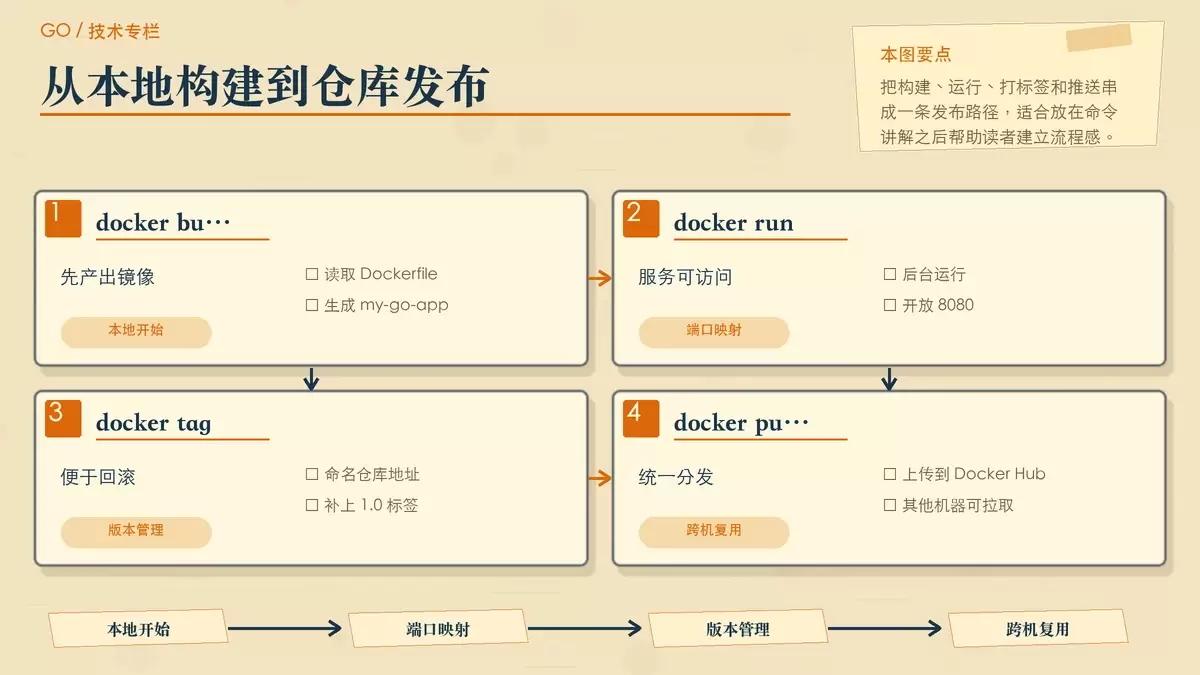
构建镜像
进入项目目录后,执行:
docker build -t my-go-app .这条命令会读取当前目录下的 Dockerfile,构建出名为 my-go-app 的镜像。
运行容器
镜像构建完成后,启动容器:
docker run -d -p 8080:8080 my-go-app这里几个参数分别表示:
-d:让容器在后台运行-p 8080:8080:把宿主机的8080端口映射到容器的8080端口my-go-app:指定要运行的镜像名
运行后,同样可以访问 http://localhost:8080 验证服务是否正常。
推送到 Docker 仓库
如果你的镜像需要在多台机器上部署,或者团队成员要共享同一版本,那么下一步通常就是推送到镜像仓库,例如 Docker Hub:
# 登录Docker Hub
docker login

# 为镜像打标签
docker tag my-go-app yourusername/my-go-app:1.0

# 推送镜像
docker push yourusername/my-go-app:1.0
这样做之后,其他机器可以直接拉取并运行同一个版本:
docker pull yourusername/my-go-app:1.0
docker run -p 8080:8080 yourusername/my-go-app:1.0
对于需要跨环境复用、回滚和版本管理的项目来说,镜像标签例如 1.0 非常关键。它让部署对象从“某台服务器上的一份代码”变成了“可追踪的制品版本”。
上线前别漏掉这些优化和注意事项
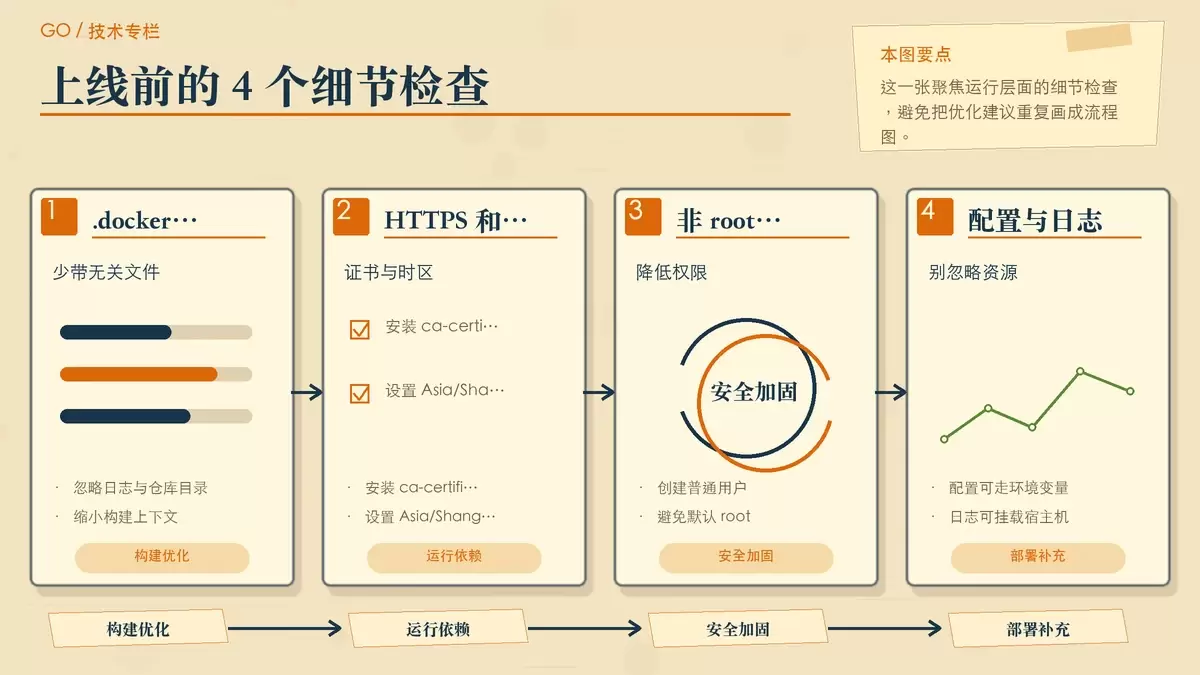
用 .dockerignore 控制构建上下文
很多项目镜像变大,不是因为程序本身复杂,而是把没必要的文件也一起打进了构建上下文。可以在项目根目录添加 .dockerignore:
.git
.gitignore
README.md
**/*.log
.DS_Store
vendor/
它的作用和 .gitignore 类似,能避免把日志、版本控制目录和无关文件复制进镜像,从而减小体积,也提升构建速度。
时区、证书和外部服务访问
如果你的 Go 应用要访问 HTTPS 服务,或者依赖本地时区做日志与业务处理,运行镜像里就不能缺少相关支持。可以在 Dockerfile 中加入:
# 安装时区数据和CA证书
RUN apk update --no-cache && apk add --no-cache ca-certificates tzdata

# 设置时区
ENV TZ Asia/Shanghai
ca-certificates 用于处理 HTTPS 证书链,tzdata 用于时区数据,ENV TZ Asia/Shanghai 则明确指定容器时区。对接第三方 API、支付系统或内部网关时,这些细节经常直接影响程序是否正常运行。
尽量使用非 root 用户运行
如果容器默认以 root 身份运行,一旦应用或依赖出现安全问题,风险会被进一步放大。更稳妥的方式是在镜像中创建普通用户:
# 创建一个非root用户运行应用
RUN adduser -D -H myappuser
USER myappuser
这一步不会改变程序逻辑,但能在权限层面提供一层额外保护,适合生产镜像作为默认设置。
真实项目里常见的几个部署点
示例应用只有一个可执行文件,实际项目往往还会多出一些需要额外处理的内容:
- 静态文件和模板:如果程序依赖前端资源、模板文件,需要一起复制到镜像内
- 配置文件:更推荐通过环境变量或挂载卷注入,而不是硬编码进镜像
- 数据库连接:上线前要确认容器所在环境能够访问数据库服务
- 日志处理:如果需要保留文件日志,可以把日志目录挂载到宿主机
例如挂载日志目录时,可以这样运行:
# 运行容器时挂载日志目录
docker run -d -p 8080:8080 -v /host/log/path:/container/log/path my-go-app
这类问题往往不是 Dockerfile 写完就自然解决的,而是部署方案的一部分。容器能统一运行环境,但静态资源、配置注入、数据连接和日志落盘,仍然需要根据项目结构单独检查。
从能跑到可上线,Go 容器化的关键步骤
把 Go 项目容器化,核心并不复杂:先确认应用本地可运行,再写 Dockerfile 完成构建,随后通过 docker build 和 docker run 验证镜像,最后根据部署方式推送到仓库。
如果只是练手,单阶段构建足够理解完整流程;如果是准备上线,优先选择多阶段构建,并补齐 .dockerignore、CA 证书、时区、非 root 用户和日志挂载这些细节。做到这一步,所谓“一次构建,随处运行”才真正具备落地条件。















