


Python解析日志文件并绘制图表实战

发布时间:2026-10-13 |
4人浏览过
本文介绍如何利用Python脚本高效处理日志文件,替代繁琐的Excel操作。通过结合open函数与循环语句提取关键数据,并使用Matplotlib库绘制折线图,实现日志内容的快速可视化分析,帮助开发者更直观地监控程序运行状态。
Python解析日志文件并绘制图表实战
以往在Excel中分析日志数据往往效率低下且体验不佳,如今借助Python处理日志数据则变得更为便捷。
核心工具与原理
该方案主要涉及Matplotlib库的使用,以及Python中open函数和循环语句的基本操作。
日志数据格式示例
待处理的日志内容格式大致如下所示。
2016-10-21 21:07:59,787 [7 MainWindowForm]INFO: update time 136.6314
2016-10-21 21:07:59,908 [7 KinectServer]INFO: lClientSockets[0] elapsed time 16.
2016-10-21 21:07:59,918 [7 KinectServer]INFO: lClientSockets[1] elapsed time 107.
2016-10-21 21:07:59,929 [7 MainWindowForm]INFO: update time 135.1311
2016-10-21 21:08:00,039 [7 KinectServer]INFO: lClientSockets[0] elapsed time 14.
2016-10-21 21:08:00,045 [7 KinectServer]INFO: lClientSockets[1] elapsed time 103.
2016-10-21 21:08:00,053 [7 MainWindowForm]INFO: update time 118.1132
Python处理代码实现
以下是使用Python处理该日志的具体代码实现。
import matplotlib.pyplot as plt

input = open('serverlog.txt', 'r')

rangeUpdateTime = [0.0]

for line in input:
  line = line.split()
  if 'update' in line:
    rangeUpdateTime.append(float(line[-1]))

plt.figure('frame time')
plt.subplot(211)
plt.plot(rangeUpdateTime, '.r',)
plt.grid(True)
plt.subplot(212)
plt.plot(rangeUpdateTime)
plt.grid(True)
plt.show()
图表输出结果
运行代码后生成的图表结果如下。
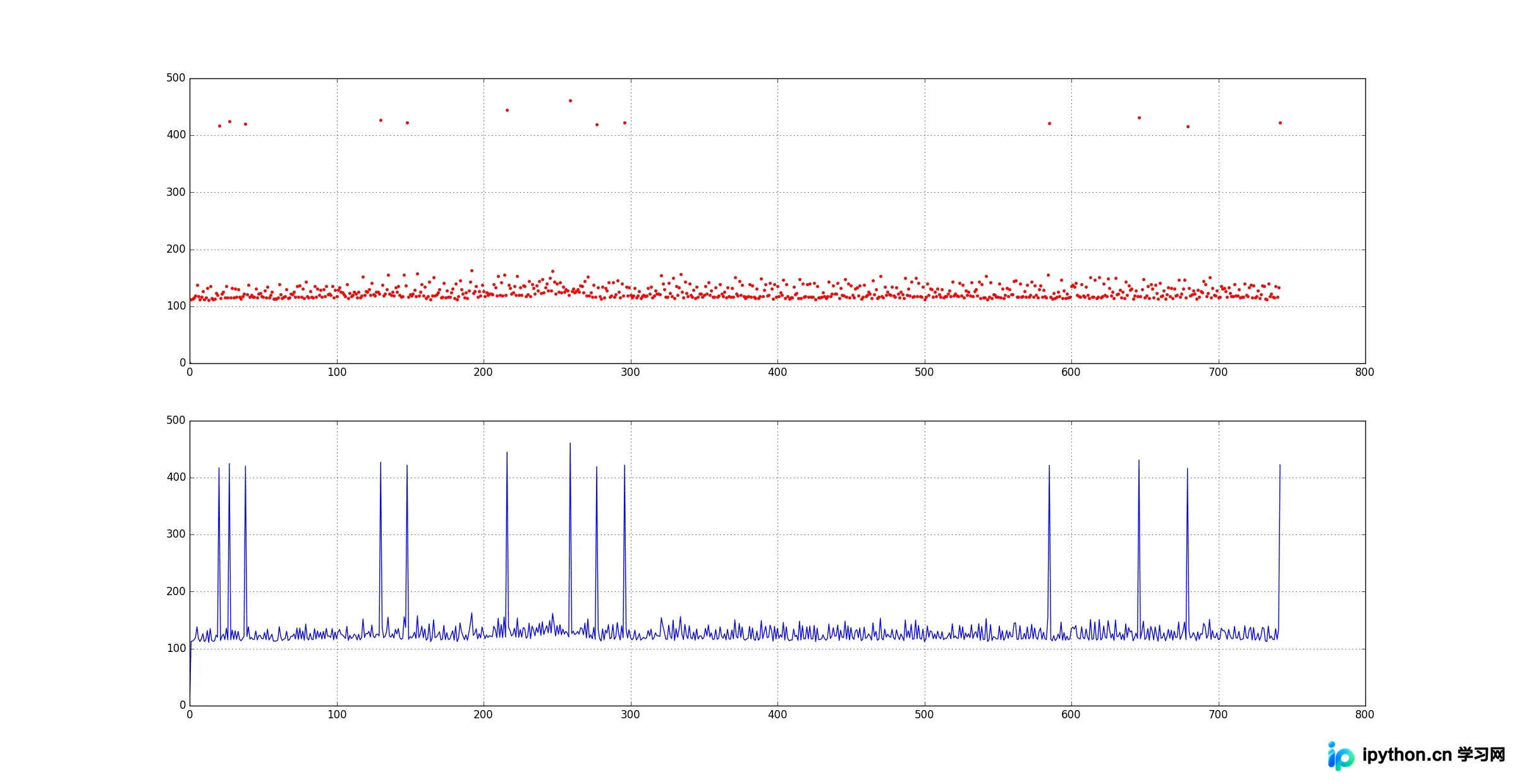
这种方法确实能够高效且快速地得出分析结果。
以上就是本文的全部内容,希望对大家的学习有所帮助,也希望大家多多支持本站。
本站声明
本文内容仅供参考,不代表本站观点。转载或引用请注明出处。如发现内容问题,请通过联系我们页面反馈。















