Linux 服务器日常管理、部署和排障,基本都离不开远程登录。对多数没有图形界面的开发环境来说,SSH 仍然是最直接也最常用的入口。下面按“安装服务、调整登录配置、启动并连接”的顺序整理一遍,方便你判断当前机器差在哪一步,以及该用什么命令补齐。
安装 SSH 服务端
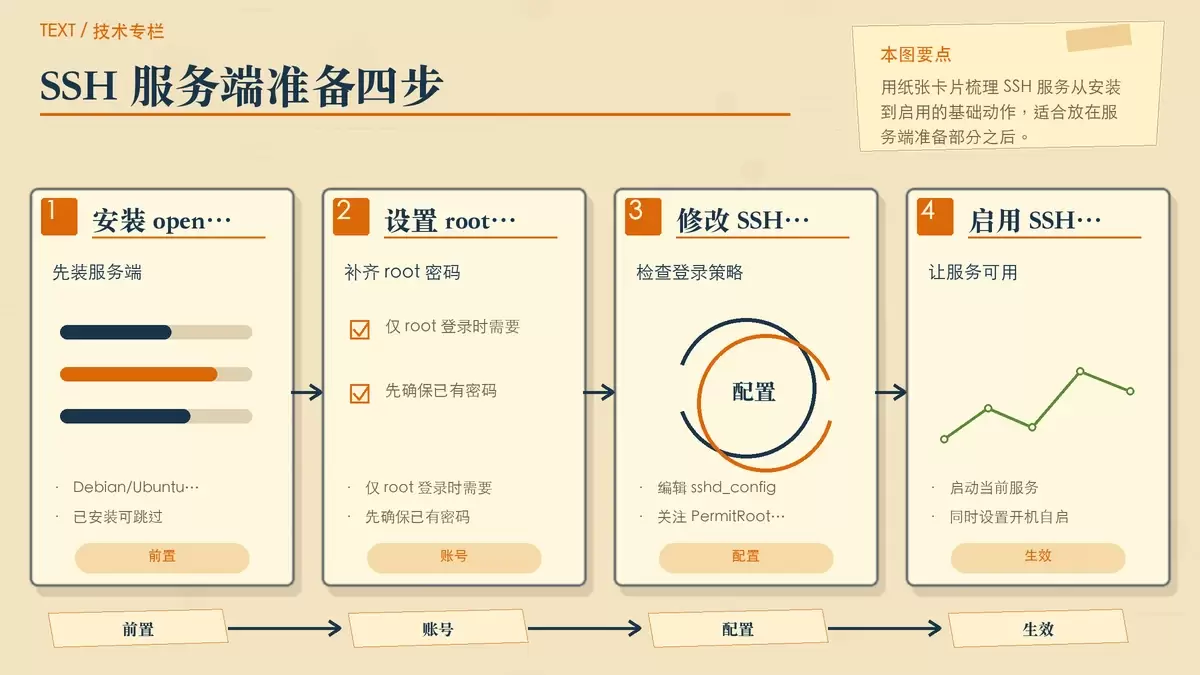
要让一台 Linux 机器可以被远程连接,前提是先安装 SSH 服务端。对基于 Debian 或 Ubuntu 的系统,常见软件包就是 openssh-server。如果系统里已经装过,这一步可以直接跳过。
sudo apt update
sudo apt install openssh-server
这一步通常需要在目标机器本地完成:物理机可以直接接键盘和显示器,虚拟机则先通过控制台进入系统。
按需配置 root 登录
如果你准备直接用 root 账户登录 SSH,那么还需要先确认两件事:一是 root 已经设置密码,二是 SSH 配置允许该账户远程登录。
先设置或更新 root 密码:
sudo passwd root然后打开 SSH 服务配置文件:
sudo vi /etc/ssh/sshd_config在文件中找到 PermitRootLogin 这一项。它有时会被注释掉,也可能被设置成 no 或 prohibit-password。如果你的目标是允许 root 账户通过密码方式登录,就需要把它改成下面这样:
PermitRootLogin yes这一项改完后,SSH 服务不会自动读取新配置,后面还需要重启服务使修改生效。
启动服务并设置开机自启
安装完成后,还要确认 SSH 服务已经启动,并且系统重启后还能自动拉起。常用命令如下:
sudo systemctl start ssh
sudo systemctl enable ssh
如果你前面已经修改过 /etc/ssh/sshd_config,还需要执行一次重启:
sudo systemctl restart ssh到这里,服务端侧的基础准备就完成了。实际排查时,如果发现远程仍连不上,优先先确认是不是服务没有启动,或者配置修改后还没重载生效。
使用 SSH 发起远程连接
客户端连接时,可以直接使用命令行,也可以选择常见终端工具,例如 putty、Secret CRT、Xshell 等。本质上它们都是通过 SSH 协议建立会话。
命令行连接方式如下:
ssh root@192.168.1.100这条命令表示以 root 用户身份连接到 192.168.1.100。输入对应密码后,如果前面的安装、配置和服务启动都没有问题,就可以正常登录到目标 Linux 系统。
快速核对思路
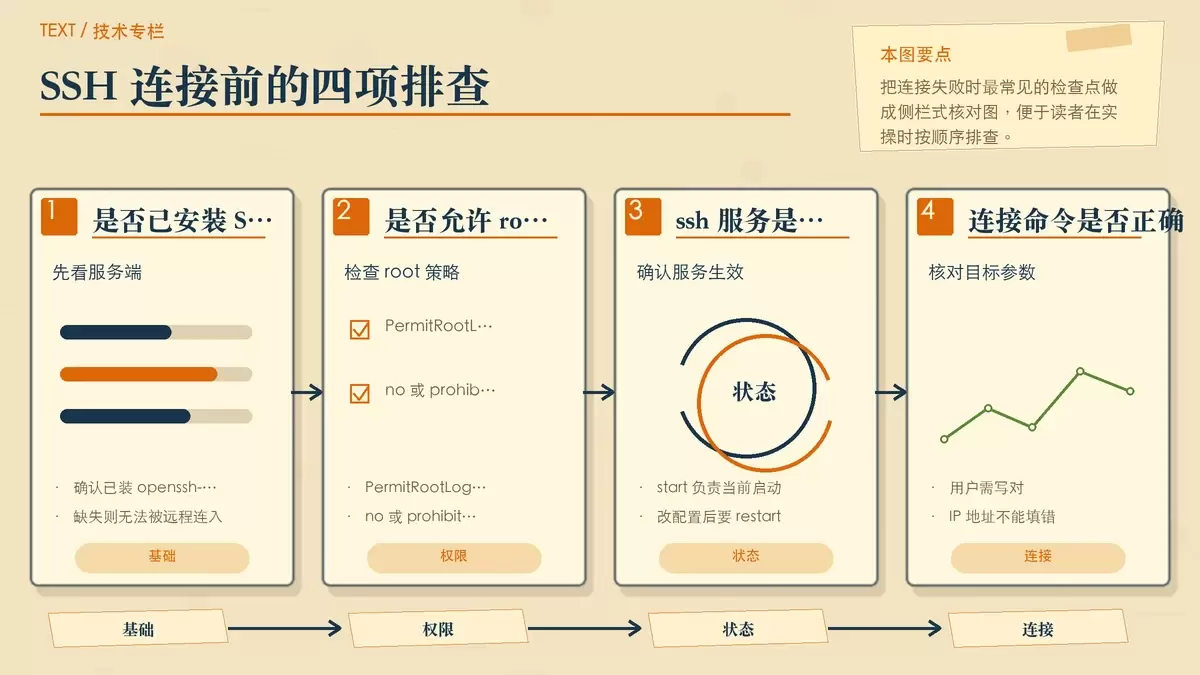
如果你想快速判断问题出在哪,顺着这条链路检查通常就够了:机器上是否安装了 openssh-server,是否为 root 设置了密码,PermitRootLogin 是否允许登录,ssh 服务是否已经启动,以及是否在改完配置后执行了重启。把这几项核对完,大多数基础 SSH 连接问题都能定位清楚。