


PyCharm配置Django项目调试环境的完整指南

本文详细介绍在PyCharm中配置并调试Django项目的具体步骤。通过修改Edit Configurations设置,添加manage.py脚本及runserver参数,并新建Django Server配置,即可在IDE中直接启动服务。结合断点设置与调试模式运行,帮助开发者高效解决Django开发中的程序问题。
PyCharm调试Django项目配置步骤
近期在使用Django构建小型网站时,遇到了程序运行问题且缺乏有效的调试手段。经过查阅相关资料,整理出以下在PyCharm中配置Django调试环境的具体方法。
具体操作流程如下:
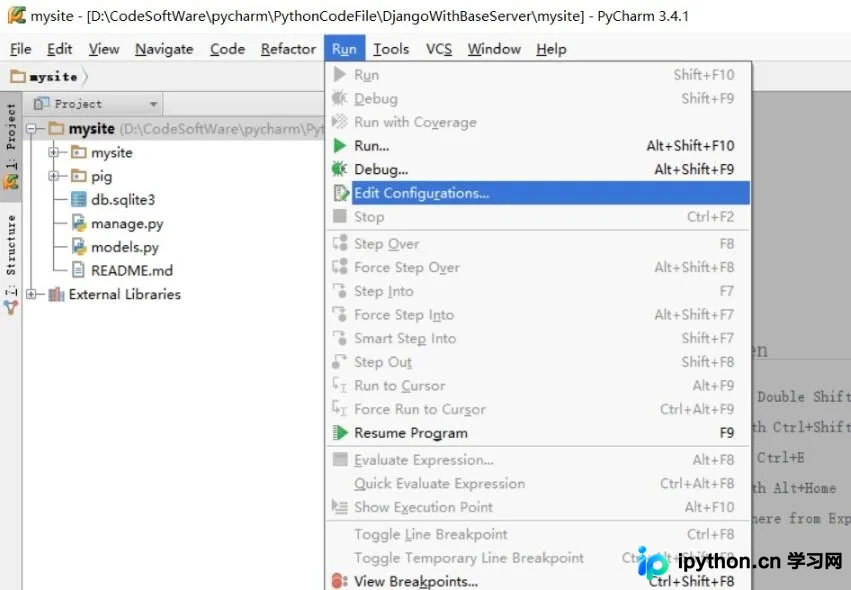
第一步,在PyCharm中打开目标Django项目。点击顶部菜单栏的“Run”选项,选择“Edit Configurations...”(如图1所示)。
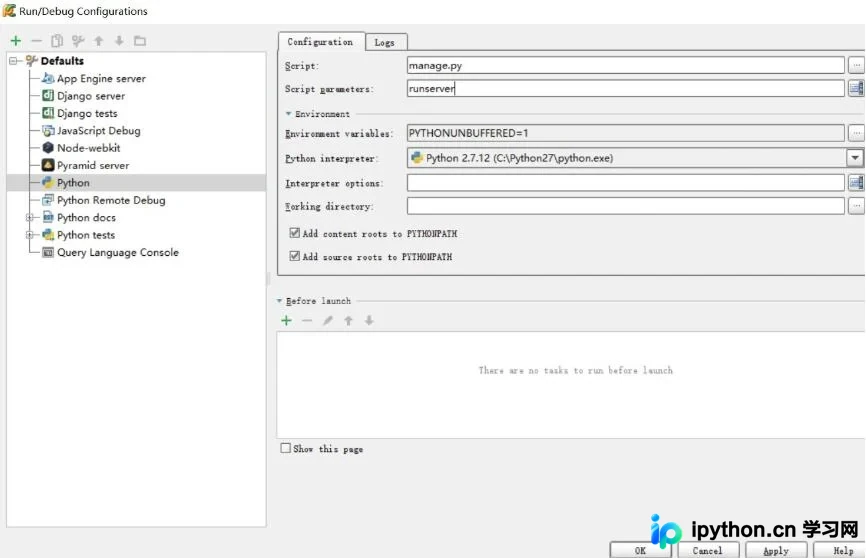
第二步,在弹出的配置窗口左侧列表中,展开“Defaults”下的“+”号,选择“Python”。在右侧配置面板中填写以下信息:Script路径设置为“manage.py”,Script Parameters(脚本参数)设置为“runserver”。填写完成后,点击右下角的“Apply”按钮保存设置(如图2所示)。
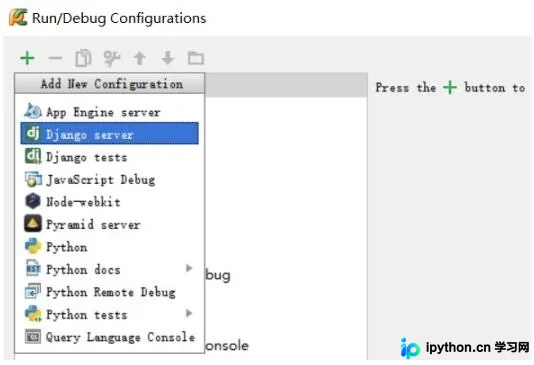
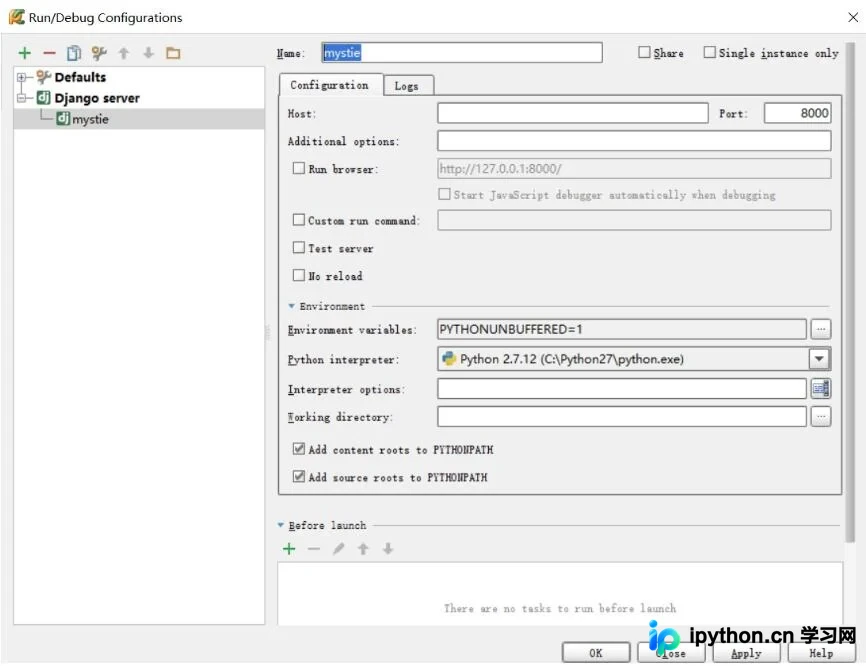
第三步,点击窗口左上角的“+”号新建配置项,选择“Django Server”。在弹出的对话框中,Name字段输入项目名称(例如“mystie”),随后点击右下角的“Apply”按钮完成配置。
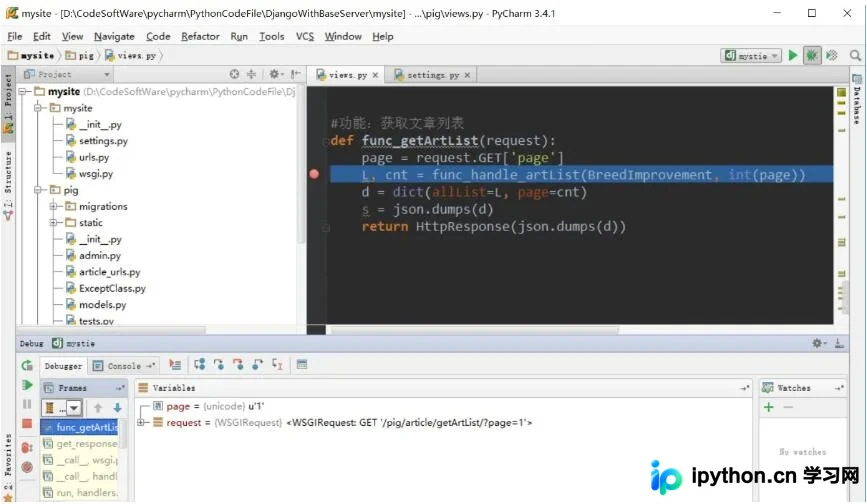
第四步,在需要调试的Django代码行左侧设置断点。点击工具栏右上角的调试按钮(图标为虫子形状),等待项目启动完成后,程序将在断点处暂停,从而进入调试状态。
上述内容即为在PyCharm中调试Django项目程序的操作方法,希望能为广大开发者提供有益参考,欢迎继续支持本站获取更多技术分享。
本站声明
本文内容仅供参考,不代表本站观点。转载或引用请注明出处。如发现内容问题,请通过联系我们页面反馈。















