


PyCharm 创建指定版本 Django 项目完整教程

本文详细介绍如何在 PyCharm 中创建指定版本的 Django 项目。涵盖从新建 Pure Python 项目、配置 virtualenv 虚拟环境,到手动安装特定版本 Django 依赖,以及最后通过 Django Server 配置启动项目的完整操作流程。
PyCharm 创建指定版本 Django 项目完整教程
近期在学习胡阳老师(the5fire)的《Django企业级开发实战》课程时,尝试使用 PyCharm 创建 Django 项目。在通过 virtualenv 创建虚拟环境后,PyCharm 始终无法正确导入该环境,常报错提示“django is not importable in this environment”。经过反复排查与测试,现将 PyCharm 中创建指定版本 Django 项目的具体方法整理如下。
实验环境配置如下:1. PyCharm 2018.3.5 64位 Professional 版;2. Python 3.6.8;3. 操作系统为 Windows 7。
目标安装的 Django 版本为 1.11.20。
环境配置与目标版本
具体操作步骤如下:
创建 Pure Python 项目
第一步,创建一个 Pure Python 项目。
将项目名称命名为 mysite。
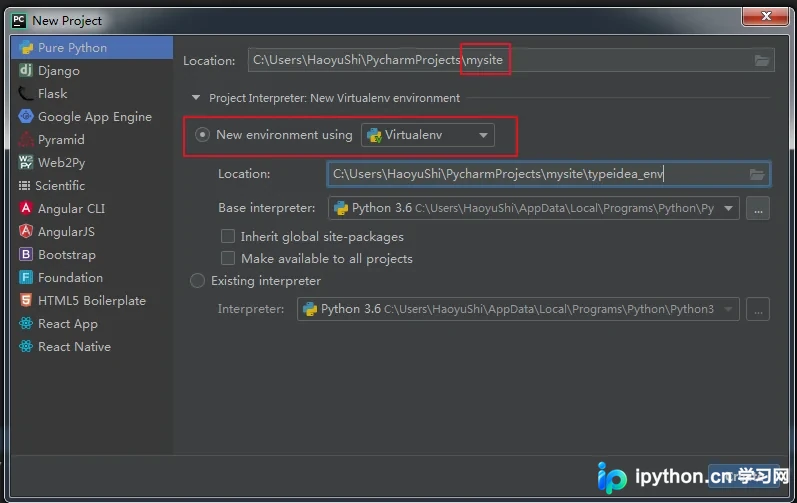
在创建项目时,选择“new environment using”选项。此举旨在构建一个全新、独立且隔离的项目运行环境,从而避免 Python 环境管理混乱的问题。
此处提供多种虚拟环境创建选项供选择。
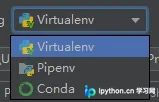
本例中选用 virtualenv。未使用 pipenv,而 conda 虽然包资源丰富,但在作者的 Windows 10 系统中,Anaconda3 经常无法启动,严重影响开发体验且占用大量系统资源,因此未采用。
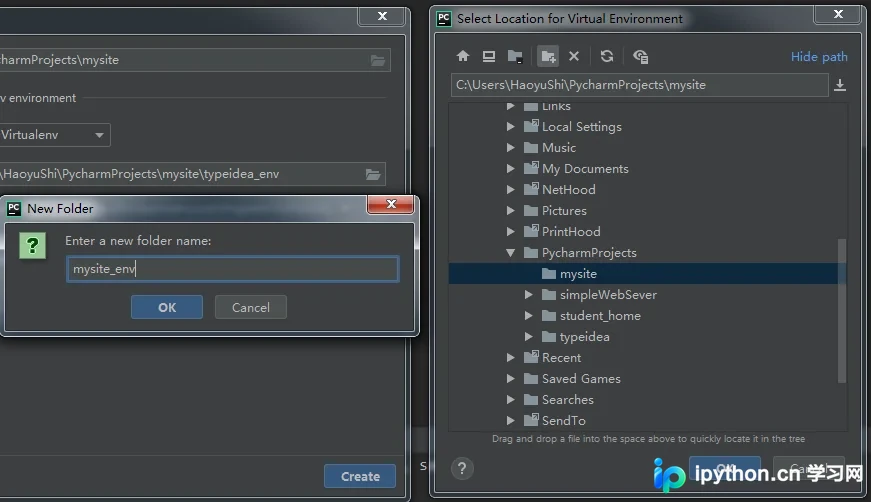
新环境的位置(location)默认位于 mysite 项目目录下。需注意,若其他项目也使用类似名称的环境名,建议在此处进行修改。点击右侧文件夹图标按钮,在弹出的窗口中即可修改路径。
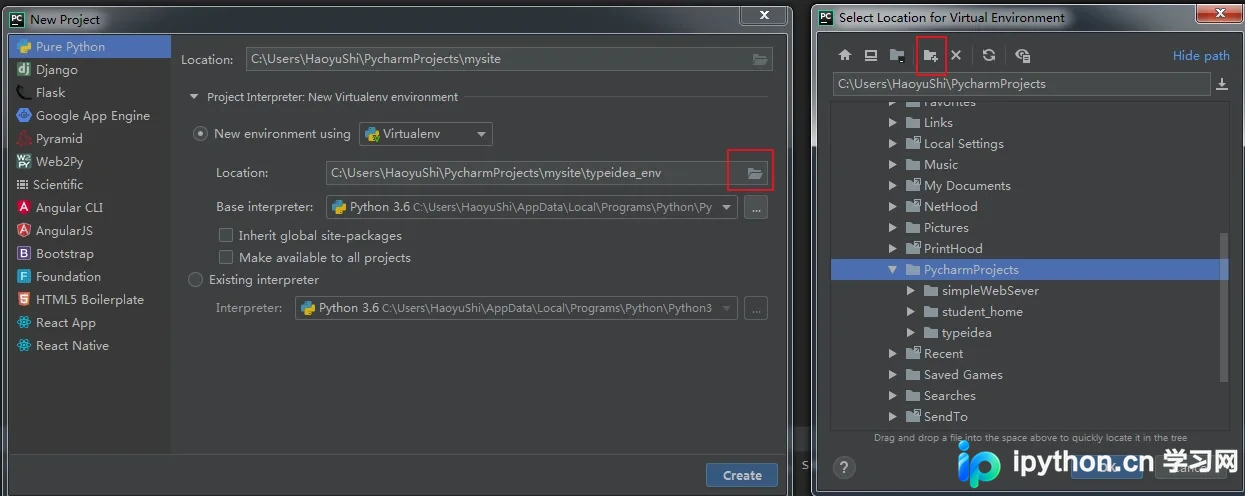
输入项目名称。
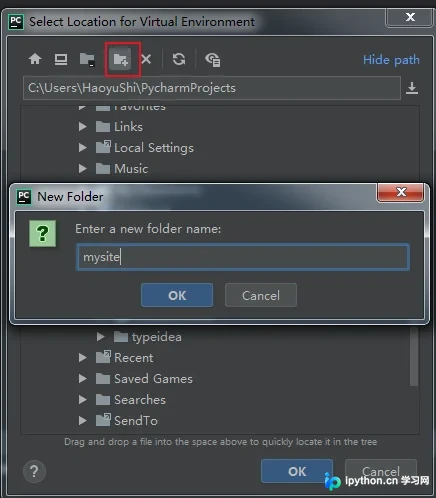
在 mysite 项目文件夹下,再创建一个名为 mysite_env 的目录作为虚拟环境的存放位置。
修改完成后的界面显示如下。
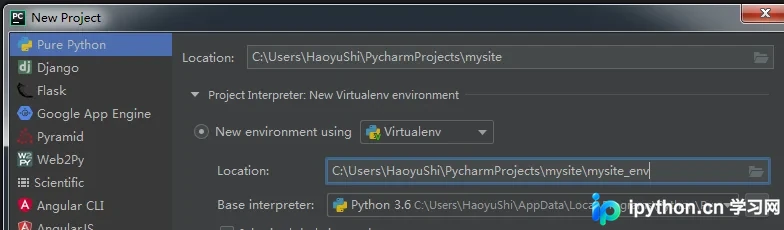
“base interpreter”指的是本机已安装的 Python 解释器的原始路径。PyCharm 会在项目创建的虚拟环境中复制该解释器,这不会影响本机原有的 Python 解释器配置。
点击“Create”按钮开始创建。
系统会提示该文件夹非空,询问是否在一个非空文件夹中创建,选择“No”即可。

随后会询问是否在当前窗口打开还是在新窗口打开项目,任选其一即可。

配置项目解释器与安装 Django
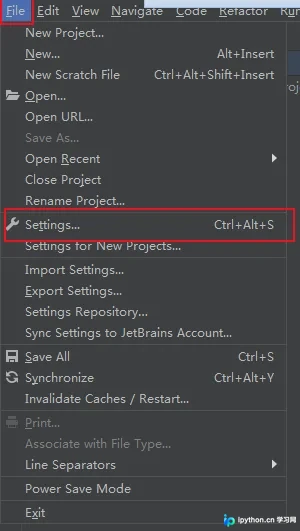
第三步,点击左侧菜单栏的“File”,然后点击“Settings”。
在设置窗口中,点击“Project: mysite”(mysite 为刚才创建的项目名),接着点击“Project Interpreter”。
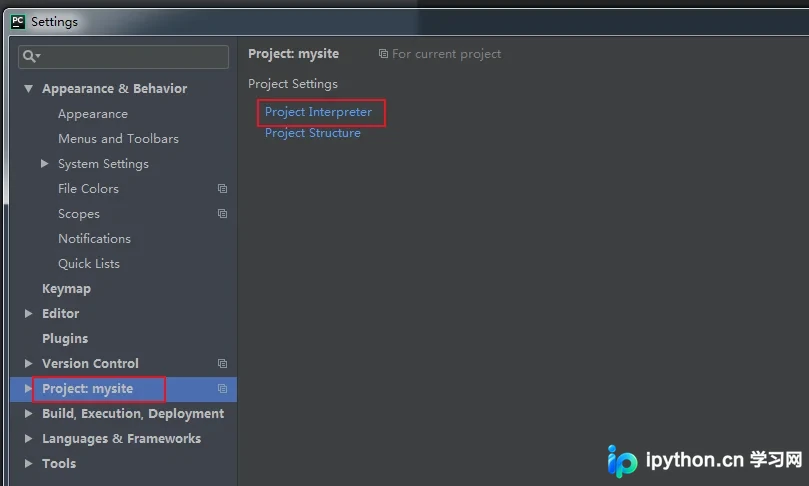
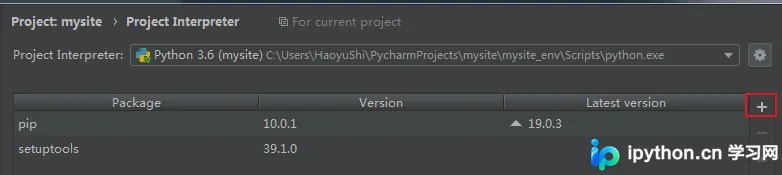
此时可以看到项目环境非常干净,点击右侧的“+”号以下载所需的 Django 版本。
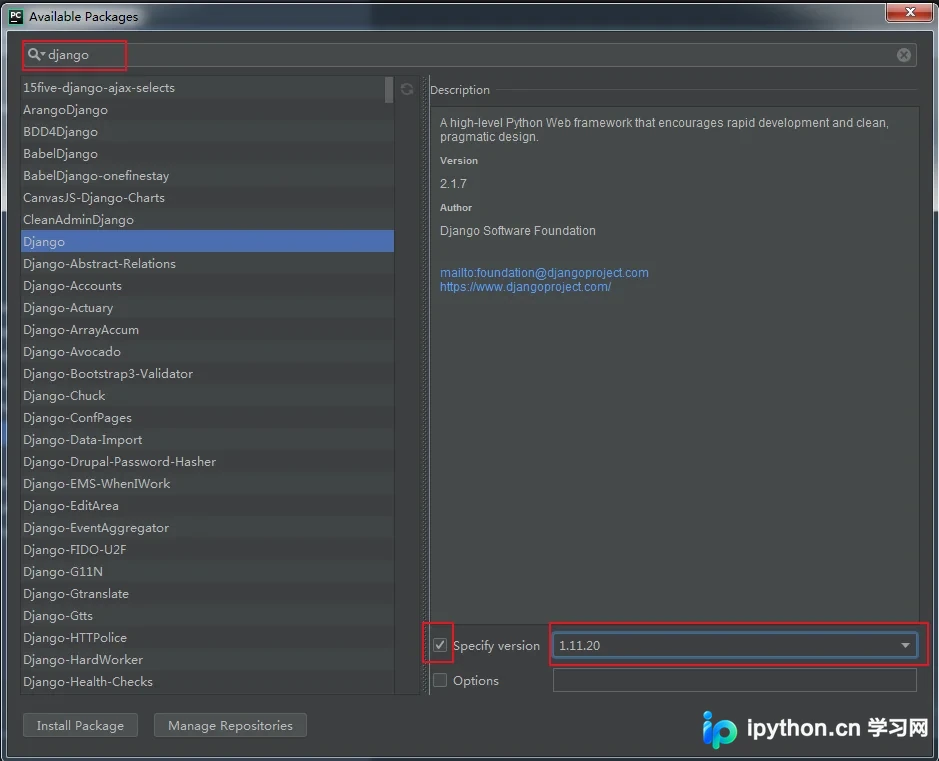
在左上角搜索框输入“django”进行搜索,在右下角勾选“Specify version”,然后在右侧下拉框中选择需要的特定版本,最后点击左下角的“Install Package”按钮。
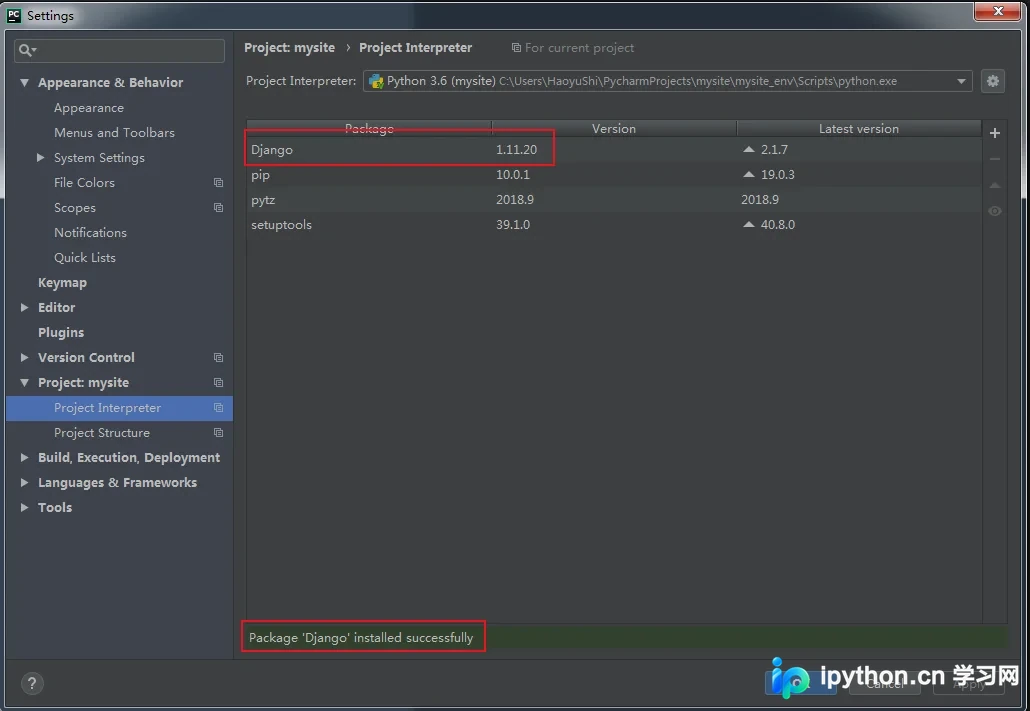
安装成功后,界面会显示相应的提示信息。

生成 Django 项目结构
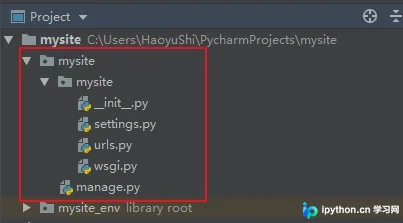
第五步,此时的项目目录结构如下所示。

点击左下角的“Terminal”标签,左侧会显示虚拟环境的名称。在命令行中输入命令 django-admin startproject mysite 以创建名为 mysite 的 Django 项目。
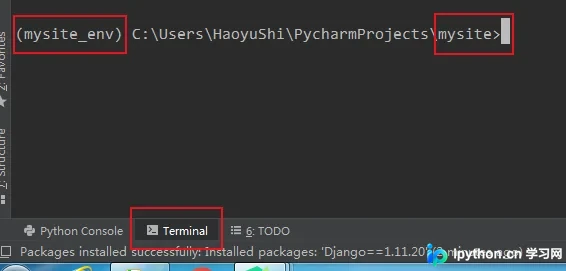
执行该命令后,会发现目录结构发生了变化。
配置 Django Server 并运行
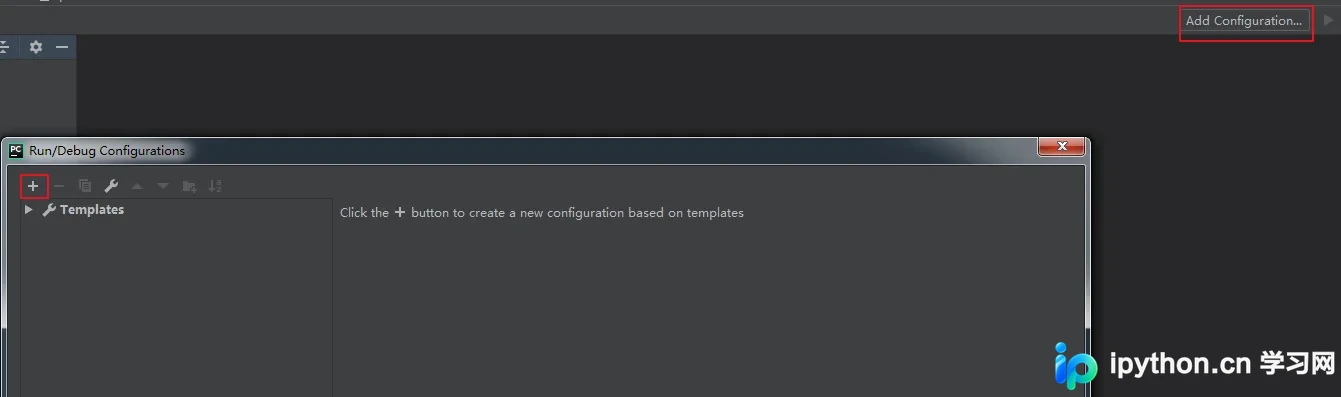
第六步,点击右侧的“Add Configuration”按钮,然后点击弹出窗口左上角的“+”号。
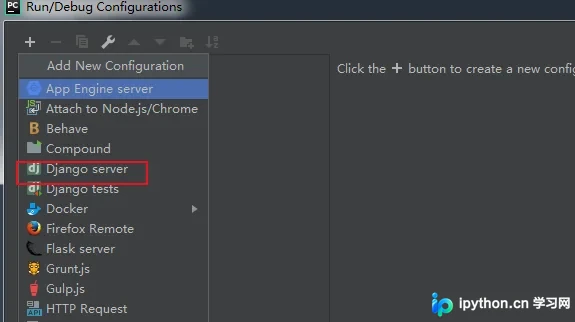
在列表中选择“Django Server”。
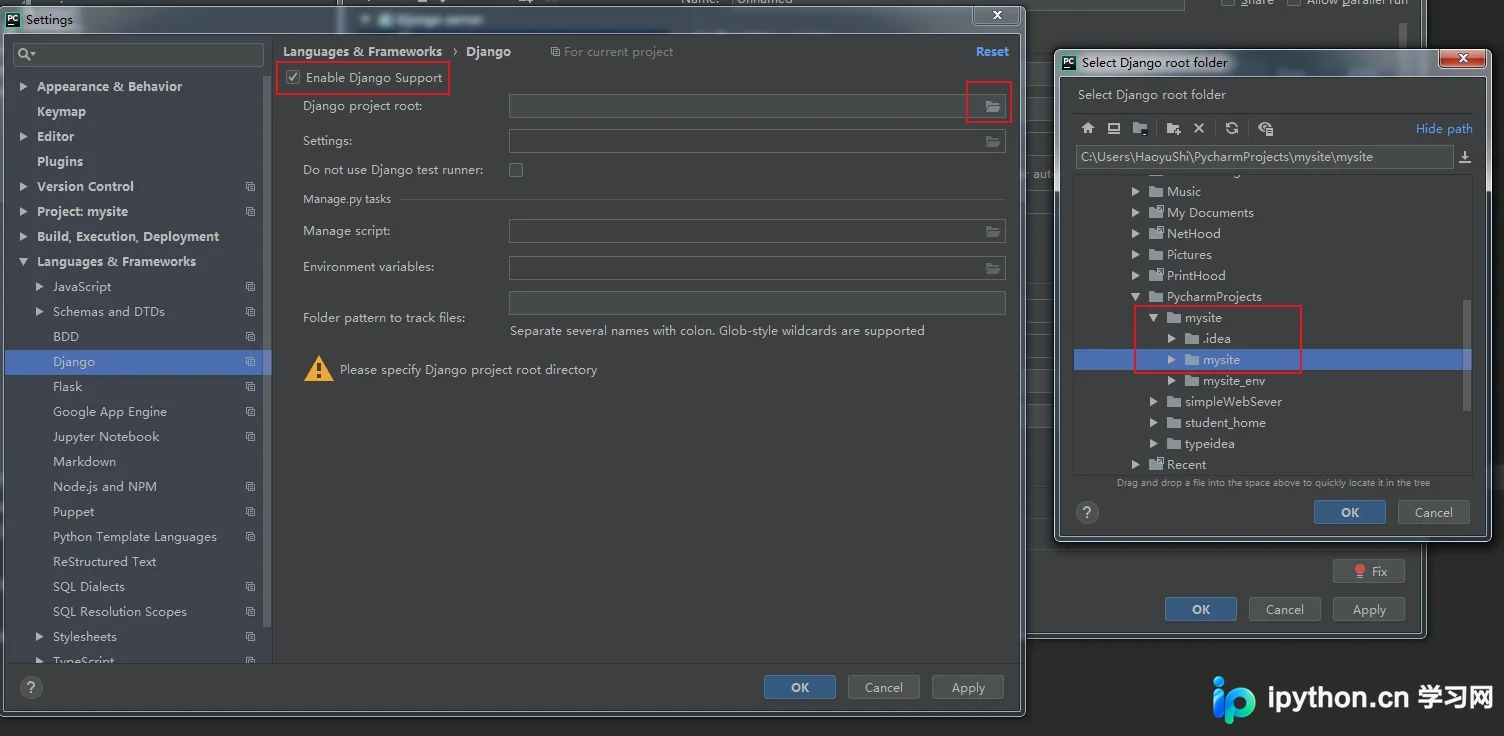
点击右下角的“Fix”进行修复配置。
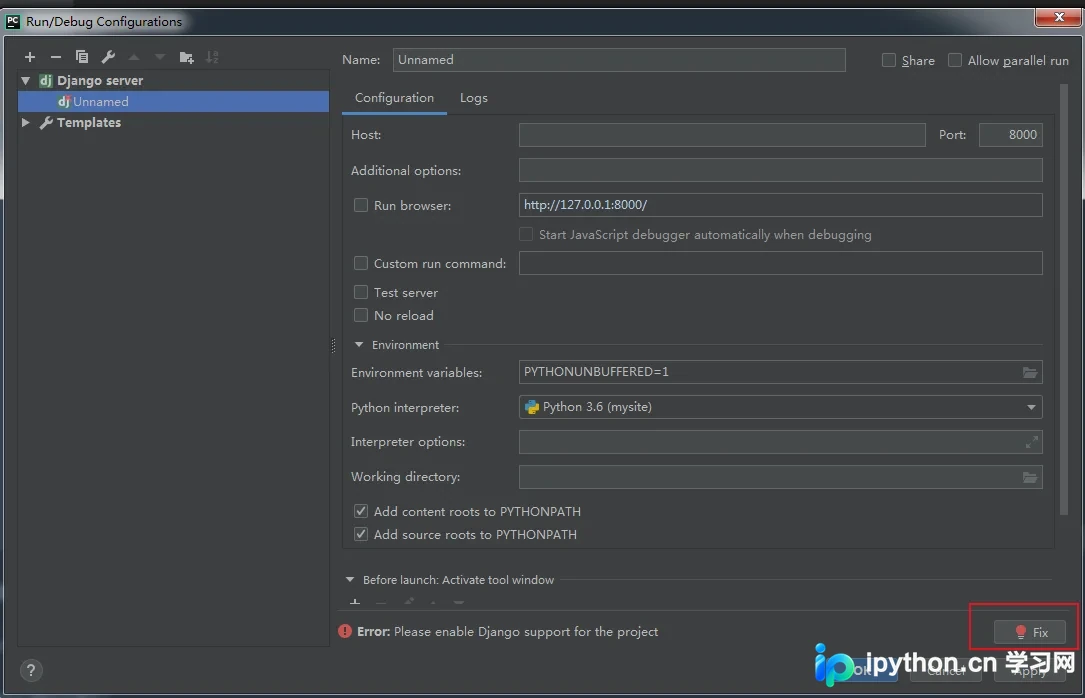
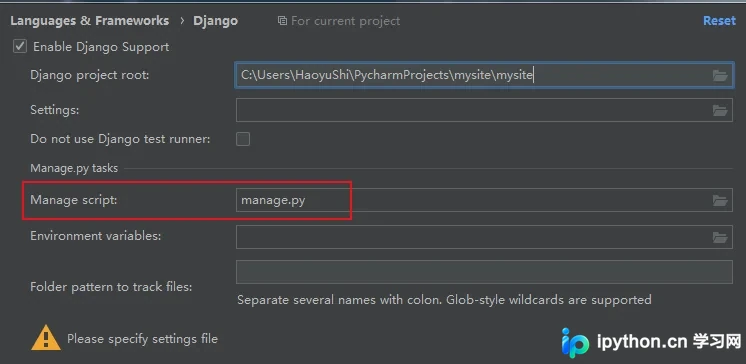
选择“Enable Django support”,然后点击“Django project root”右侧的文件夹按钮,选择更深一层的 mysite 目录。
此时,系统会自动找到 manage.py 文件。
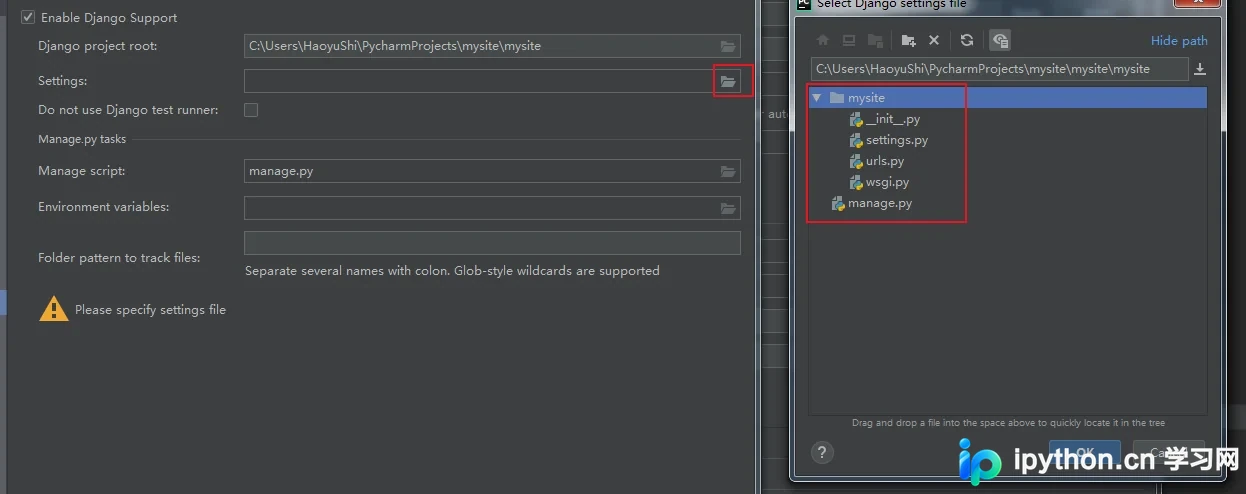
点击“Settings”右侧的文件夹按钮,选择 mysite 目录下的 settings.py 文件。
点击“OK”确认设置。
将“Name”修改为 mysite。
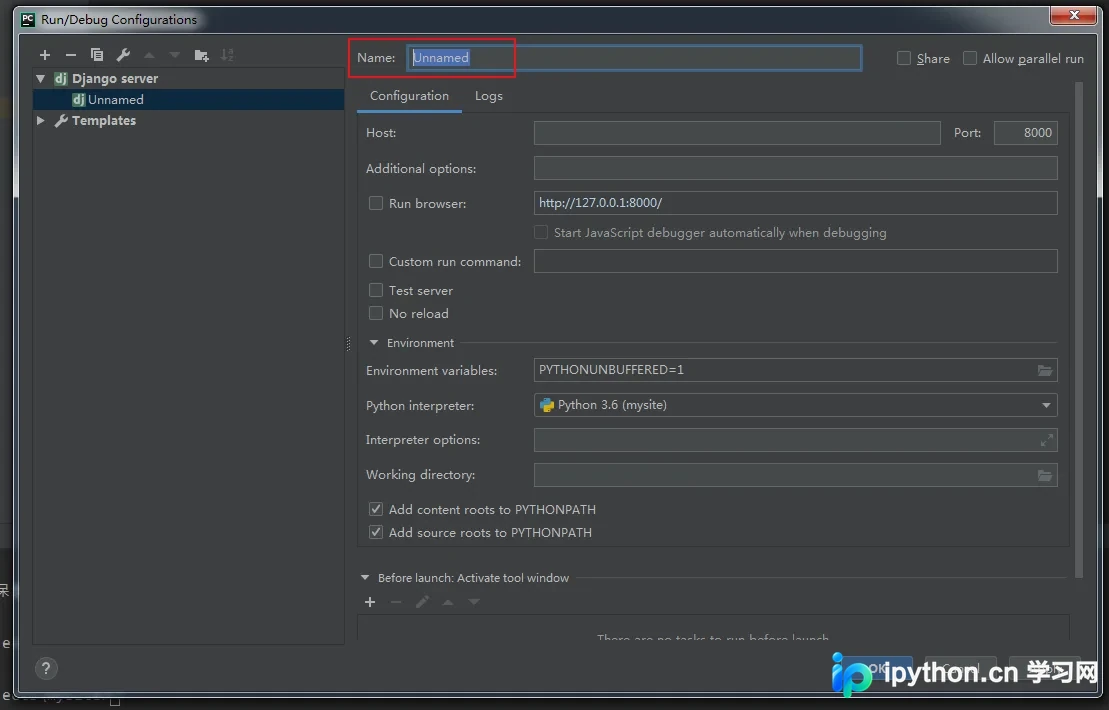
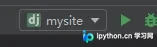
右上角会显示相应的配置信息,点击绿色三角按钮运行项目。
下方控制台会出现相应的输出信息。
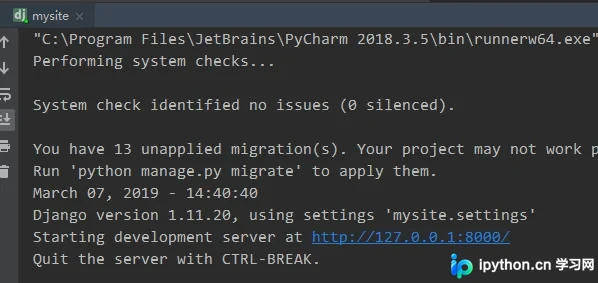
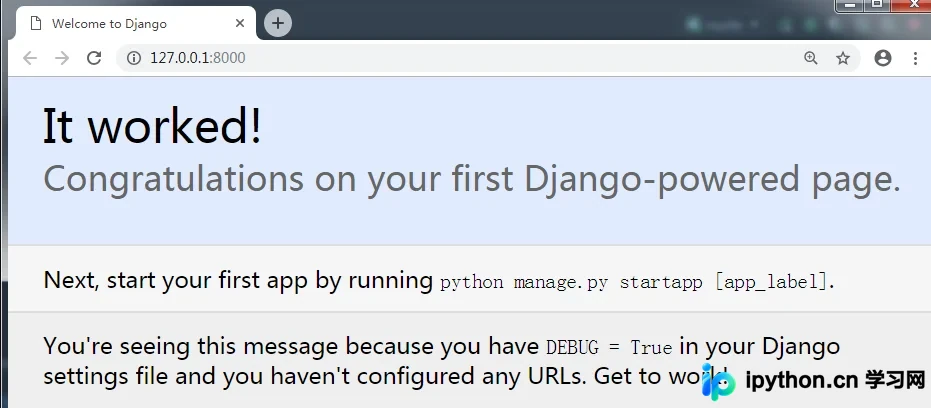
点击蓝色的链接地址,建议使用 Chrome 浏览器(QQ 浏览器有时可能无法打开)。
出现相应的页面,表示 Django 运行成功。
现在开始愉快的编程吧!
以上就是本文的全部内容,希望对大家的学习有所帮助,也希望大家多多支持本站。
本站声明
本文内容仅供参考,不代表本站观点。转载或引用请注明出处。如发现内容问题,请通过联系我们页面反馈。















