


Python Tkinter按钮点击事件实现与封装示例

发布时间:2026-10-13 |
6人浏览过
本文介绍如何使用Python Tkinter库实现按钮点击触发事件。通过面向对象编程将界面逻辑封装为类,详细解析Button组件的command参数绑定方法,以及Frame布局管理器的使用。代码包含完整的事件处理函数定义与主循环启动过程,适合Tkinter初学者参考。
Tkinter按钮事件与类封装基础
在开发规模较大的Python程序时,建议将相关代码进行模块化封装。在面向对象编程(OOP)的语境下,这种封装通常体现为将功能逻辑整合到具体的类中,以提高代码的可维护性和复用性。
以下是具体的实现代码示例:
核心代码实现
import tkinter as tk

class App:
 def __init__(self, root):
  root.title("打招呼测试")
  frame = tk.Frame(root)
  frame.pack()
  self.hi_there = tk.Button(frame, text="打招呼", fg="blue", command=self.say_hi)
  self.hi_there.pack(side=tk.LEFT)
 def say_hi(self):
  print("您刚才通过点击打招呼触发了我:大家好,我是badao!")
root = tk.Tk()
app = App(root)

root.mainloop()
运行上述程序后的界面效果如下:
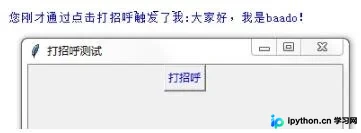
对代码逻辑的详细解释如下:
代码逐行解析
#导入tkinter模块并创建别名tk

import tkinter as tk

class App:

 def __init__(self, root):

  #设置标题

  root.title("打招呼测试")

  #创建一个框架,然后在里面添加一个Button组件

  #框架的作用一般是在复杂的布局中起到将组件分组的作用

  frame = tk.Frame(root)

  #pack()自动调节组件自身尺寸

  frame.pack()

   #创建一个按钮组件,fg是foreground(前景色)

  self.hi_there = tk.Button(frame, text="打招呼", fg="blue", command=self.say_hi)

  #左对齐

  self.hi_there.pack(side=tk.LEFT)


 def say_hi(self):
  print("您刚才通过点击打招呼触发了我:大家好,我是badao!")

#创建一个toplevel的根窗口,并把它作为参数实例化app对象

root = tk.Tk()
app = App(root)

#开始主事件循环

root.mainloop()
以上内容即为关于Python Tkinter按钮点击触发事件的完整示例。希望该示例能为读者提供有价值的参考,欢迎持续关注并支持本站获取更多技术资源。
本站声明
本文内容仅供参考,不代表本站观点。转载或引用请注明出处。如发现内容问题,请通过联系我们页面反馈。















