


Python Django编写接口并用Jmeter测试的方法

本文详细介绍如何在Python 3.6.7环境下使用Django框架创建Web应用并开发登录接口。内容涵盖从新建APP、配置URL路由到编写视图函数的全过程,并演示如何利用Jmeter工具对接口进行请求测试与结果验证,帮助开发者快速掌握Django接口开发与测试流程。
环境准备
一、环境准备
- python3.6.7
- Pycharm
创建项目与APP配置
二、创建项目
本文演示在现有Django项目中新建APP的操作,具体目录结构请参考下图。
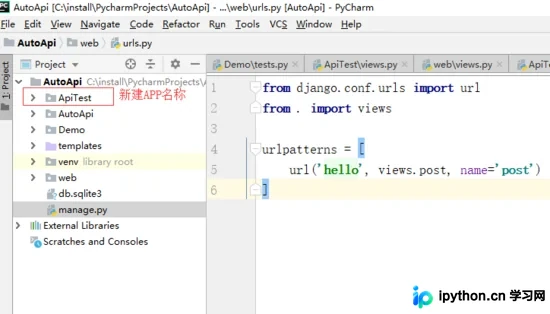
以下是如何在已有Django项目中新建APP并进行相关配置的详细步骤。
2.1、新建app
方法a:在终端执行命令 python manage.py startapp myapp,其中“myapp”需替换为你自定义的APP名称,具体操作界面如下图所示。
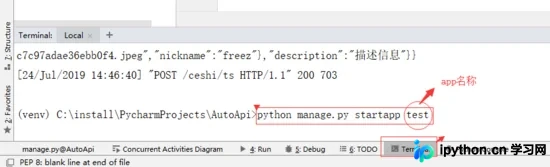
方法b:在Pycharm界面中依次点击 Tools --> Run manage.py Task。
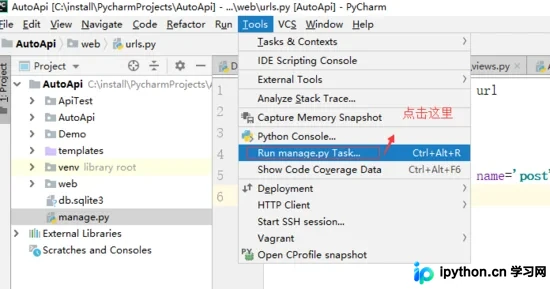
在弹出的命令输入框中键入 startapp myapp(“myapp”同样需替换为自定义名称),操作示意如下图所示。
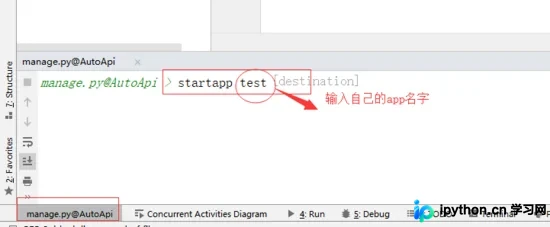
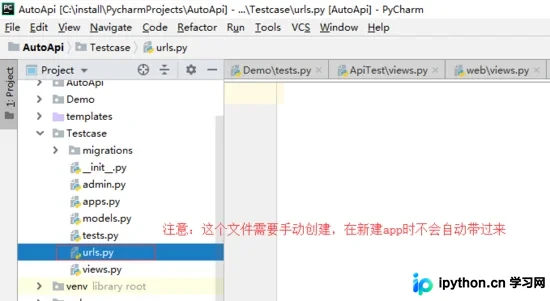
此处示例中建立的APP名称为Testcase,随后在该APP目录下创建 urls.py 文件,结构如下图所示。
2.2、在urls.py文件中配置路径:
from django.conf.urls import url
from . import views

urlpatterns = [
  url('login', views.login, name='post')
]
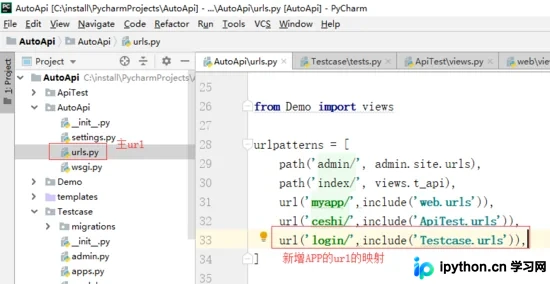
2.4、接着在项目主 urls.py 文件中配置新建APP的路径映射关系,配置示例如下图所示。
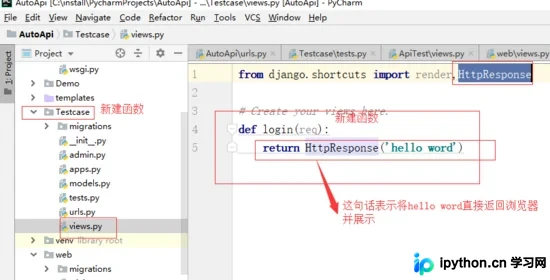
2.5、在新APP中编写视图函数,首先需在 views.py 中导入 HttpResponse 模块。
依据2.3步的要求,我们需要定义一个名为 login 的视图函数,具体代码实现如下图所示。
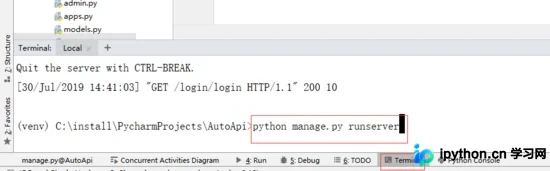
2.6、启动项目服务,在控制台输入命令 python manage.py runserver 并回车执行。
2.7、在浏览器地址栏输入访问地址以测试项目。根据前述URL配置,访问路径应为: http://127.0.0.1:8000/login/login ,访问效果如下图所示。
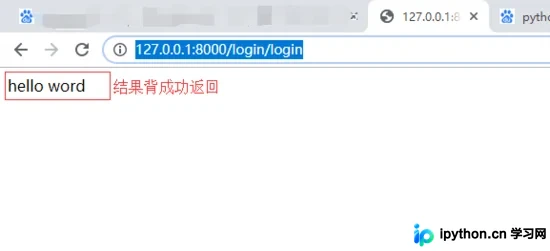
此时页面成功返回结果,但这并非最终目标。从配置的URL路径可以看出,本例旨在验证一个登录接口,因此接下来将重点介绍接口编写。
编写登录接口与Jmeter测试
三、在视图函数中编写登录接口
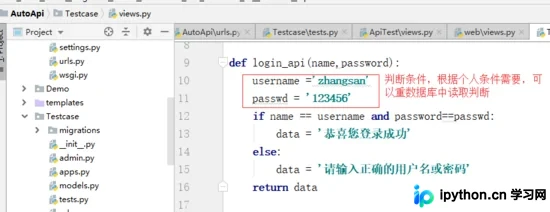
3.1、在视图函数中实现登录接口的核心逻辑,代码参考下图。
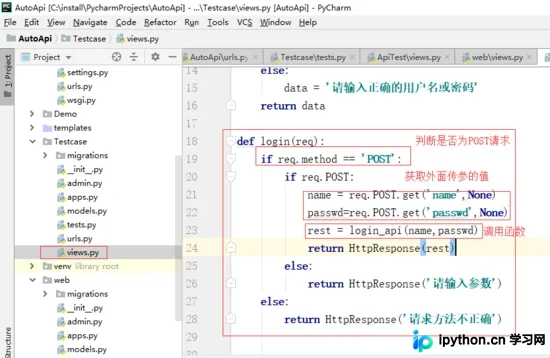
3.2、在视图函数中编写调用登录接口的方法,具体实现如下图所示。
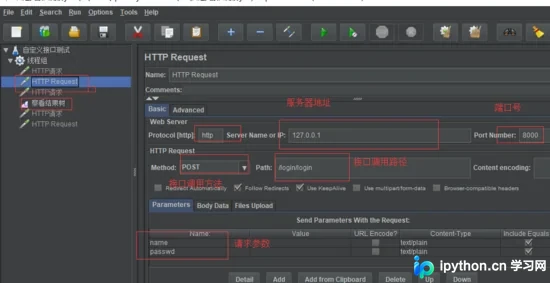
3.3、启动项目后,使用 Jmeter 工具对接口进行测试。
3.3.1、打开Jmeter,添加线程组,随后添加HTTP请求采样器并配置相应参数,最后添加“察看结果树”监听器以查看响应,具体配置如下图所示。
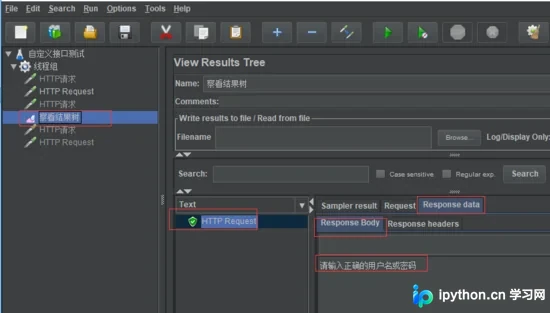
3.3.1、查看测试结果:
以上就是本文的全部内容,希望对大家的学习有所帮助,也希望大家多多支持本站。
本站声明
本文内容仅供参考,不代表本站观点。转载或引用请注明出处。如发现内容问题,请通过联系我们页面反馈。















