



Node.js 是一个基于 Chrome V8 引擎的 JavaScript 运行环境,采用事件驱动、非阻塞 I/O 模型,因此常被用于构建轻量而高效的网络应用。
在 Linux 上安装 Node.js,常见做法有源码编译和直接使用官方编译好的二进制包。对大多数只想尽快可用的场景来说,后者更省事;下面就按下载、安装、配置环境变量和版本验证四步整理这套流程,便于你安装后立刻判断是否成功。
为什么这里选择二进制包安装
Linux 下安装 Node.js 主要有两种方法:源码编译安装,以及直接使用编译后的文件。源码方式可控性更高,但步骤更多、耗时也更长;如果你的目标只是快速装好并开始使用,直接使用官方提供的 Linux Binaries (x64) 会更合适。
本文采用的就是二进制包安装方式,示例版本为 v10.15.3。
下载并放到系统目录
1. 从官网下载对应安装包
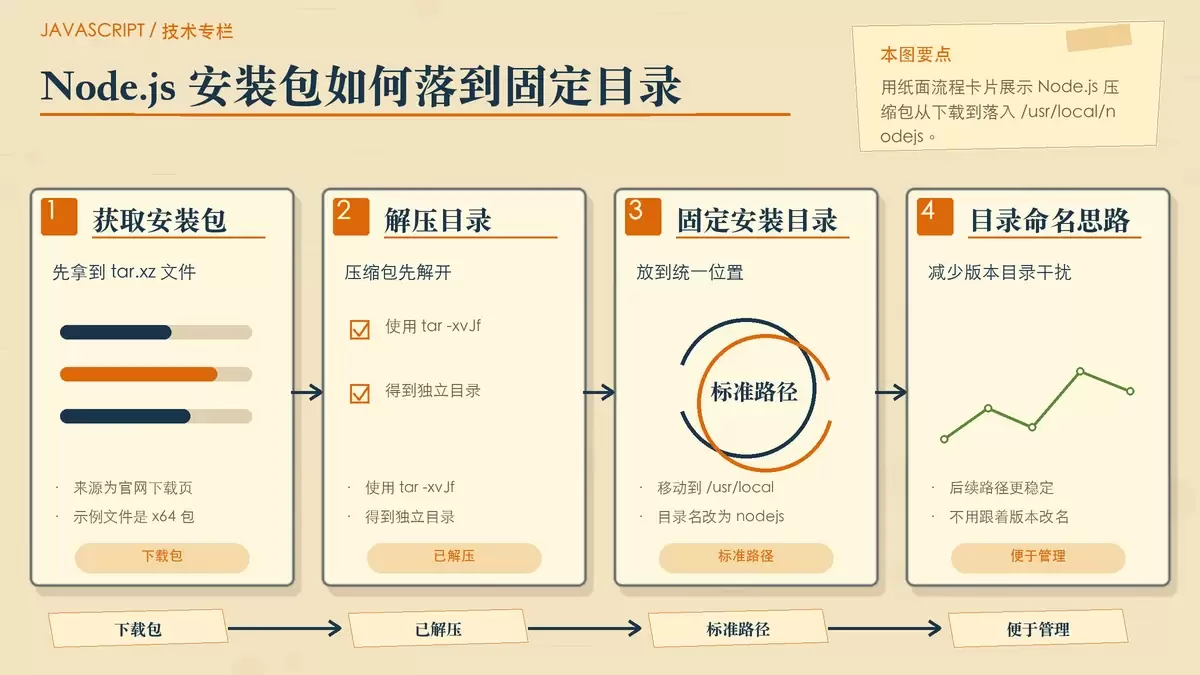
先前往 Node.js 下载页,选择适合当前系统架构的安装包。这里使用的是官网提供的 Linux Binaries (x64):
wget https://nodejs.org/dist/v10.15.3/node-v10.15.3-linux-x64.tar.xz2. 解压压缩包
下载完成后,先把压缩包解开:
tar -xvJf node-v10.15.3-linux-x64.tar.xz3. 移动到固定安装目录
为方便统一管理,可以将解压后的目录移动到 /usr/local 下,并重命名为更直观的 nodejs:
mv node-v10.15.3-linux-x64 /usr/local/nodejs这样后续配置环境变量时,路径也会更稳定,不必每次跟着版本号一起调整目录名。
配置环境变量并验证安装
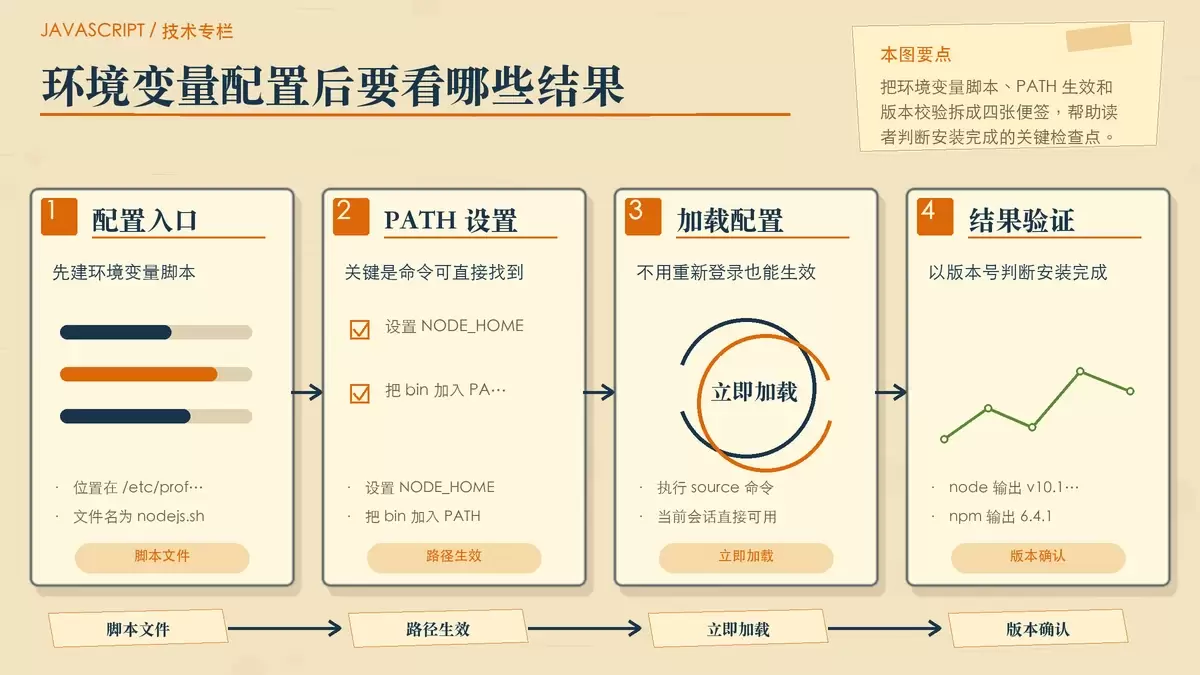
1. 新建环境变量脚本
为了让系统能直接找到 node 和 npm 命令,可以在 /etc/profile.d 下新建一个脚本文件:
vim /etc/profile.d/nodejs.sh2. 写入 Node.js 路径
在文件中加入以下内容:
export NODE_HOME=/usr/local/nodejs
PATH=$NODE_HOME/bin:$NODE_HOME/lib/node_modules:$PATH
export PATH
这里的关键是把 /usr/local/nodejs/bin 加入到 PATH,这样终端才能直接执行 Node.js 相关命令。
3. 让配置立即生效
保存后执行下面的命令,使环境变量在当前会话中生效:
source /etc/profile.d/nodejs.sh4. 检查 node 和 npm 版本
最后通过版本命令确认是否安装成功:
# node -v
v10.15.3

# npm -v
6.4.1
如果能正常输出以上版本信息,说明 Node.js 和 npm 已经可以在当前 Linux 环境中使用。这种安装方式的优点是步骤少、上手快,适合测试环境、学习环境,或需要快速部署基础运行环境的场景。















