


PyInstaller打包Pygame游戏为exe:环境配置、命令详解与常见报错解决

本文详解使用PyInstaller将Pygame编写的Python游戏打包为Windows exe文件的全过程。内容涵盖环境准备、虚拟环境隔离、常用打包参数(-F, -w, -i)解析,以及解决“缺少MSVisualC++ 2015动态库”等常见报错的方法。针对Pygame字体显示问题及Anaconda环境打包体积过大等痛点提供具体解决方案,帮助开发者顺利完成程序分发。
PyInstaller安装与环境配置
一、安装Pyinstaller
测试环境为Python 3.6版本,操作系统为Windows 10。
注意事项:
若Python为64位版本,生成的exe文件仅能在64位操作系统上运行。
打包涉及的文件夹及文件名称禁止使用中文,以免路径解析错误。
Pygame打包时需注意字体格式兼容性,建议将代码中的字体设置改为“arial”。例如,将 pygame.font.SysFont("宋体", 32) 替换为 pygame.font.SysFont('arial',32)。
1、直接安装
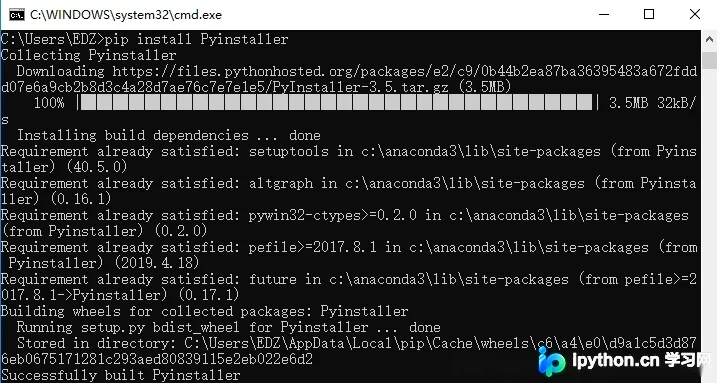
使用pip命令进行安装:pip install Pyinstaller
安装成功后终端会显示相应的成功提示信息,如下图所示:
2、Anaconda环境下安装
如果在Anaconda环境中直接打包,可能会将大量扩展库一并打包,导致生成的exe文件体积过大。针对此问题,有以下解决方案(若未遇到该问题的用户可跳过此步骤)。
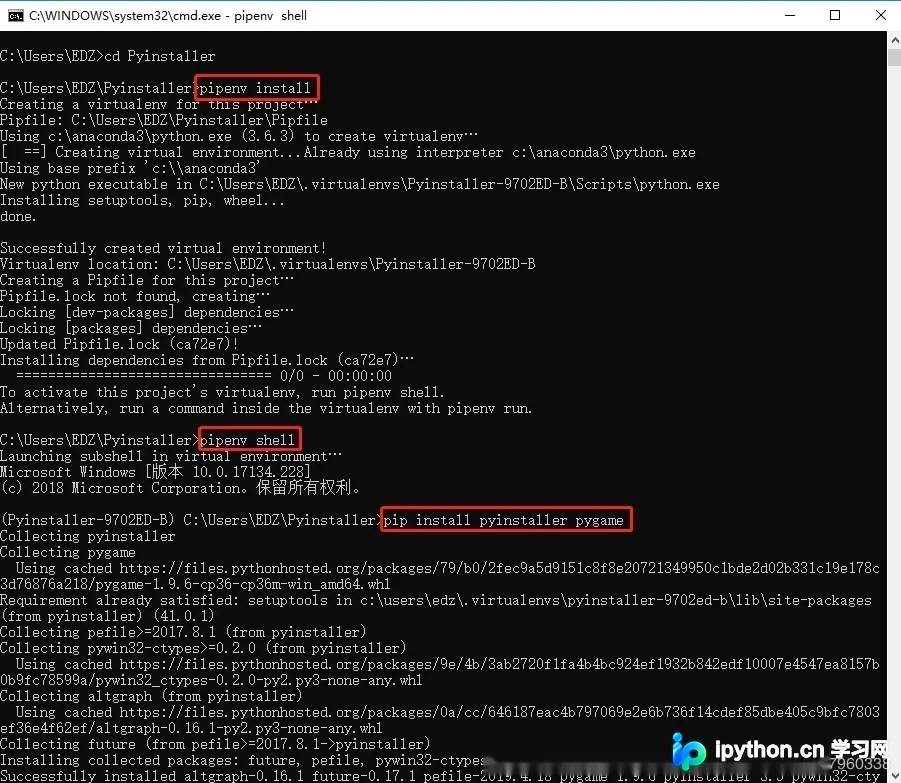
建立虚拟环境:pipenv install
进入虚拟环境:pipenv shell
安装项目所需的模块:pip install pygame
同时安装打包工具模块:pip install pyinstaller
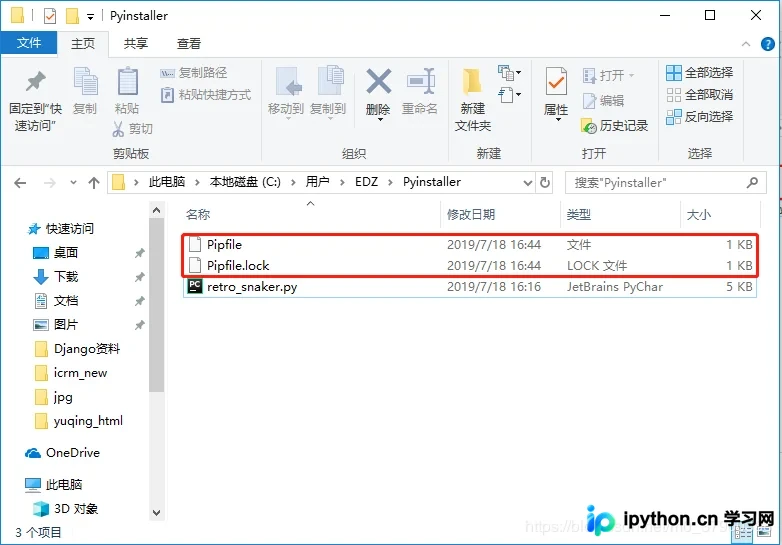
本人在C:/Users/EDZ/目录下新建名为Pyinstaller的文件夹,首先切换至该目录,接着建立虚拟环境并进入,最后安装程序运行所需的模块及PyInstaller。具体操作流程如图所示:
Pygame程序打包命令详解
二、使用Pyinstaller打包生成exe文件
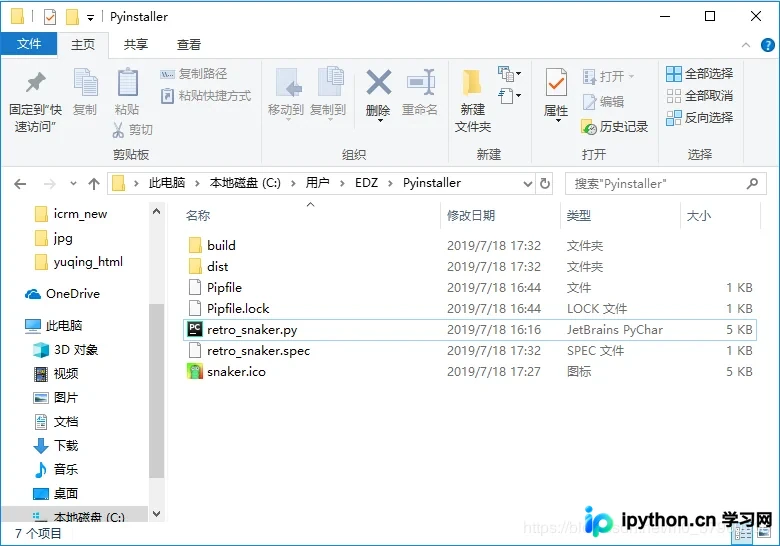
将待打包的.py源文件放入创建的C:\Users\EDZ\Pyinstaller目录中,同时将自定义的程序图标文件(.ico格式)也放入同一目录。


以下介绍PyInstaller常用的参数用法:
- -F:表示生成单个可执行文件。
- -D:表示打包多个文件,在dist目录中生成包含许多依赖文件的目录结构。
- -w:指定生成GUI软件,打包后运行时会隐藏控制台窗口。
- -i <Icon File>:指定打包后可执行文件的图标文件。
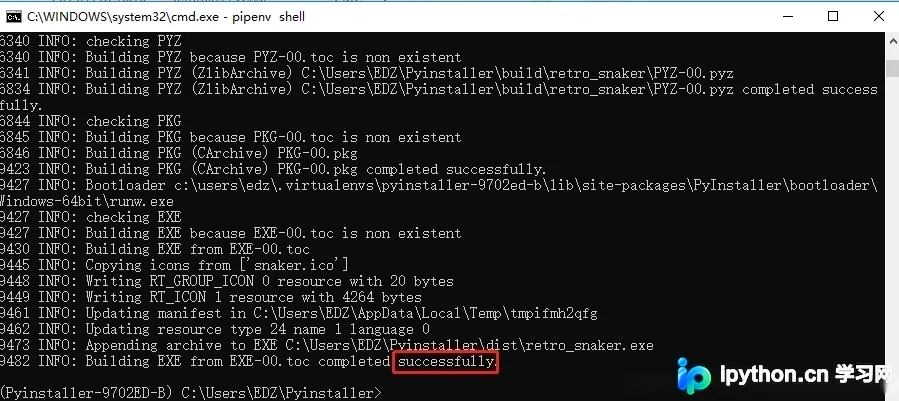
示例命令:pyinstaller -F -w -i snaker.ico retro_snaker.py
等待片刻后,若打包成功终端会提示“successfully”,具体效果如图所示:
exe文件运行与常见报错解决
三、运行生成的exe文件
打包完成后,生成的exe程序位于打包目录下的dist文件夹中。
文件结构如图所示:
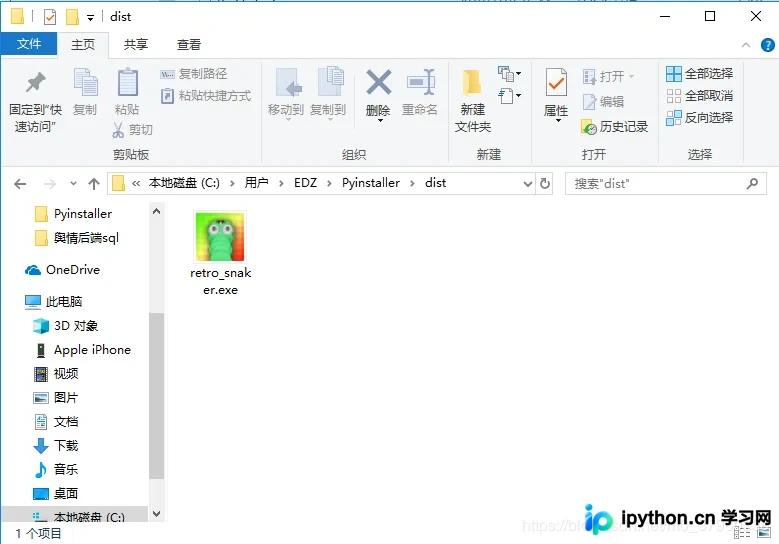
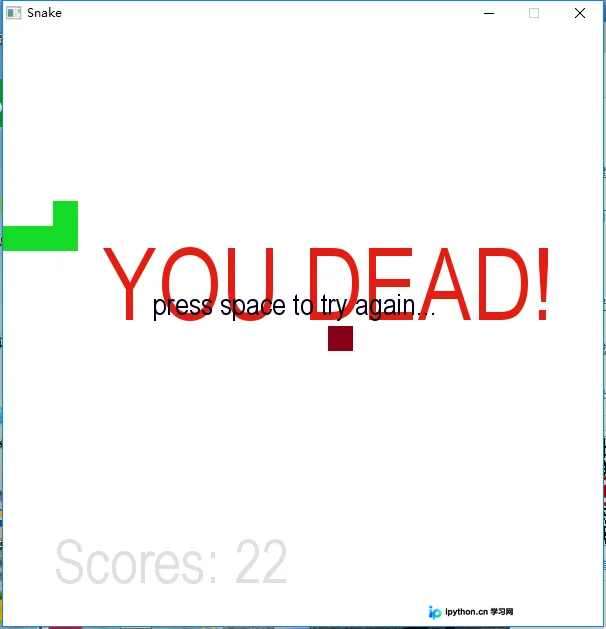
此时即可打开并运行打包好的exe文件。
四、exe文件运行中的问题
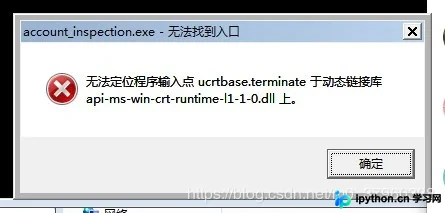
常见问题:缺少MSVisualC++ 2015动态库。
打开程序时可能报错:无法定位程序输入点ucrtbase.terminate于动态链接库api-ms-win-crt-runtime-l1-1-0.dll上,错误提示如图所示:
解决方案:安装Visual C++ Redistributable for Visual Studio 2015。
注意:需下载对应系统版本的安装包。 微软官网下载地址:https://www.microsoft.com/zh-cn/download/confirmation.aspx?id=48145
安装完成后重启电脑。 若问题仍未解决,尝试安装以下系统补丁:KB2999226。
微软官网补丁下载地址:https://www.microsoft.com/en-us/download/details.aspx?id=49093
以上就是本文的全部内容,希望对大家的学习有所帮助,也希望大家多多支持本站。
本站声明
本文内容仅供参考,不代表本站观点。转载或引用请注明出处。如发现内容问题,请通过联系我们页面反馈。















