


PyCharm安装与配置指南:从选择版本到运行测试脚本

选择PyCharm版本并完成安装
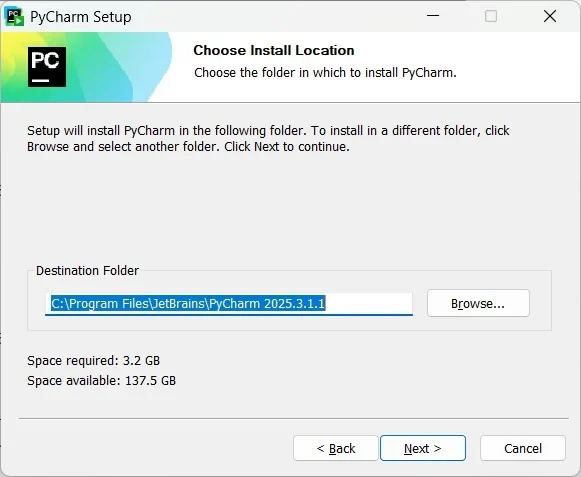
PyCharm提供社区版(Community)与专业版(Professional)两种选择。社区版完全免费,内置基础Python开发、调试与版本控制功能,适合初学者与纯Python开发者;专业版则额外支持Web框架、数据库工具及远程开发,需付费订阅。访问JetBrains官网下载页后,请根据操作系统选择对应安装包。Windows用户运行exe安装程序时,建议勾选“Add launchers dir to the PATH”与“Create Desktop Shortcut”,并将安装路径修改至非系统盘(如D:\PyCharm),避免占用C盘空间。macOS用户下载dmg文件后,直接拖入Applications文件夹即可。安装过程中切勿跳过组件选择步骤,确保核心运行库完整加载,安装完成后即可准备首次启动。
首次启动与配置Python解释器
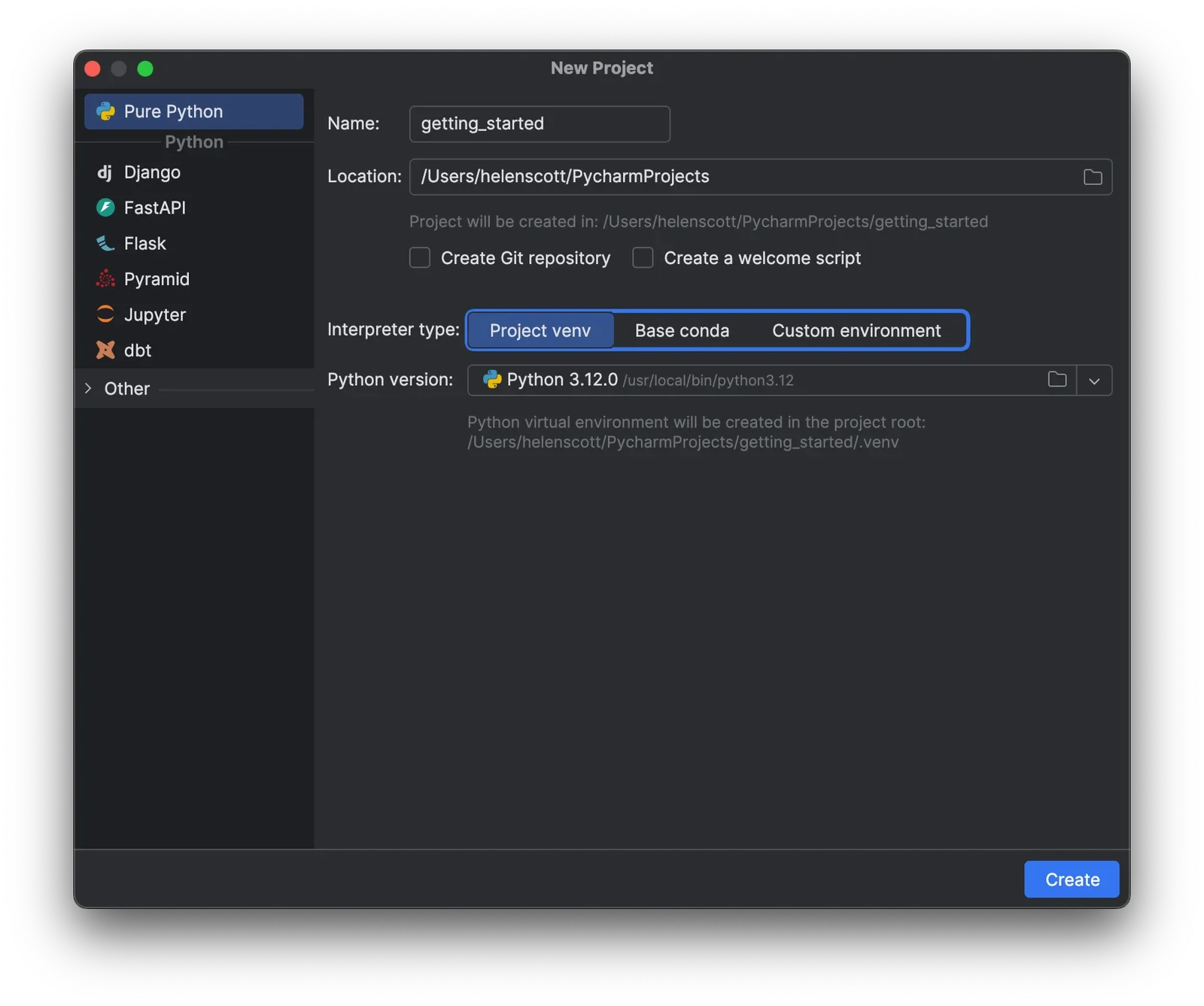
首次启动PyCharm后,系统会引导进入欢迎界面。点击“New Project”创建工程时,核心环节在于Python解释器的配置。PyCharm默认提供“System Interpreter”与“New Virtualenv environment”两种选项。强烈建议选择虚拟环境,它能为当前项目隔离依赖包,避免全局环境污染。在“Interpreter”下拉菜单中选择“New Virtualenv environment”,指定基础解释器路径(如Windows的python.exe或macOS的/usr/bin/python3),并设置虚拟环境存放位置。若需复用已有环境,可选择“Existing interpreter”并手动定位。配置完成后,进入“Settings/Preferences -> Project -> Python Interpreter”可实时查看已安装的第三方库列表。正确绑定解释器是后续代码高亮、智能提示与脚本运行的前提。
创建测试项目并运行Python脚本
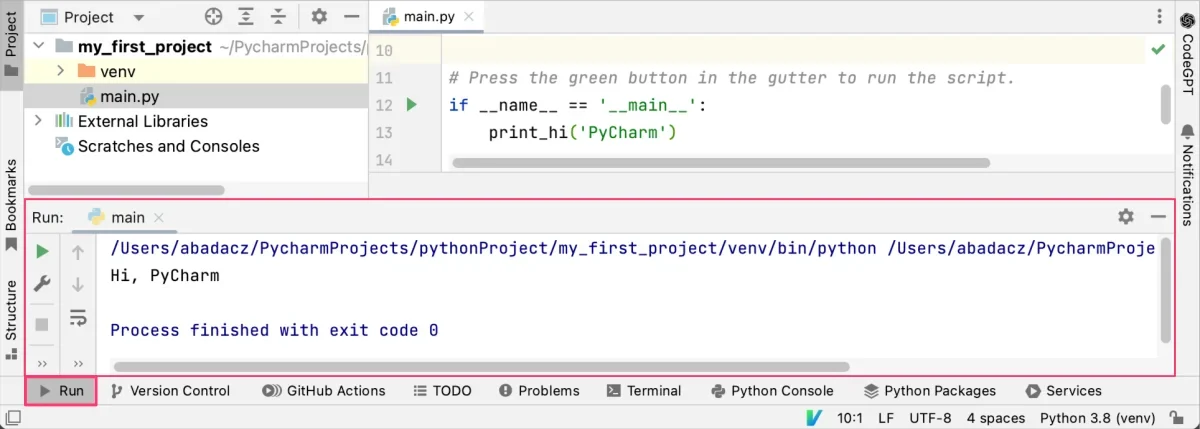
项目创建完毕后,在项目根目录右键选择“New -> Python File”,命名为test_env.py。在编辑器中输入基础验证代码:导入sys模块打印Python版本,并编写一个简单的函数调用与print语句,例如print("环境测试成功")。编写完成后,点击编辑器右上角的绿色三角形“Run”按钮,或使用快捷键Shift+F10执行脚本。首次运行时,PyCharm会自动生成Run Configuration,记录脚本路径与解释器参数。执行后,底部将弹出Run工具窗口,显示标准输出流。若控制台按预期打印出版本号与测试文本,且无红色报错信息,即表明代码编辑、运行配置与解释器调用链路已完全打通,可正式进入开发阶段。
验证环境并排查常见安装问题
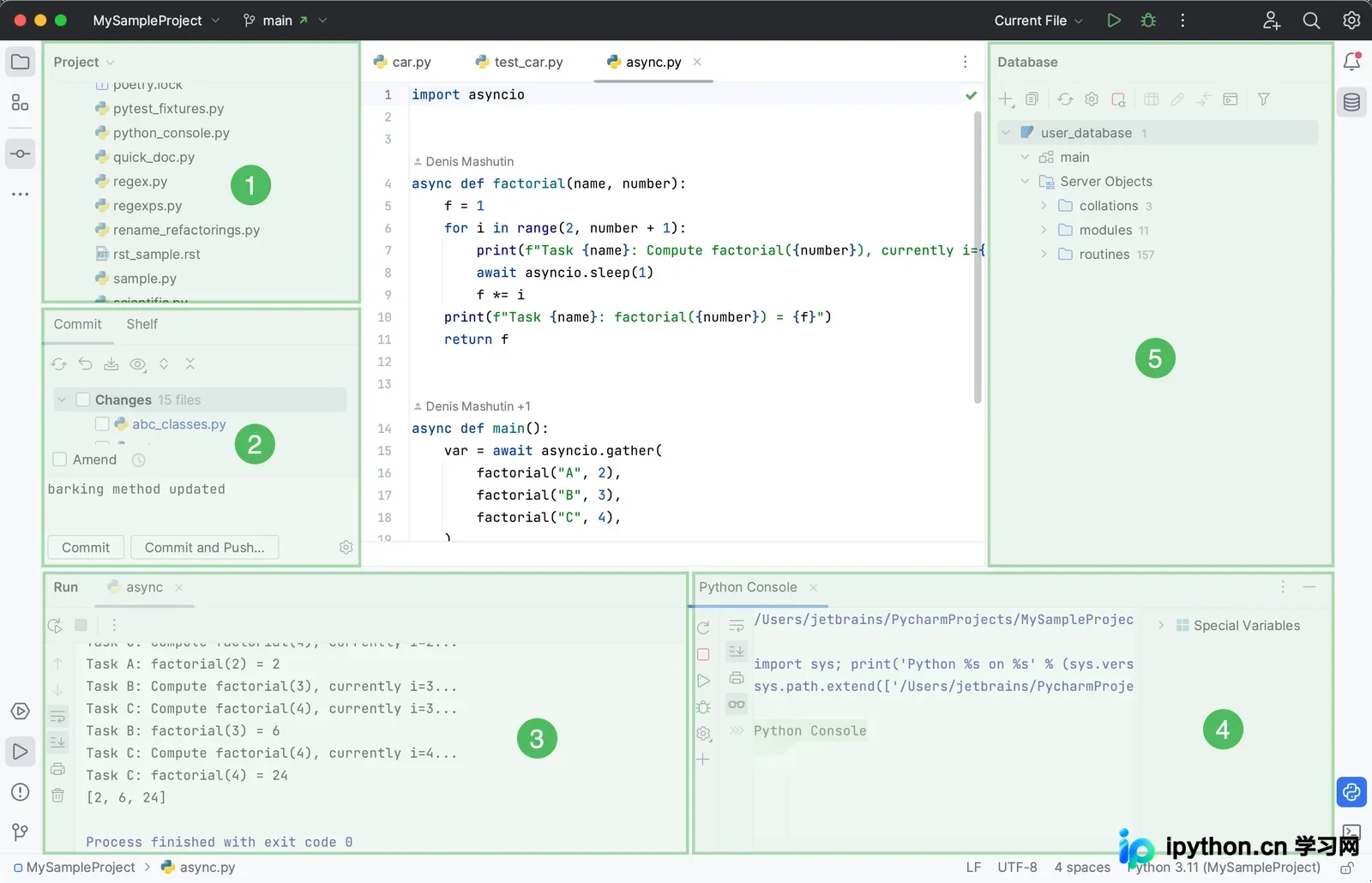
环境验证可通过内置终端输入python -V或python -c "import sys; print(sys.executable)"确认当前调用的解释器路径与版本是否与项目设置一致。若遇到运行按钮呈灰色不可点击,通常因未指定有效解释器,需进入项目设置重新绑定。出现“ModuleNotFoundError”时,优先检查是否误用了全局解释器而非项目虚拟环境,可通过终端执行pip install <包名>或在PyCharm的Interpreter设置中点击“+”号安装。若Run窗口无输出或配置丢失,可尝试右键脚本选择“Modify Run Configuration”重置参数,或通过“File -> Invalidate Caches”清理缓存后重启。保持解释器路径清晰、依赖隔离明确,即可规避绝大多数环境异常。
本站声明
本文内容仅供参考,不代表本站观点。转载或引用请注明出处。如发现内容问题,请通过联系我们页面反馈。















