


PyCharm中from lxml import etree标红问题的排查与解决

发布时间:2026-10-16 |
5人浏览过
本文解决PyCharm中from lxml import etree报错问题。主要原因为未安装lxml库。通过访问第三方网站下载对应Python版本和系统架构的whl文件,并在命令行使用pip install命令手动安装,最后重启IDE即可消除标红。
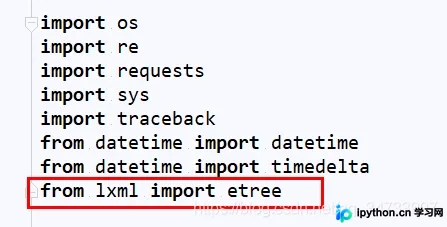
在PyCharm开发环境中,执行from lxml import etree语句时出现代码标红提示。
造成该问题的主要原因是当前Python环境中未安装lxml库。
解决此问题的核心步骤是手动安装lxml库文件。
可前往https://www.lfd.uci.edu/~gohlke/pythonlibs/网站获取相关资源。
具体下载方法如下:
首先确认本机Python版本号。
若版本号为3.6.0,则需寻找文件名中包含cp36标识的对应包。

其次,检查本机支持的包名格式。
对于AMD64架构系统,可执行命令:import pip._internal;print(pip._internal.pep425tags.get_supported())。
对于WIN32架构系统,可执行命令:import pip;print(pip.pep425tags.get_supported())。
相关参考信息可查阅https://stackoverflow.com/questions/50248524/module-pip-has-no-attribute-pep425tags。

根据上述信息下载匹配的whl包。
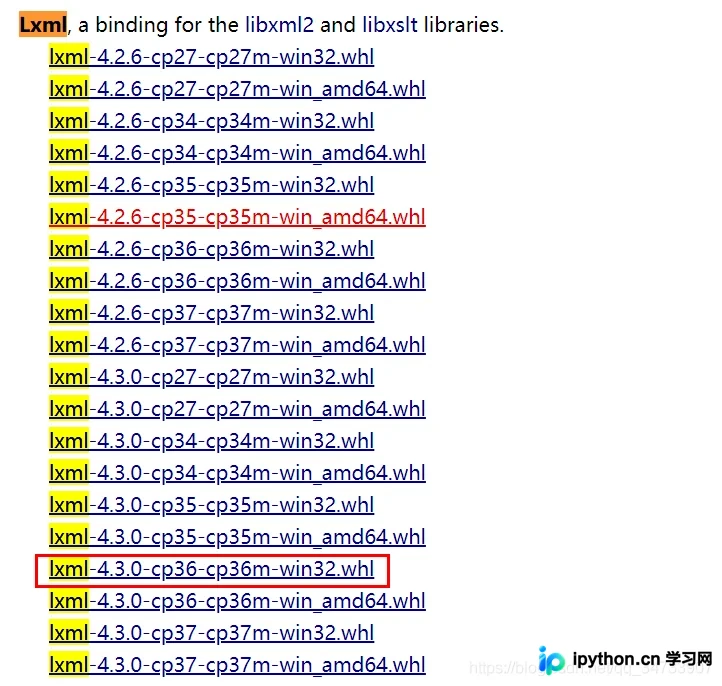
在存放下载的*.whl文件的目录下打开命令行终端。
执行类似pip install lxml-4.3.0-cp36-cp36m-win32.whl的命令进行安装。
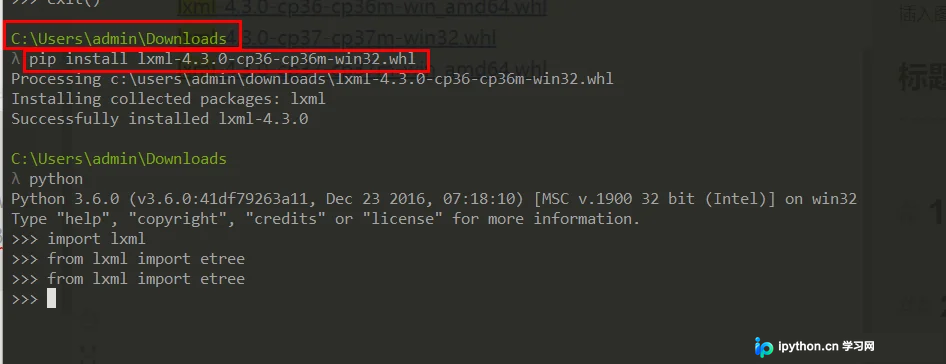
安装完成后,运行相关代码若未报错,则表明安装成功。
最后重启PyCharm软件即可生效。
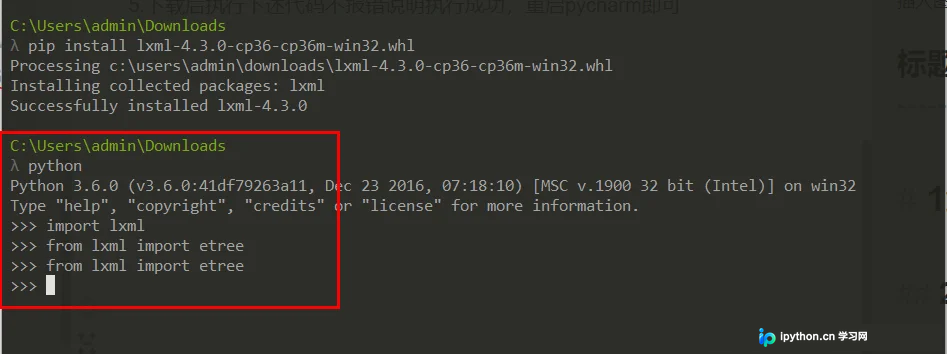
至此问题得到解决。
总结
以上为个人经验总结,希望能提供有效参考,也希望大家多多支持本站。
本站声明
本文内容仅供参考,不代表本站观点。转载或引用请注明出处。如发现内容问题,请通过联系我们页面反馈。















