


Windows 10 配置 TensorFlow 2.0 环境完整指南

本文详细讲解在 Windows 10 系统下搭建 TensorFlow 2.0 开发环境的完整流程。内容涵盖 Anaconda 与 PyCharm 的安装、CUDA 10.0 及 cuDNN 的下载与配置、NVIDIA 驱动更新,以及通过命令行创建 Conda 虚拟环境并安装 GPU 版 TensorFlow。最后演示如何在 PyCharm 中关联该环境,确保开发者能顺利开始模型训练与部署工作。
开发工具与环境基础准备
首先,需要下载并安装 Anaconda。
请访问官方渠道获取对应操作系统的安装包,根据实际需求选择合适版本进行下载。
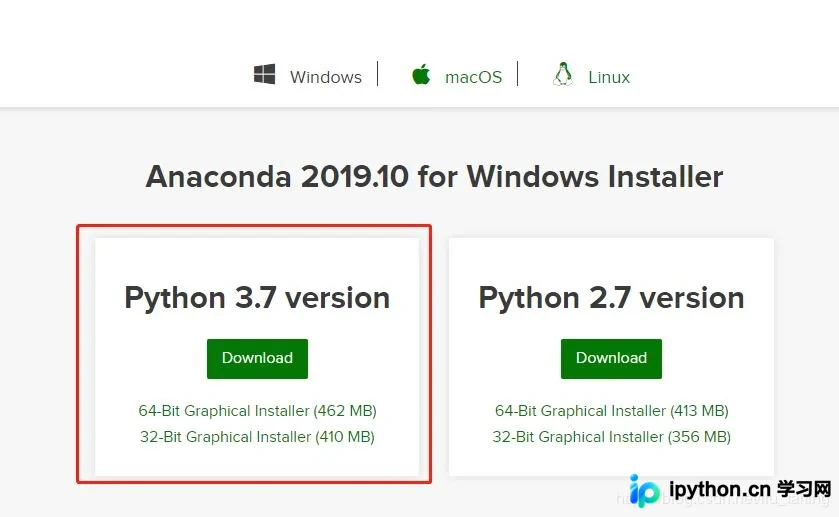
具体的安装步骤此处从简,后续如有需要可另行补充说明。
接下来,下载并安装 PyCharm 集成开发环境。
直接前往官网下载适用于当前系统的 PyCharm 版本即可满足基本需求。

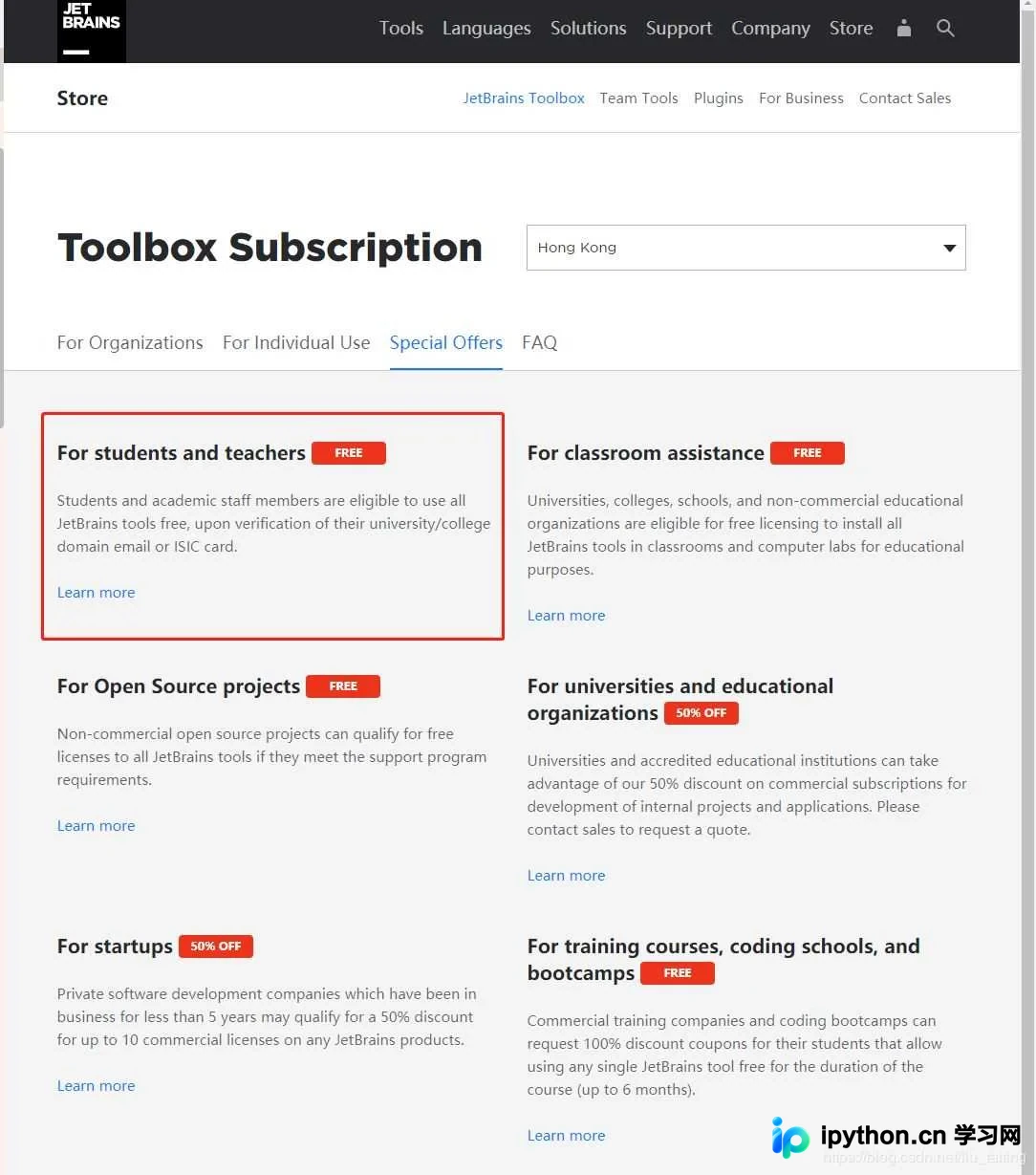
若具备高校 edu 邮箱,可尝试申请免费使用 PyCharm 专业版,注册链接见下文,此处不再赘述具体流程。
CUDA 与 cuDNN 配置
随后,需下载 CUDA 10.0 工具包。
请前往 NVIDIA 官方存档页面下载 CUDA Toolkit 10.0 版本。
下载完成后,按照默认设置一路点击安装即可。
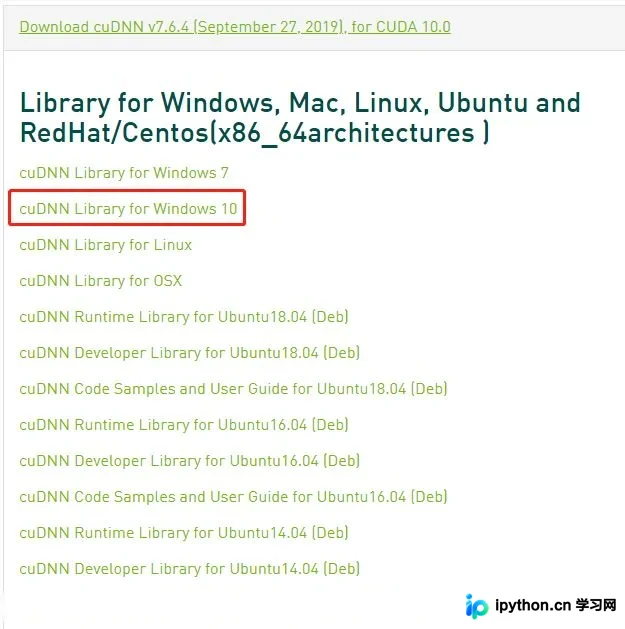
接着,需要下载与 CUDA 版本匹配的 cuDNN 库。
进入指定页面选择与当前系统(Windows 10)对应的 cuDNN 版本进行下载。
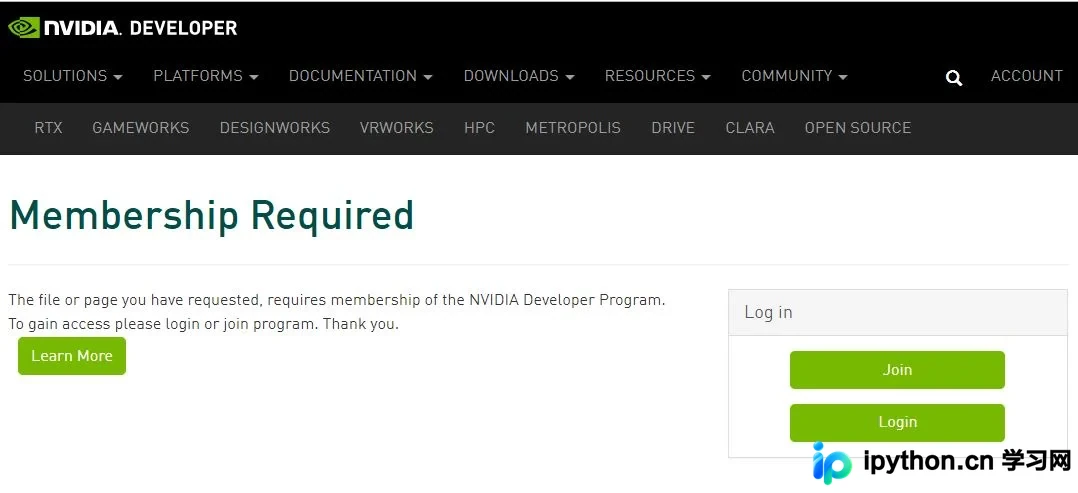
下载 cuDNN 前需注册并登录 NVIDIA 账号。
将下载好的 cuDNN 解压文件覆盖至 CUDA 安装目录,Win10 默认路径通常为:C:\Program Files\NVIDIA GPU Computing Toolkit\CUDA\v10.0。
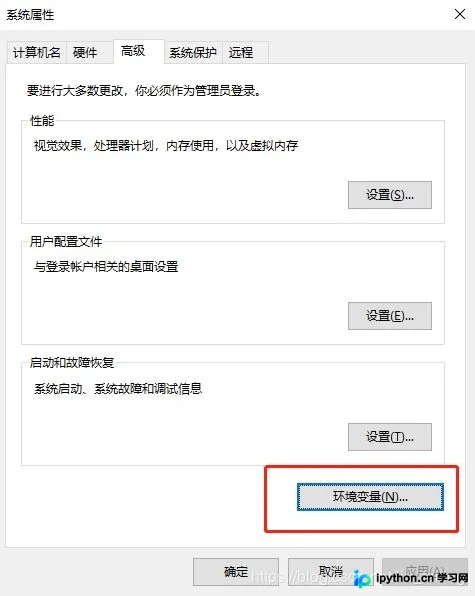
随后,右键点击“此电脑”,依次选择“属性”、“高级系统设置”,进入“环境变量”设置界面。
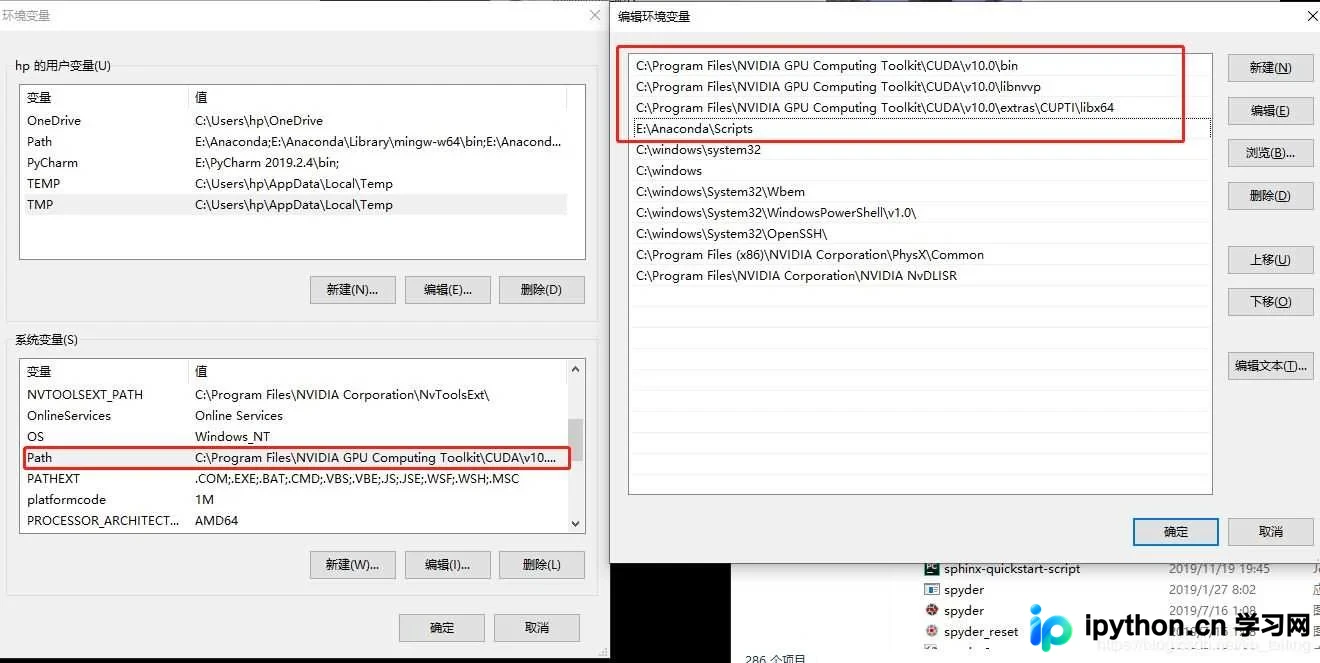
在环境变量中添加必要的路径变量,确保系统能正确识别 CUDA 相关组件。
建议重新安装 NVIDIA 最新显卡驱动。
由于安装 CUDA 时可能会覆盖低版本驱动,建议从官网下载最新驱动进行覆盖安装,以保证兼容性。
Conda 虚拟环境创建与 TensorFlow 安装
使用 Conda 创建独立环境,并安装 TensorFlow 2.0。
通过 Anaconda 的 conda create 命令创建新环境,有助于隔离项目依赖,便于后续管理与维护。
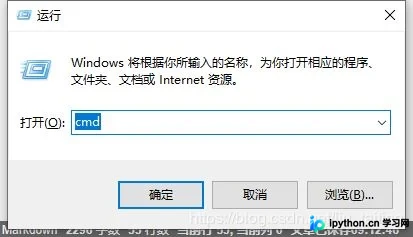
首先按下 Win+R 组合键,在运行窗口中输入 cmd 并回车打开命令提示符。
在 cmd 界面输入 conda create --name tensorflow2.0 python=3.7,其中 tensorflow2.0 可替换为你自定义的环境名称。
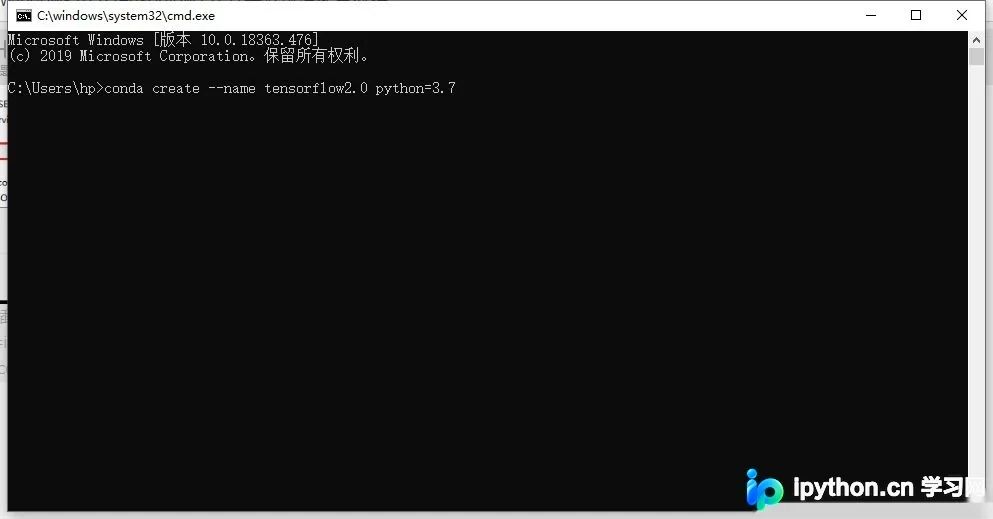
执行后若提示确认,输入 y 并回车。
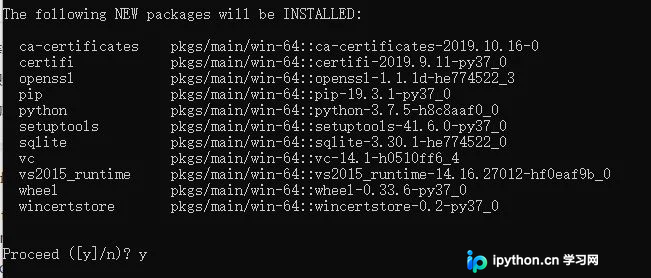
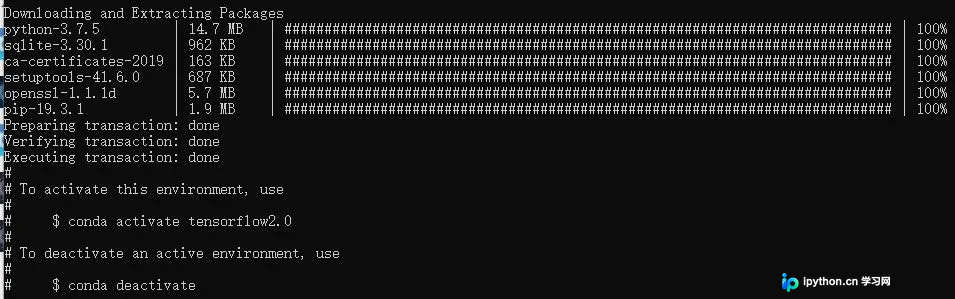
等待片刻,若显示相关成功信息,则表明环境创建完成。
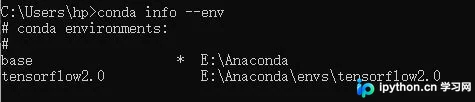
使用 conda info --env 命令检查当前已存在的环境列表。
随后使用 conda activate tensorflow2.0 命令激活刚才创建的目标环境。

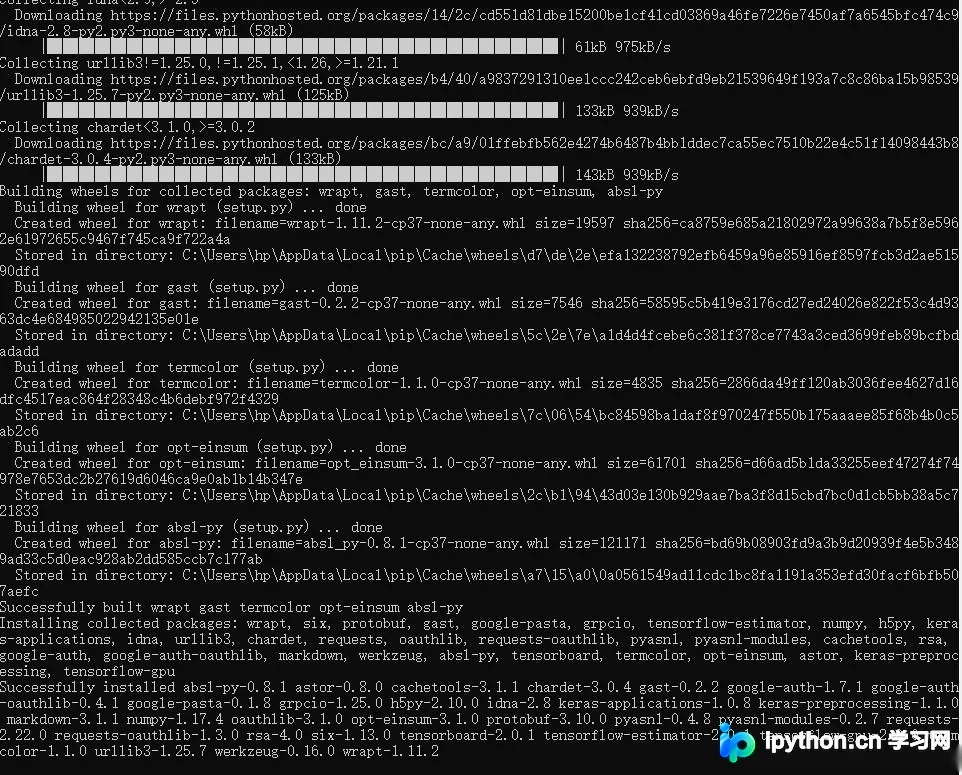
根据项目需求,通过 pip 安装 tensorflow、sklearn、matplotlib 等库。以 TensorFlow 2.0 为例,激活环境后输入 pip install tensorflow-gpu 命令进行安装。
安装过程结束后,若提示成功,则说明基础依赖已就绪。
PyCharm 解释器关联与验证
配置 PyCharm,将刚才创建的 Conda 环境关联至项目中。
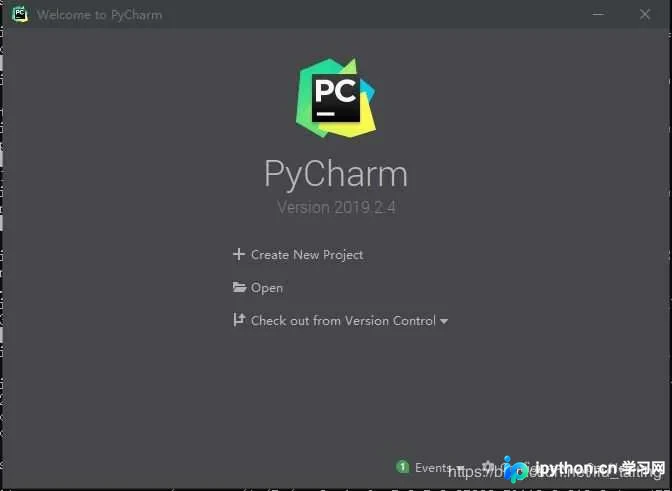
打开 PyCharm,新建一个 Python 项目。
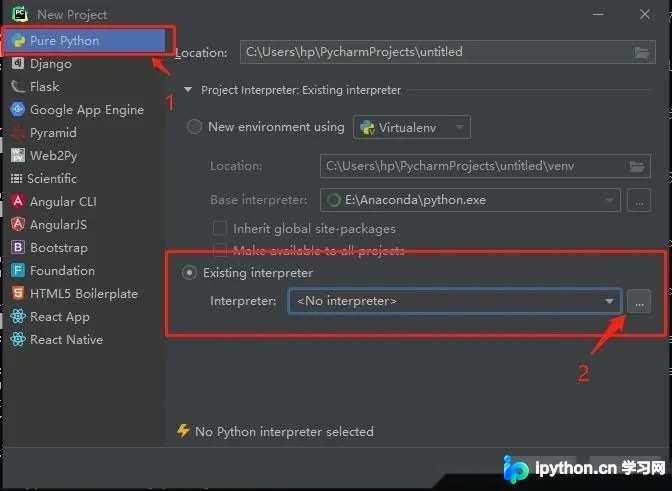
在项目类型中选择 Pure Python,并在解释器选项中选取 Existing interpreter(现有解释器)。
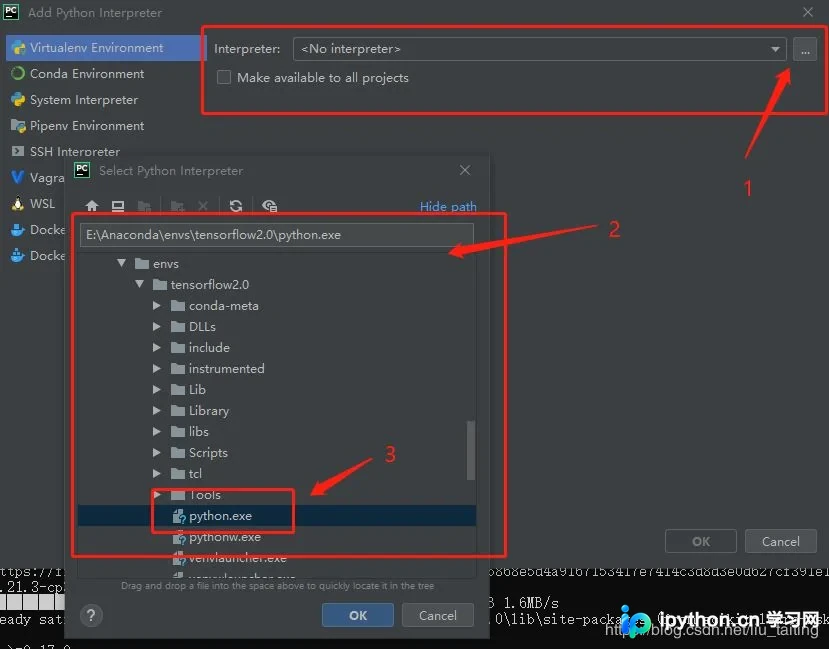
浏览并选择 Anaconda 中新建环境目录下的 python.exe 文件,使 PyCharm 使用该环境解析代码。
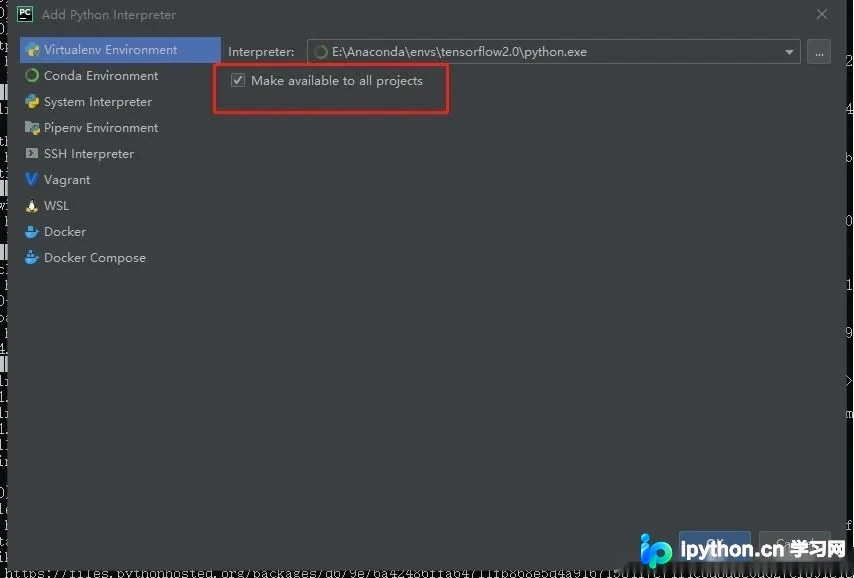
勾选 Make available to all projects 选项,最后点击创建项目。
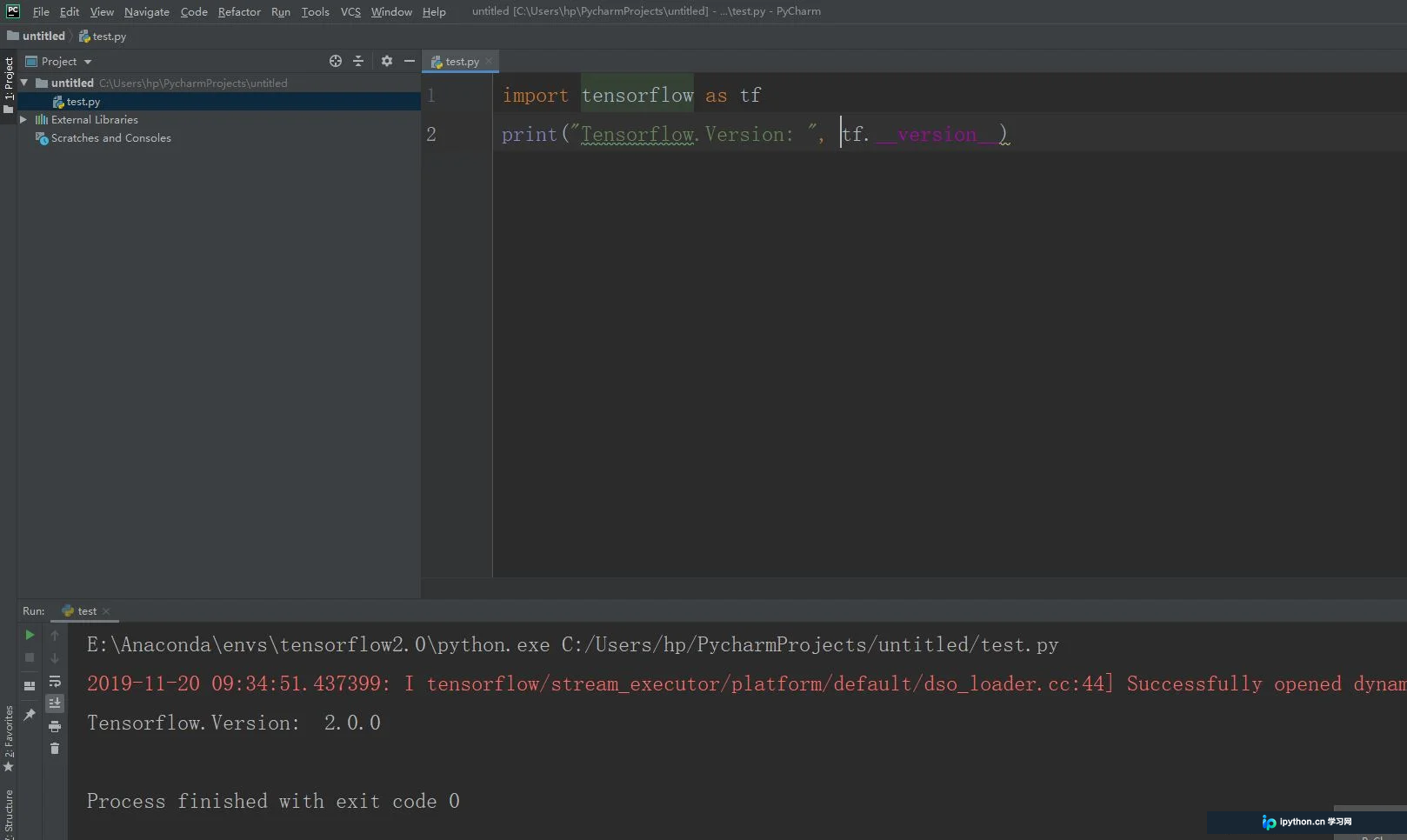
新建一个 .py 文件进行简单测试,若能正常运行,说明环境配置成功。
以上即为 Windows 10 下配置 TensorFlow 2.0 环境的全部内容,希望对你有所帮助,欢迎继续支持本站。
本站声明
本文内容仅供参考,不代表本站观点。转载或引用请注明出处。如发现内容问题,请通过联系我们页面反馈。















