


Python 3.6环境下使用PyInstaller打包EXE的方法与参数详解

本文介绍在Python 3.6环境中使用PyInstaller将脚本打包为EXE可执行文件的完整流程。针对官方版本暂不支持Python 3.6的问题,提供了从GitHub下载最新代码替换site-packages目录的解决方案。同时详细解析了-F、-w、-c、-D及--icon等常用打包参数,帮助用户生成单文件程序、控制窗口显示及自定义图标。
安装PyInstaller
安装PyInstaller
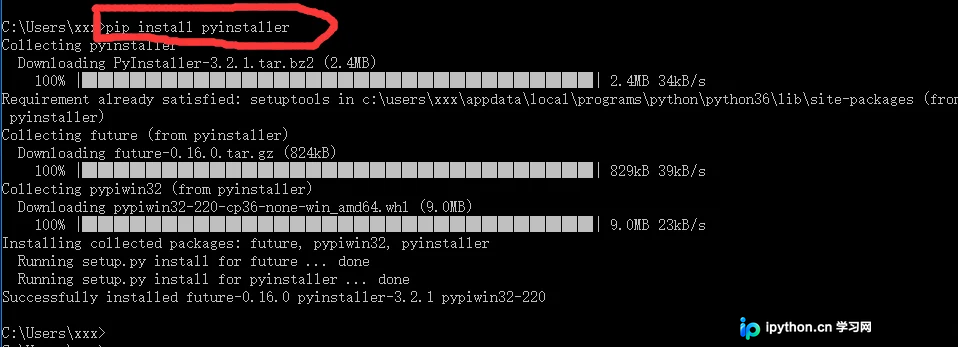
Python 3.6版本已内置pip工具,因此只需在命令行执行 pip install pyinstaller 即可完成安装。
执行打包操作
执行打包操作
首先通过命令行切换到待打包脚本所在的目录,例如路径 H:\xcyk。

在该目录下执行命令 pyinstaller xxx.py 尝试进行打包。

此时可能会遇到报错信息,查阅官方文档可知,该版本的PyInstaller暂不直接支持Python 3.6的打包需求。
解决Python 3.6兼容性问题
解决PyInstaller对Python 3.6的兼容性问题
之所以称为“暂时”不支持,是因为官方正在完善对Python 3.6的支持。在官方正式支持前,可以手动获取最新版本的代码进行临时使用。
前往PyInstaller的GitHub仓库下载最新源码。
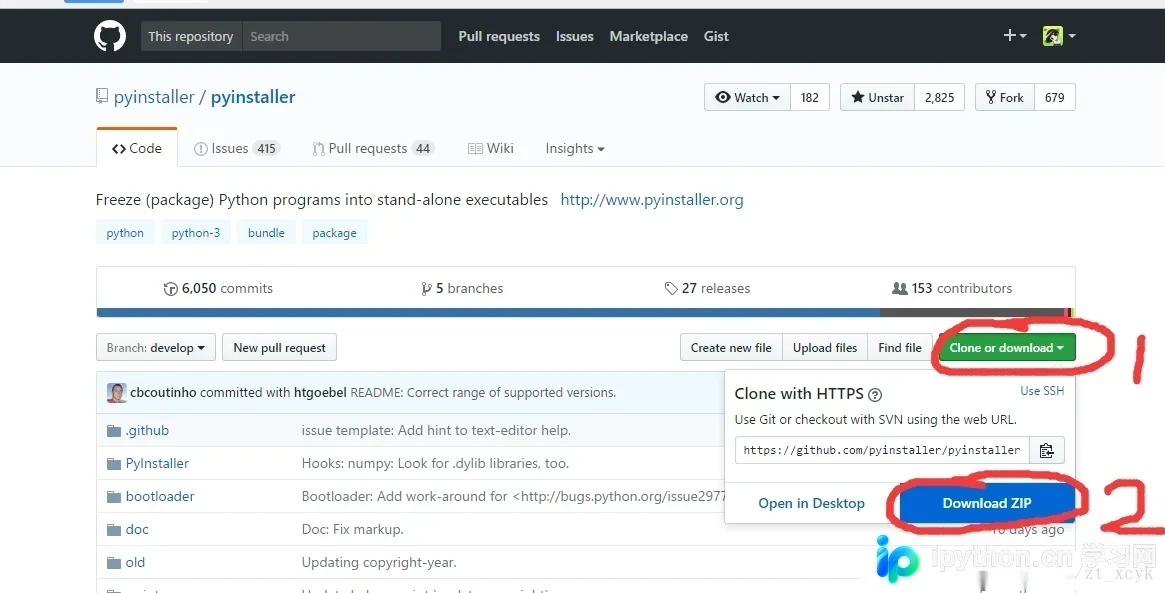
解压下载的压缩包,找到其中的 PyInstaller 文件夹,将其复制并覆盖到你本地Python安装目录下的 Python36\Lib\site-packages 路径中,以替换原有文件。
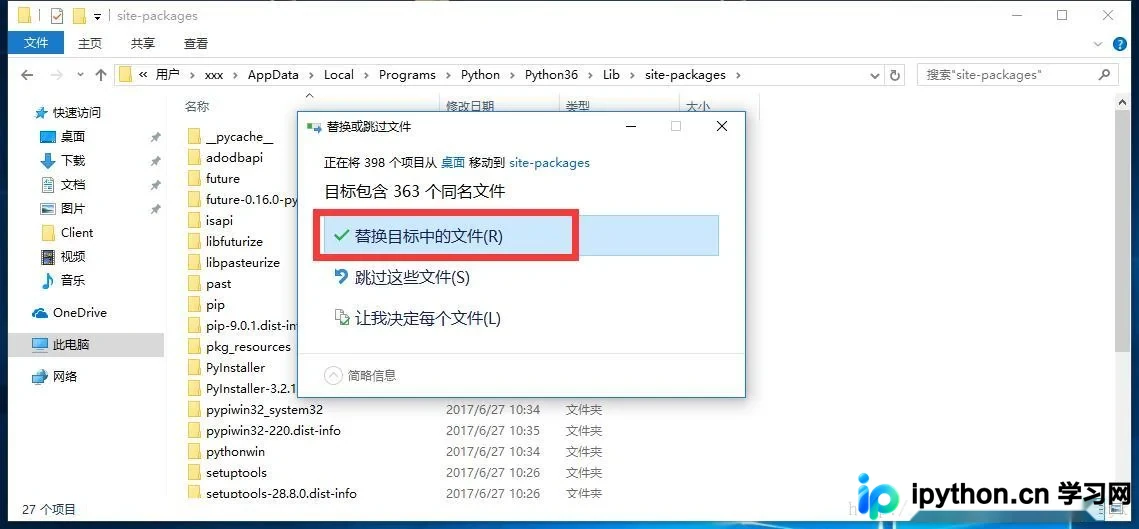
再次进入需要打包的文件目录,执行命令 pyinstaller xxx.py,此时打包过程可以成功完成。

打包生成的文件位于 dist 文件夹中。但默认情况下,dist 目录下会生成一个包含exe文件及多个依赖文件的文件夹,而非单个exe文件。
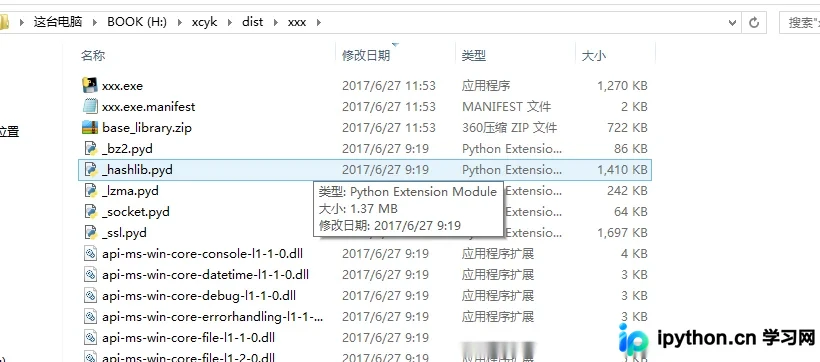
出现上述情况是因为未添加特定参数,导致生成了散包。若希望生成单个独立的exe文件,需使用 -F 参数。
H:\xcyk>pyinstaller -F xxx.py
常用打包参数说明
常用打包参数说明
- --icon=图标路径:指定生成的exe文件图标。
- -F:将程序打包成单独的一个exe文件。
- -w:使用窗口模式,不显示控制台窗口。
- -c:使用控制台模式,不显示图形窗口。
- -D:创建一个目录,包含exe文件及其他必要的依赖文件(默认模式)。
- 执行 pyinstaller -h 可查看完整的参数帮助列表。
修改打包生成的exe图标
修改打包生成的exe图标
pyinstaller -F --icon=my.ico xxx.py 假设 my.ico 为图标文件名,且与当前的 xxx.py 脚本位于同一目录下。
以上内容为本文的全部介绍,希望能对读者的学习有所帮助,也欢迎大家继续支持本站。
本站声明
本文内容仅供参考,不代表本站观点。转载或引用请注明出处。如发现内容问题,请通过联系我们页面反馈。















