


Python多模块项目使用PyInstaller打包为EXE完整指南

本文详细讲解如何将包含多个Python模块和外部资源的项目通过PyInstaller打包为单个EXE可执行文件。重点介绍pyi-makespec生成Spec文件的方法,详解Analysis中pathex、datas及hiddenimports的配置技巧,并针对模块缺失、脚本执行失败及CMD运行卡顿等常见坑点提供具体解决方案。
一、背景与项目结构介绍
首次尝试将Python爬虫项目打包为EXE文件时,发现网上多数教程仅适用于单一py文件的简单Demo,对复杂项目帮助有限。
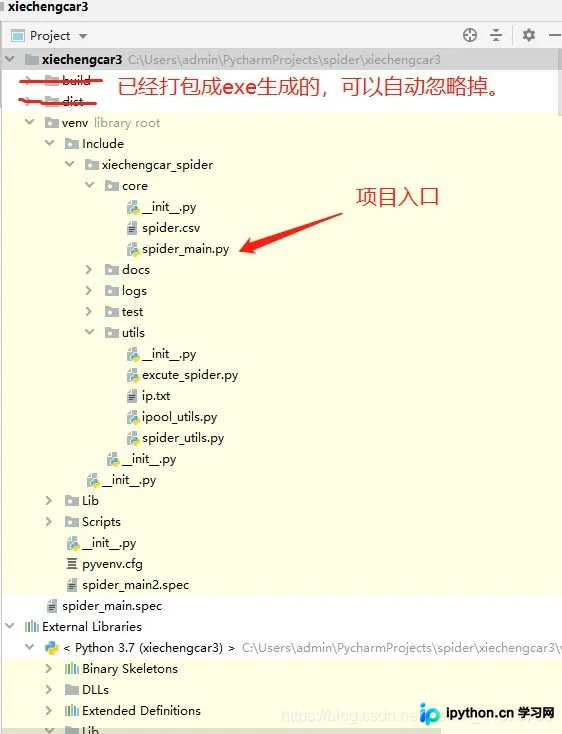
首先查看项目层级结构。本项目使用PyCharm创建,并配置了独立的虚拟Python解释器,以避免多项目环境冲突。项目划分为多个Python包:core包(包含项目入口py模块)、docs包(存放txt等非代码资源文件)、logs包、test包以及utils包。各模块独立开发,存在跨包import依赖关系,程序入口为core包下的spider_main.py。
二、实施步骤
1、总体思路
整个打包过程主要涉及两个核心命令。
(1)使用pyi-makespec -w xxx.py命令
首先执行pyi-makespec -w xxx.py命令,生成项目入口模块的spec文件。随后需对该spec文件进行自定义编辑,指定所需的资源。这类似于购房装修:家具和电视代表源代码,锅碗瓢盆代表txt文档、png图片等非代码资源文件,而入口代码模块则是房子的钥匙。PyInstaller作为“物业中介”交付样板房(即生成的spec文件),其中已预设客厅、厨房、卧室等格局(配置单元)。我们需要根据项目执行需求,决定在每个“房间”中放置何种内容。
pyi-makespec -w xxx.py(2)使用pyinstaller -D xxx.spec命令
执行pyinstaller -D xxx.spec命令,利用定义好的spec文件(即装修计划),生成完整的EXE程序(完成房屋装修)。
pyinstaller -D xxx.spec2、安装PyInstaller
由于使用虚拟Python解释器,需在项目虚拟环境中安装PyInstaller。在PyCharm底部Terminal中输入命令pip install pyinstaller进行安装。
pip install pyinstaller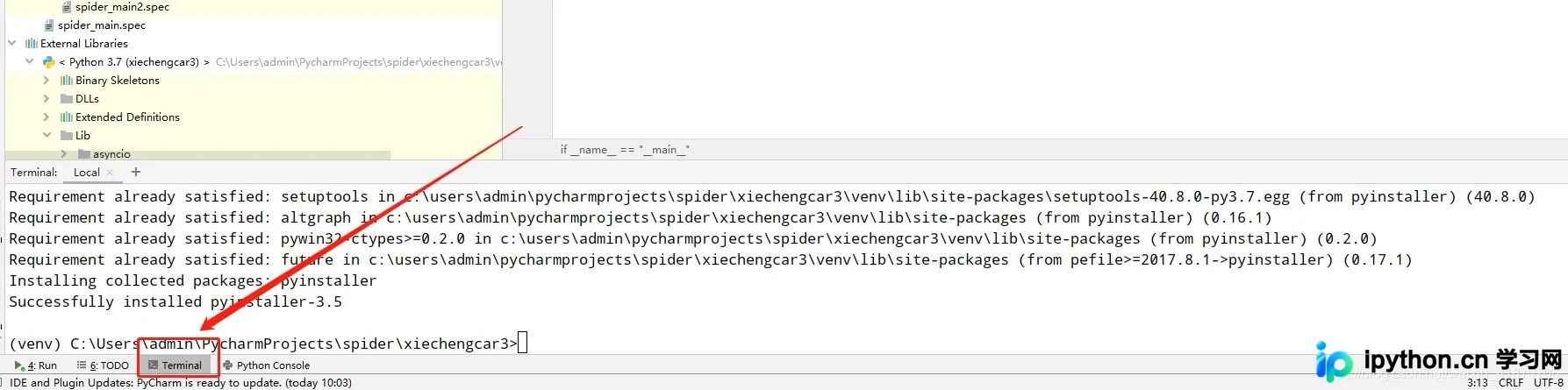
3、具体步骤(以本项目为例)
(1)生成Spec文件并填充内容
执行以下命令:
pyi-makespec -w C:\Users\admin\PycharmProjects\spider\xiechengcar3\venv\Include\xiechengcar_spider\core\spider_main.py(直接使用入口模块的绝对路径)
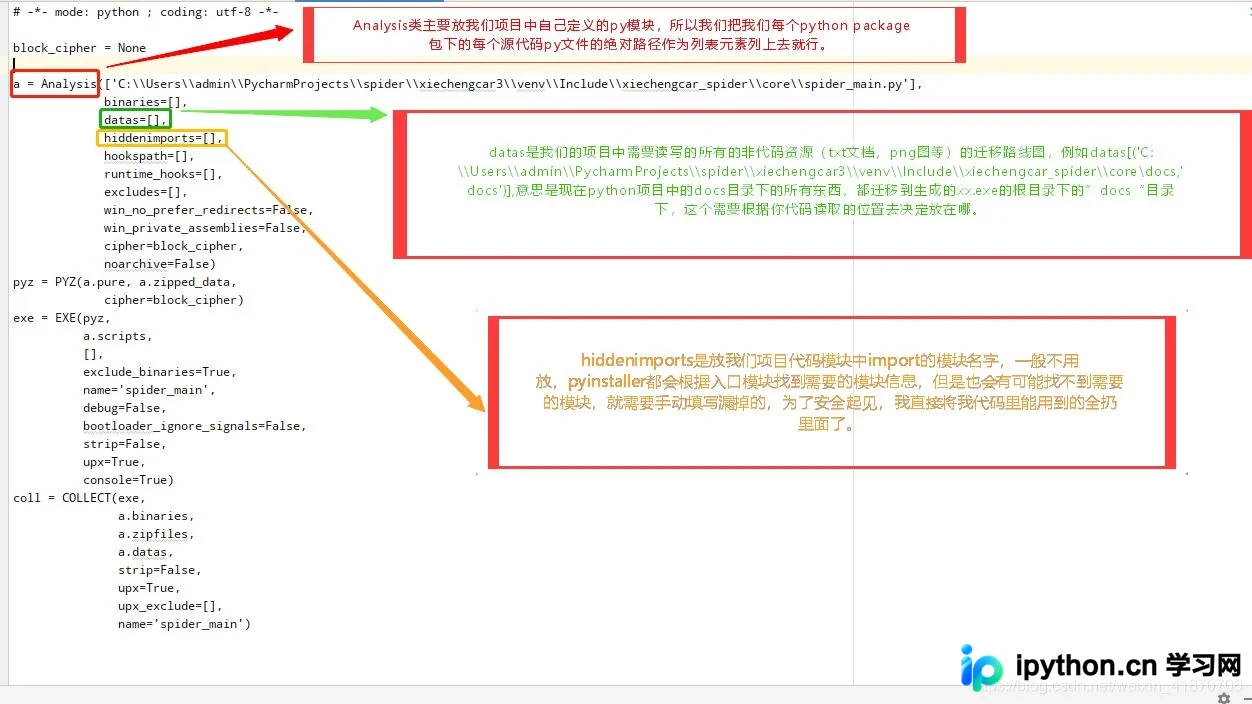
pyi-makespec -w C:\Users\admin\PycharmProjects\spider\xiechengcar3\venv\Include\xiechengcar_spider\spider_main.py首先查看新生成的spec文件需要补充哪些内容,具体功能模块说明见下文。
接着查看补充完整后的spec文件内容,可结合项目层级结构进行参考。
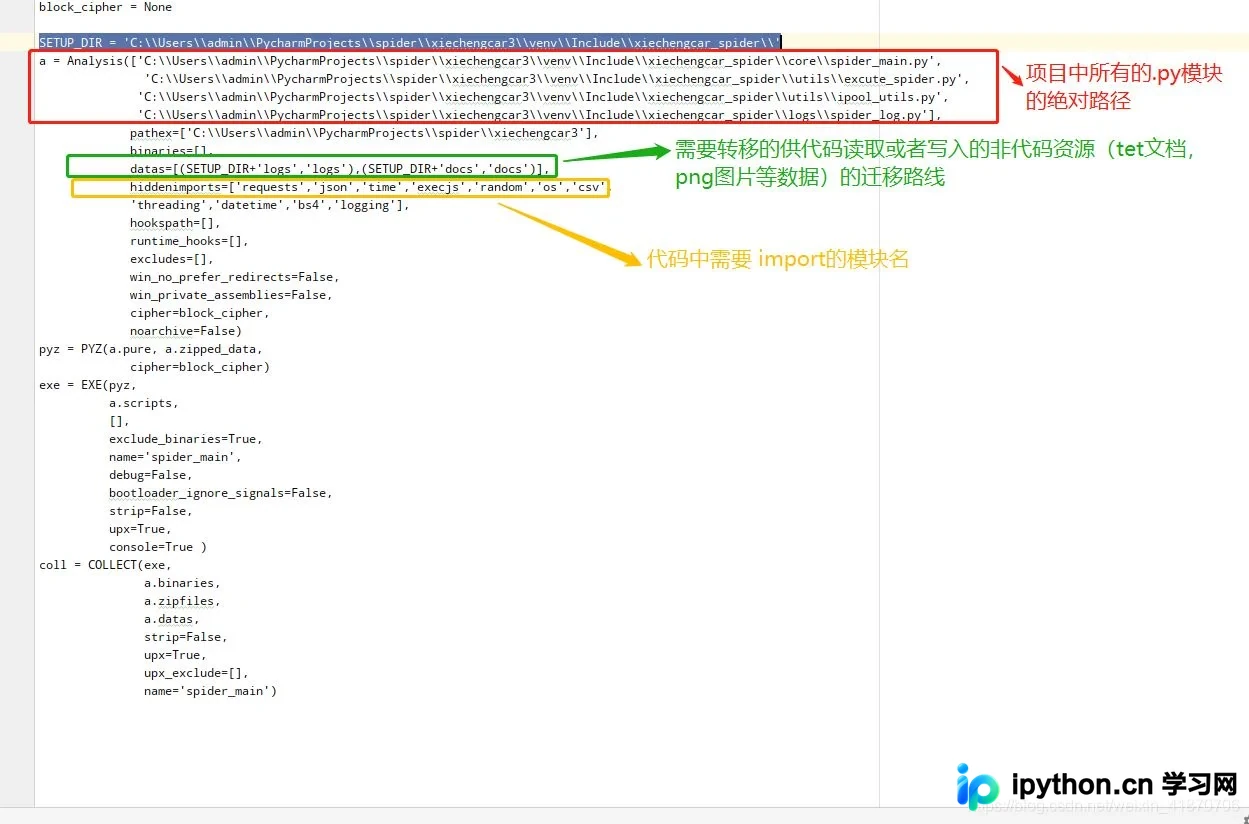
以下是各配置单元的具体作用说明。
a) Py文件打包配置
针对包含多目录和多文件的Python项目,打包时需将所有相关py文件输入到Analysis类中。Analysis类中的pathex定义了打包的主目录,位于该目录下的py文件在配置时只需写文件名而无需写完整路径。
b) 资源文件打包配置
资源文件包括项目运行所需的相关文件,如图标文件、文本文件等。对此类资源文件的打包需设置Analysis的datas参数。
c) Hidden Import配置
PyInstaller在打包时会解析Python文件并自动寻找源文件的依赖模块。但解析过程中可能会遗漏某些模块(not visible to the analysis phase),导致打包后执行时出现“No Module named xxx”错误。此时需在Analysis下的hiddenimports中添加遗漏的模块。
(2)开始“装修”(打包EXE)
通过第二个命令pyinstaller -D xxx.spec(直接提供生成的spec文件的绝对路径,spec文件生成在Terminal打开的根目录下)将项目打包为EXE安装包。
pyinstaller -D C:\Users\admin\PycharmProjects\spider\xiechengcar3\spider_main.spec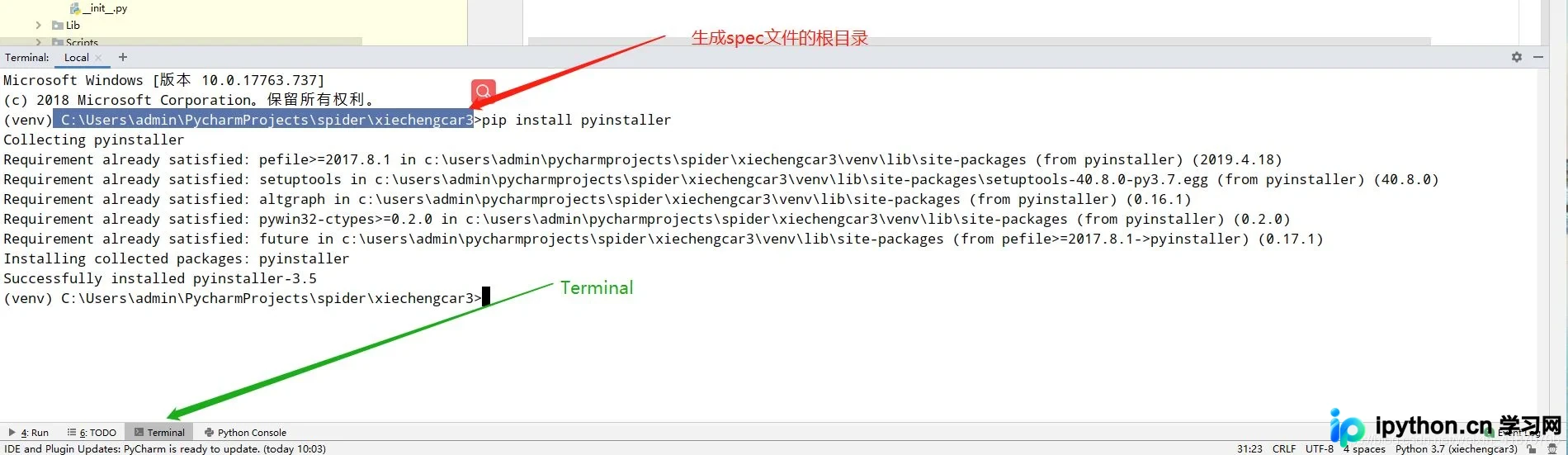
(3)验证EXE文件
(a)查看生成的内容
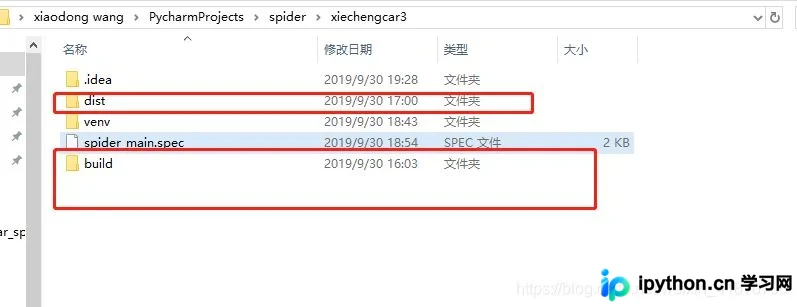
进入执行命令的根目录,会发现新增两个文件夹:build和dist。
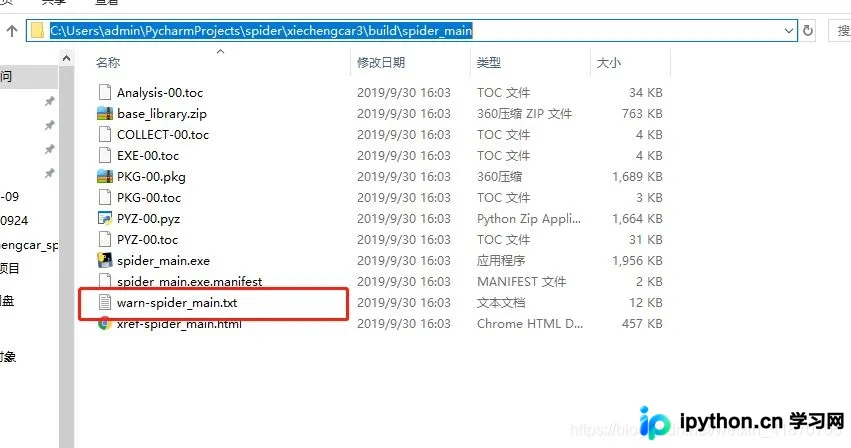
build为临时文件目录,记录打包过程中的错误信息(如warn-xx.txt),若遇到问题可查阅此文件;dist中存放打包结果,包括可执行文件及其他程序运行所需的关联文件。
根目录内容如下:
build目录内容如下:
dist目录内容如下:
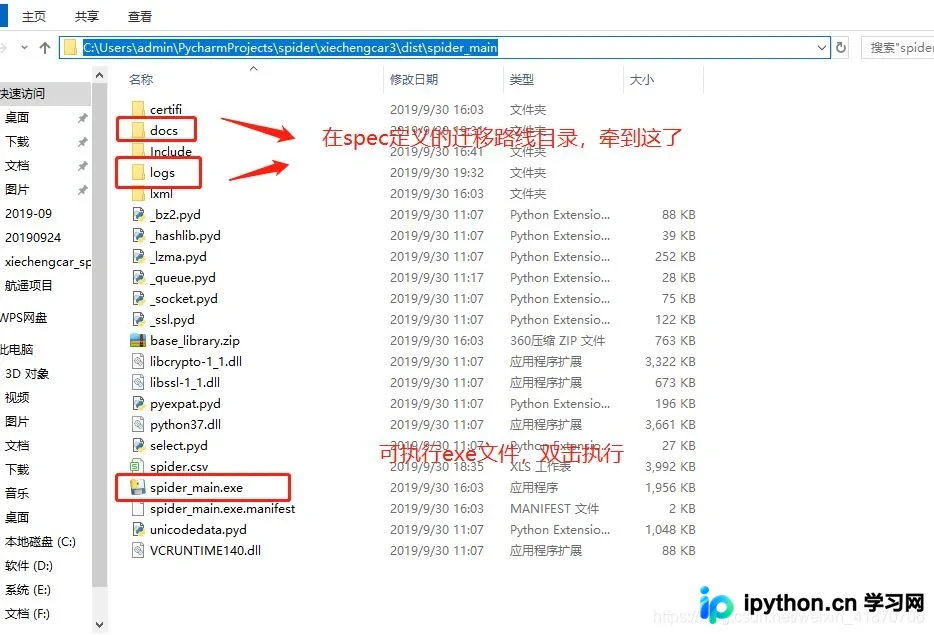
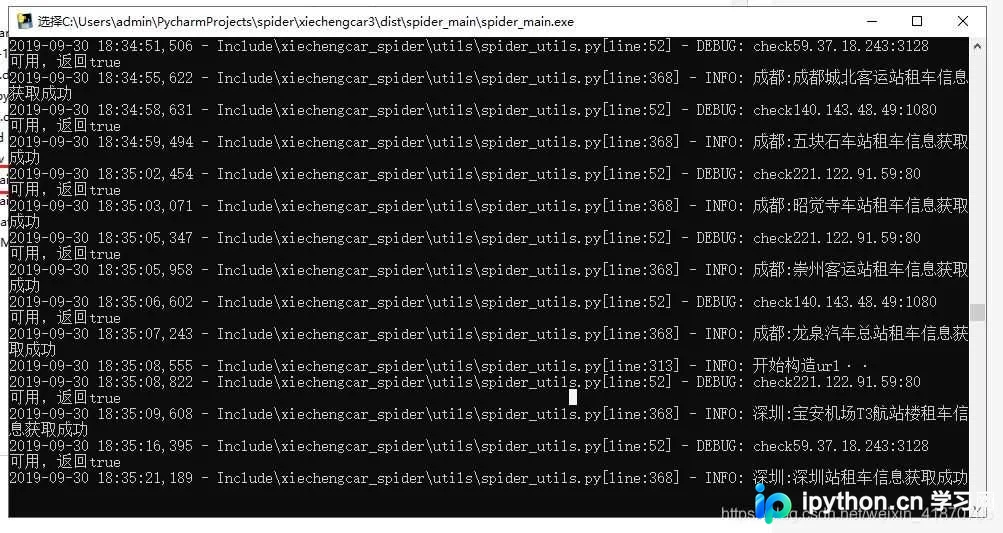
(b) 运行EXE文件(方法1:直接双击EXE文件;方法2:在CMD中cd至当前目录,输入spider_main.exe运行)
三、疑难杂症及注意事项
1、打包时找不到模块问题
进入Terminal后,务必cd进入项目顶层目录(例如C:\Users\admin\PycharmProjects\spider\xiechengcar3)。切勿进入如C:\Users\admin\PycharmProjects\spider\xiechengcar3\venv\Include\xiechengcar_spider等子目录执行命令。必须在顶层目录执行,否则PyInstaller无法找到目录下的lib包及其他包的依赖。若依赖模块不全,无论怎样填充spec文件的datas列表,均会报No Module错误,导致打包失败。
2、打包成功但运行提示Failed to execute script
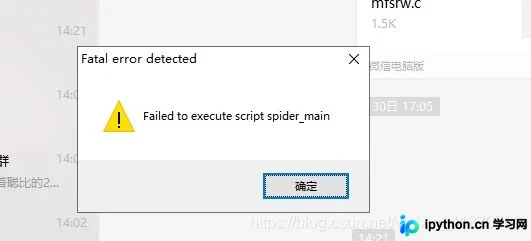
若打包过程无报错,但运行EXE时提示“execute fail”,并查看build的warn.txt文档显示各种missing model信息,请勿在此钻牛角尖。此时应首先检查打包路径是否为项目顶层目录,能否加载lib中的其他依赖模块;其次编辑spec文件,将exe单元下的console属性改为True(默认为False)并保存,然后重新执行第二个命令打包。重新打包后,在CMD下运行EXE文件,此时会显示具体错误原因(若不改此字段,无论双击还是CMD运行,均只会弹出无具体信息的Failed to execute错误)。根据提示解决是缺少依赖模块还是代码中无法读取非代码资源(txt、png等)的问题。若无法读取非代码资源,需根据提示的not found路径,手动建立相关目录并放入所需文档资源。
3、CMD下运行打包好的EXE,运行一段时间卡住不动,需按回车才继续
原因:在CMD快速编辑模式下,无意点击文字会选中文字,自动进入标记模式并暂停程序,需按任意键才能继续运行。
解决方法:
(1)非查错时避免使用CMD,建议直接双击EXE文件执行
(2)取消CMD的文本编辑模式
CMD在运行Python程序时偶尔会暂停且不报错,按Enter键可继续。
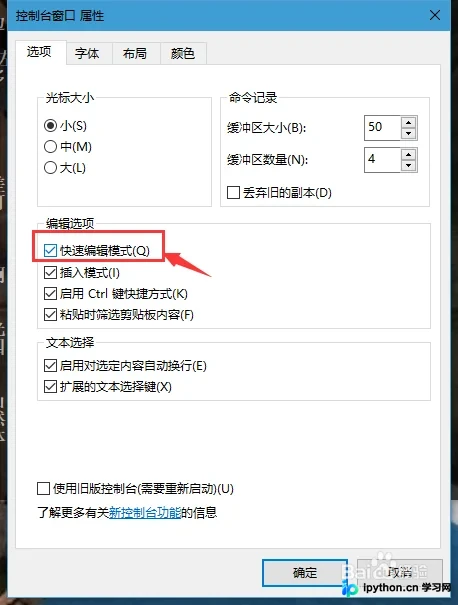
根本原因在于快速编辑模式下,无意点击文字会选中文字,自动进入标记模式并暂停程序。
解决方法:
1. 在CMD标题栏右键
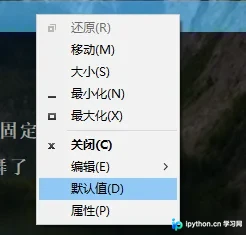
2. 取消快速编辑(取消后无法复制CMD中的文字)
4、其他注意事项
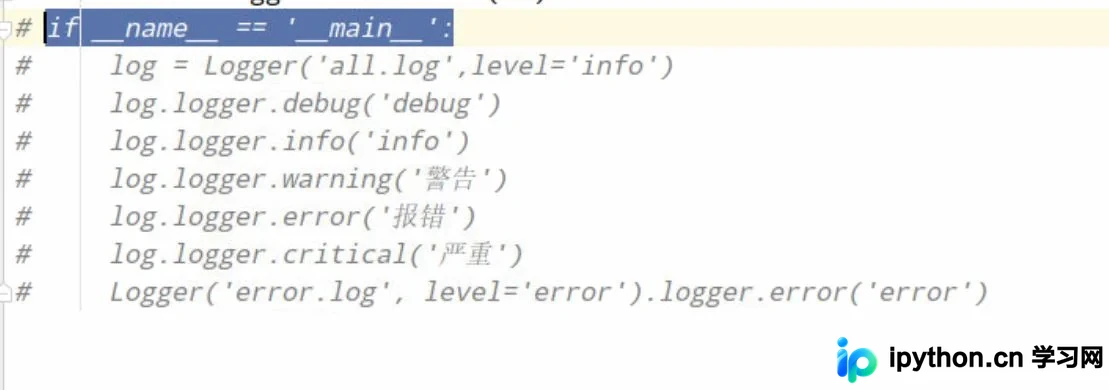
(1)程序打包EXE时,最好注释掉模块中的测试main函数
PyInstaller与Python不同,即使使用if __name__ == '__main__':标识,PyInstaller在导入模块时仍会将main下的内容全部编译。因此建议务必注释掉测试代码,否则若涉及路径引用,会引发各种File Not Found错误,令人困惑。无论其他模块是否调用,均需处理。
(2)使用Windows PowerShell运行EXE程序时,程序结束后会报File Not Found错误,但直接双击EXE或PyCharm运行则无此问题
这令人疑惑:为何最后要去C盘寻找该文件,且即使未写入任何数据,程序仍要求该文件存在。例如本例中,日志文件路径通过以下函数获取:
os.path.dirname(os.path.dirname(__file__)) + '/docs/ipool.log'在PyCharm中,获取当前父目录并拼接为/docs,将日志写入父目录下的/docs/ipool.log中。打包成EXE时,该文件位于dist\spider_main\Include\xiechengcar_spider\docs 处。但在Windows PowerShell中,当前父目录默认为C://,因此程序试图寻找C://docs/ipool.log文件。具体为何在程序结束时抛出此路径错误尚不明确,如有知情网友欢迎解答。经测试三种方法:一是在所需目录放置该文件;二是直接双击EXE执行,程序运行结束后直接关闭,未报错;三是直接忽略,但不确定是否影响项目结果。

到此关于Python多模块项目使用PyInstaller打包发布为EXE的介绍结束,更多相关内容请搜索本站以往文章或继续浏览相关文章,希望大家以后多多支持本站!
本站声明
本文内容仅供参考,不代表本站观点。转载或引用请注明出处。如发现内容问题,请通过联系我们页面反馈。















