


VSCode还是PyCharm?主流python编辑器下载与选型建议

先明确定位:VS Code与PyCharm到底有什么区别
VS Code 本质上是一款轻量级、高度可扩展的跨平台代码编辑器,其核心优势在于启动迅速、资源占用低,并通过庞大的插件市场实现按需定制。相比之下,PyCharm 是由 JetBrains 打造的集成开发环境(IDE),专为 Python 深度优化,内置了智能代码补全、静态语法分析、一键重构、数据库管理及版本控制等完整工作流。在资源占用方面,VS Code 采用 Electron 架构,空载时内存占用相对克制;PyCharm 基于 JVM 构建,内置代码索引与静态分析引擎,启动与运行时的资源消耗显著更高。学习成本上,VS Code 需要用户自行摸索插件组合,适合喜欢灵活配置的开发者;PyCharm 则提供开箱即用的体验,但菜单层级较深。选型时应以“是否需要重度依赖单一语言”和“硬件配置”为基准,明确自身对轻量灵活与功能完备的取舍。
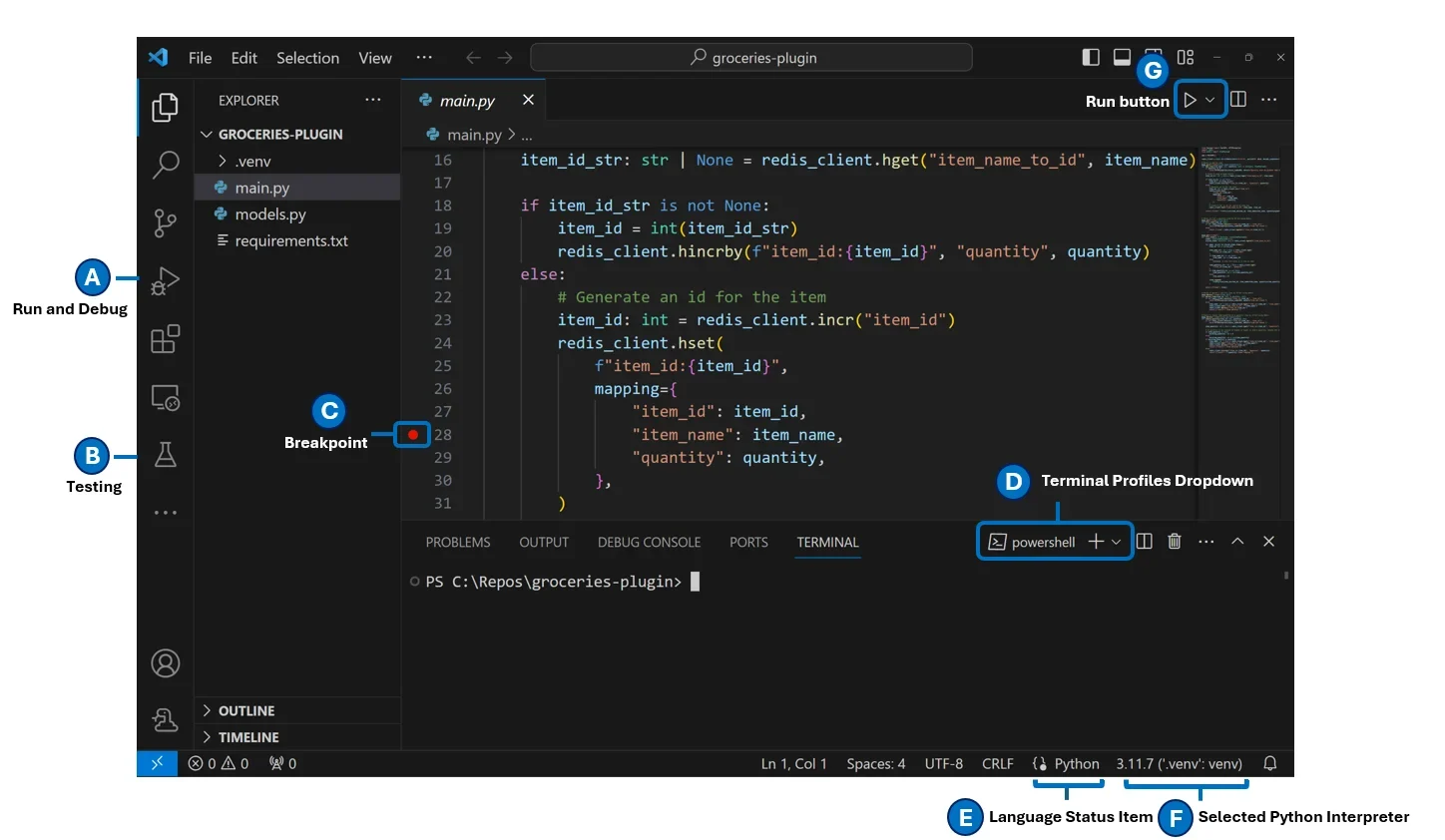
下载安装:分别获取VS Code、Python与PyCharm
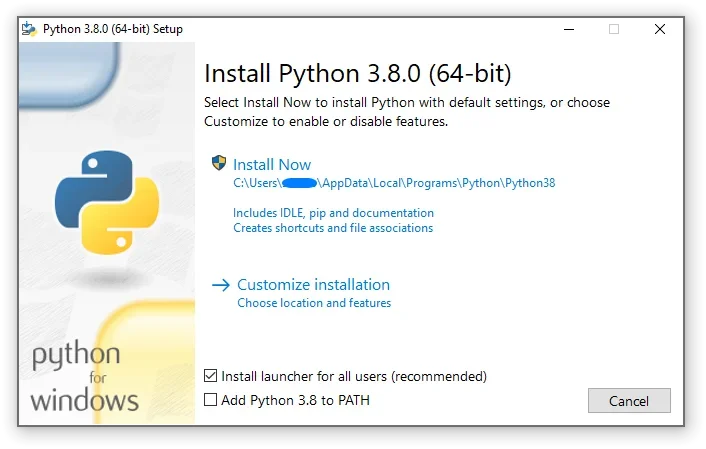
获取开发工具的第一步是严格区分“编辑器或IDE”与“Python解释器”。访问 code.visualstudio.com 下载 VS Code 安装包,前往 python.org 获取对应操作系统的 Python 安装包,最后通过 jetbrains.com/pycharm 下载 PyCharm。安装时务必认准官方域名,避免第三方渠道捆绑恶意软件。需特别注意,安装 VS Code 或 PyCharm 并不会自动附带 Python 运行环境,必须单独安装 Python 并在安装向导中勾选“Add Python to PATH”。关于 PyCharm,JetBrains 已调整产品线,提供永久免费的 Community 版本(涵盖核心 Python 开发、虚拟环境管理与基础调试功能)与提供 Web 框架及数据科学高级支持的 Professional 试用版。初学者可直接安装 Community 版,无需担心授权过期问题。
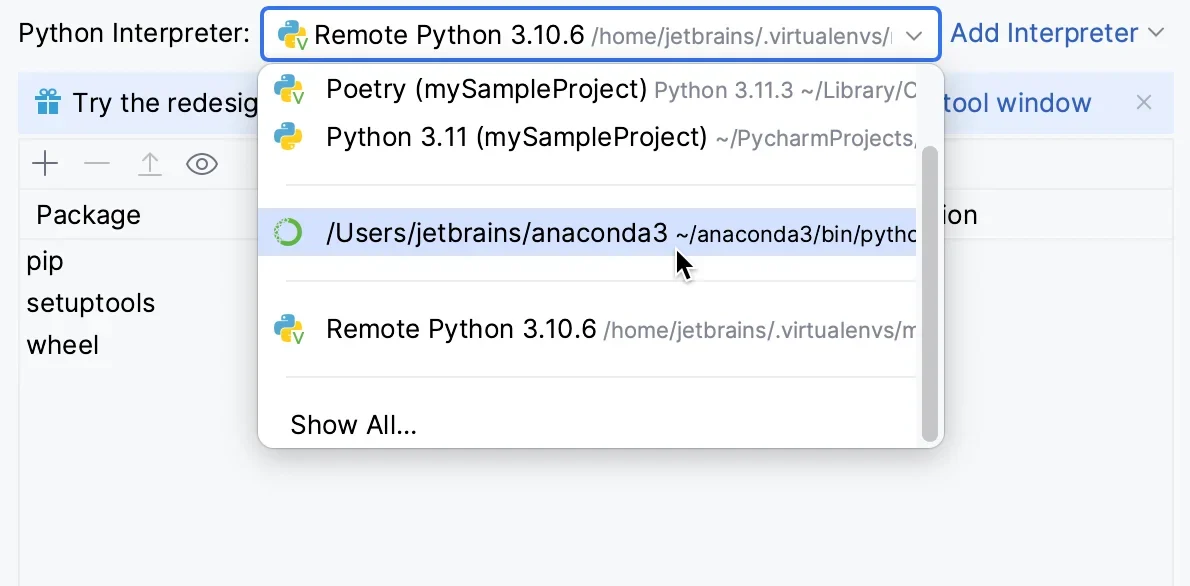
配置并验证Python环境:确保编辑器真正能运行代码
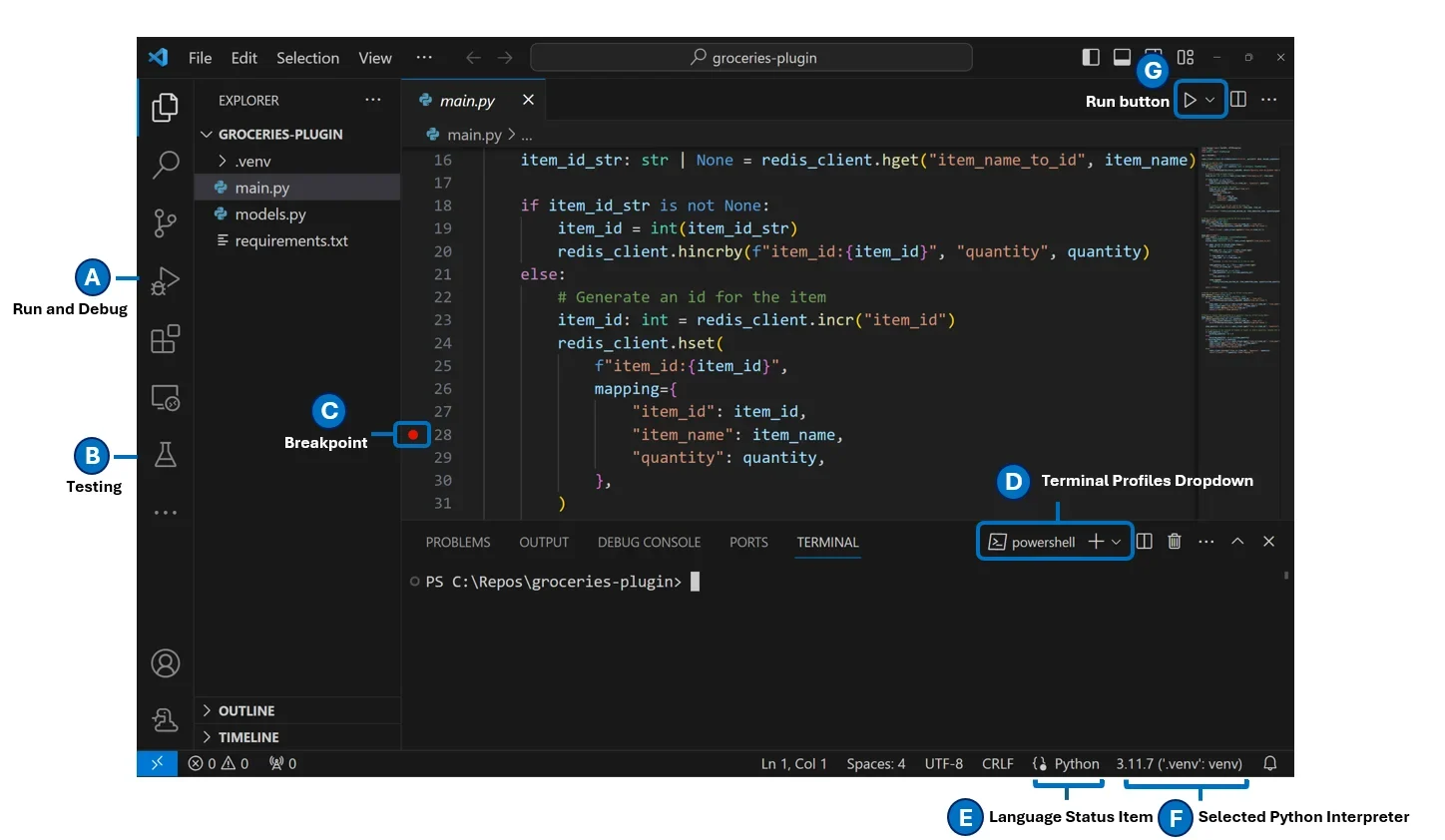
软件安装完成后,必须手动绑定 Python 解释器才能执行代码。在 VS Code 中,安装官方 Microsoft 发布的 Python 扩展后,按下 Ctrl+Shift+P(Mac 为 Cmd+Shift+P)输入 Python: Select Interpreter,从下拉列表中选择系统已安装的 Python 路径或新建的虚拟环境。在 PyCharm 中,进入 Settings/Preferences -> Project: <项目名> -> Python Interpreter,点击齿轮图标添加解释器,强烈推荐使用 venv 创建项目隔离环境。验证环节不可省略:新建 main.py 文件,输入 import sys; print(sys.version) 与 print("Hello World"),点击运行按钮。若终端正确输出 Python 版本号及问候语,即证明环境链路畅通;若提示命令未找到或解释器无效,需重新核对系统环境变量与编辑器内的路径配置。
按使用场景选型:初学者、数据分析与Web开发怎么选
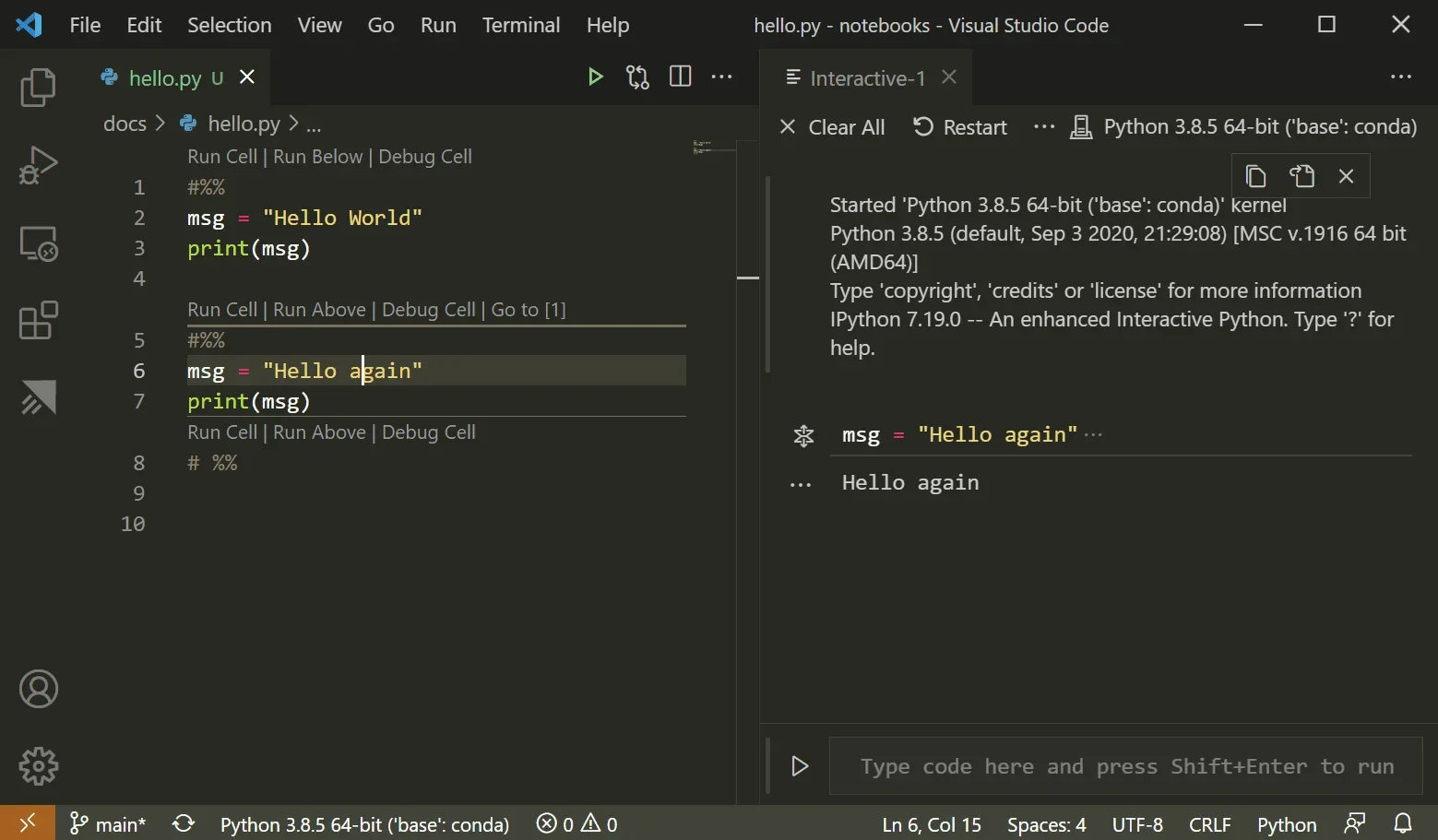
选型应紧密贴合实际业务场景。对于编程初学者或需要频繁切换多语言(如前端、后端与运维脚本混合)的开发者,VS Code 凭借极低的入门门槛和灵活的插件生态是首选,只需安装 Python、Pylance 等基础扩展即可快速上手。若项目以数据分析为主,VS Code 可通过 Jupyter 插件实现交互式单元格开发,而 PyCharm Professional 则内置了科学模式与数据视图,能直接渲染 Pandas DataFrame 和 Matplotlib 图表,无需额外配置。对于 Django 或 Flask 等 Web 开发,PyCharm 提供原生的路由跳转、模板语法高亮与数据库工具,大幅减少环境调试时间。需要强调的是,两者并非互斥选项:许多团队在本地使用 PyCharm 进行核心业务开发,同时利用 VS Code 快速查看日志或编写轻量脚本,根据项目阶段灵活切换即可。
避坑与最终决策:从资源占用、插件和项目规模做最后判断
实际开发中常见三大误区:一是误以为安装编辑器即完成环境配置,导致终端无法识别 Python 命令;二是在 VS Code 中盲目安装数十款插件,引发启动卡顿与依赖冲突,建议仅保留 Python、Pylance、GitLens 等核心组件;三是忽视硬件限制,在内存较小的机器上强行运行大型 PyCharm 项目,造成频繁假死。最终决策可遵循明确标准:若项目规模小、追求启动速度或涉及多语言混合开发,优先选择 VS Code;若为纯 Python 中大型项目、企业级 Web 应用或需要深度重构与复杂调试,PyCharm 能显著提升工程效率。两者项目结构均遵循标准 Python 规范,通过 requirements.txt 或 pyproject.toml 即可无缝迁移,无需担心平台锁定风险。
本站声明
本文内容仅供参考,不代表本站观点。转载或引用请注明出处。如发现内容问题,请通过联系我们页面反馈。















