


Jupyter Notebook 自定义字体与大小设置指南

本文介绍如何在 Jupyter Notebook 中通过修改 CSS 文件来自定义代码字体、大小及颜色。详细步骤包括定位 Anaconda 安装路径下的 codemirror 和 custom 目录,替换默认字体为 Consolas 或 Fira Code Light,并调整字号至 15px 或 12pt,以改善阅读体验。
Jupyter Notebook 修改字体和大小
实现这一功能的核心原理在于直接修改 Jupyter Notebook 的 CSS 样式文件。
默认的字体显示效果往往不够理想,特别是引号等特殊字符的渲染效果令人不满。
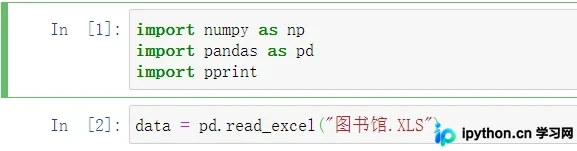
在此推荐两款适合代码编辑的字体:Consolas 和 Fira Code Light。
更改代码字体
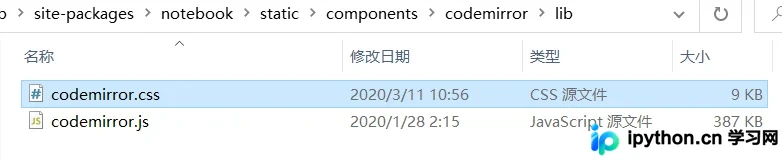
首先找到你的 Anaconda 安装路径,依次进入 Lib\site-packages\notebook\static\components\codemirror\lib 目录,并打开该目录下的相关文件。
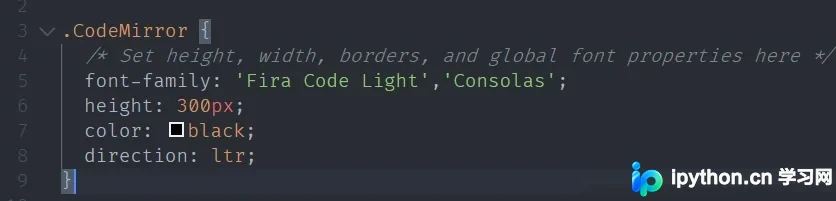
将原有的字体设置修改为推荐的字体配置。
修改完成后重启 Jupyter Notebook,即可看到效果,操作成功。
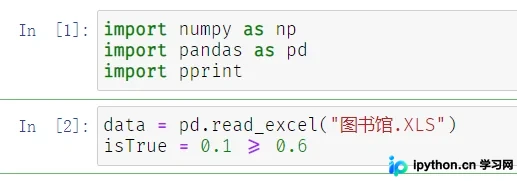
更改代码字体大小
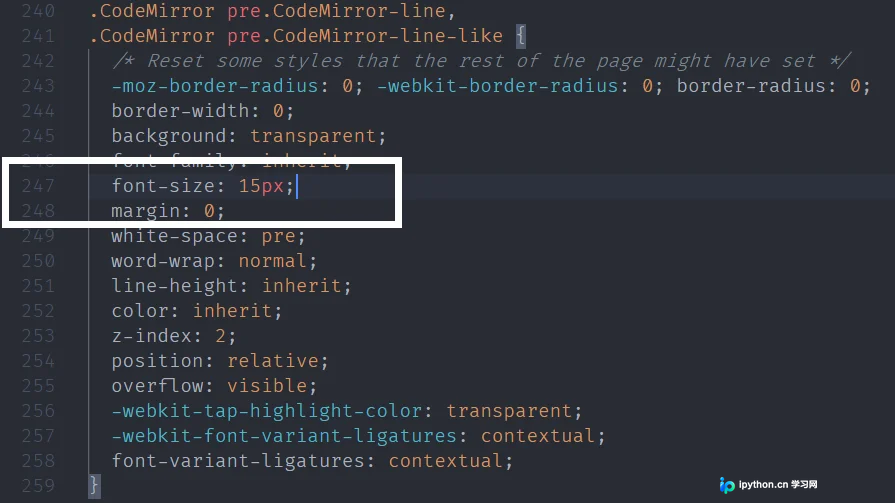
默认字号通常为 14px,建议将其修改为 15px,具体操作位于文件第 247 行。
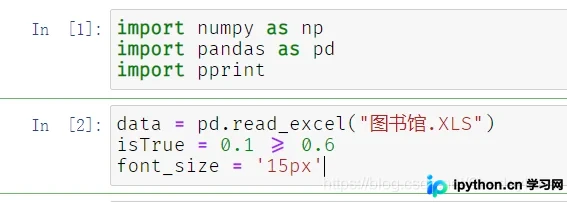
NoteBook更改字体样式
NoteBook 是一款优秀的 Python 编辑器,但其默认字体不仅字号较小,而且美观度不足,导致长时间阅读较为费力。
下面介绍具体的字体样式更改方法:
定位到 NoteBook 的 custom 目录,例如我的路径为 D:\Program Files\anaconda\Lib\site-packages\notebook\static\custom。
在该目录下找到 custom.css 文件,使用编辑器打开并将预设代码粘贴进去,保存文件即可生效。
.CodeMirror pre {font-family: Consolas; font-size: 12pt;}
* {font-family: Consolas;}
div.output_area pre {font-family: Consolas; font-size: 12pt;}
div.input_prompt {font-family: Consolas; font-size: 12pt;}
div.out_prompt_overlay {font-family: Consolas; font-size: 12pt;}
div.prompt {font-family: Consolas; font-size: 12pt;}
span.cm-comment {font-family:  Consolas !important; font-style:normal !important; color:#BB3D00 !important;}
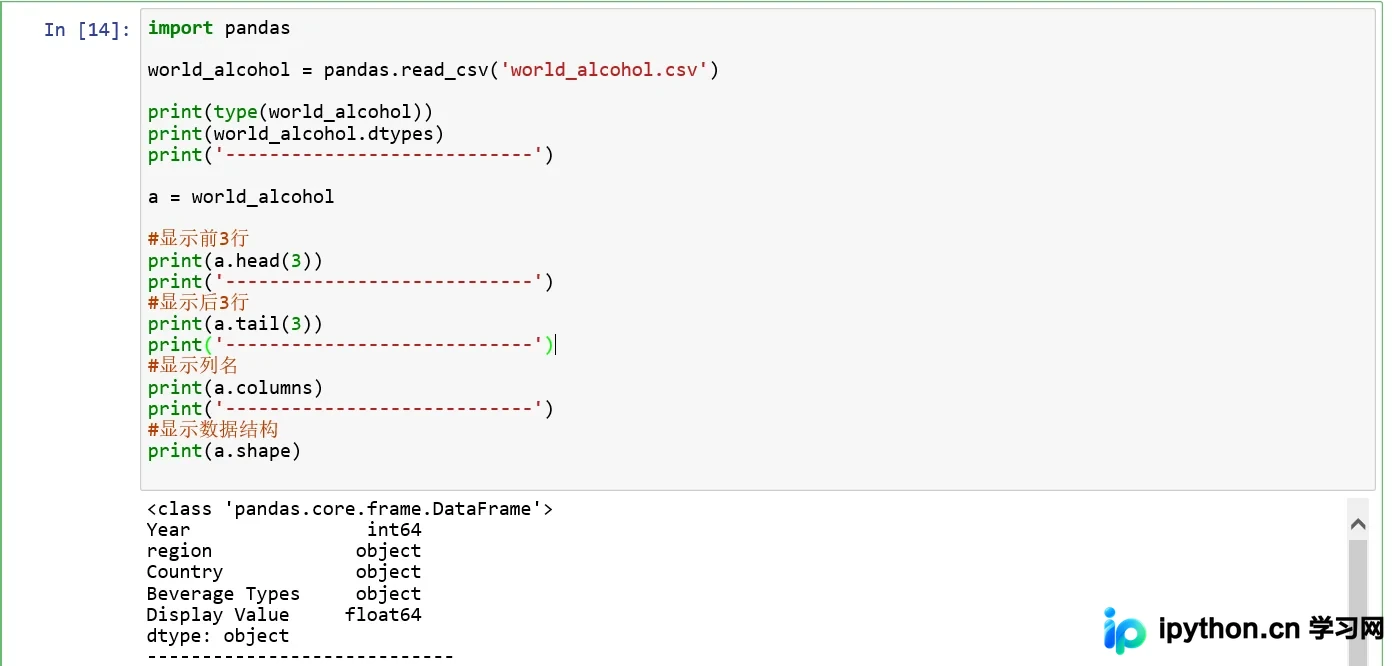
此处示例配置的字体为 Consolas,大小为 12pt,颜色设置为 #BB3D00。
修改后的显示效果如下图所示。
以上为个人经验分享,希望能为大家提供参考,也希望大家多多支持本站。
本站声明
本文内容仅供参考,不代表本站观点。转载或引用请注明出处。如发现内容问题,请通过联系我们页面反馈。















