


解决TensorFlow CPU版本不支持AVX2指令集的警告

本文详细解决TensorFlow在CPU环境下运行时报出的AVX2指令集不支持警告。通过创建独立的Anaconda虚拟环境,从指定仓库下载预编译的whl文件并手动安装,可彻底消除警告并提升计算性能,特别适合无GPU配置的开发者。
背景:CPU训练遇到的AVX2警告问题
近期在研究FCN(全卷积网络)时,因硬件配置限制,使用GPU训练直接触发OOM(内存溢出)错误。因此转向CPU训练,尽管速度较慢,后续计划通过降低网络复杂度及调整参数来优化运行效果。
此前未安装GPU版TensorFlow时,使用CPU版本运行程序常收到警告:Your CPU supports instructions that this TensorFlow binary was not compiled to use: AVX AVX2。该提示表明电脑硬件支持AVX2指令集,但当前安装的TensorFlow版本未启用此优化。若使用GPU可忽略此警告,因为GPU优先级更高。为了获得更好的性能表现,建议解决此兼容性问题。
网络上多数解决方案建议屏蔽该警告,但这仅是掩耳盗铃,并未解决根本问题。经过研究,成功解决了该问题,具体步骤记录如下。
解决步骤:创建环境并安装优化版TensorFlow
第一步,在Anaconda中创建名为cpu_avx2的虚拟环境,指定Python版本为3.7。此举旨在隔离环境,防止配置错误影响其他项目的正常运行。

第二步,访问https://github.com/fo40225/tensorflow-windows-wheel下载对应版本的TensorFlow。例如,若需配置CPU+AVX2+Python3.7环境,请选择列表中对应的第二个选项。
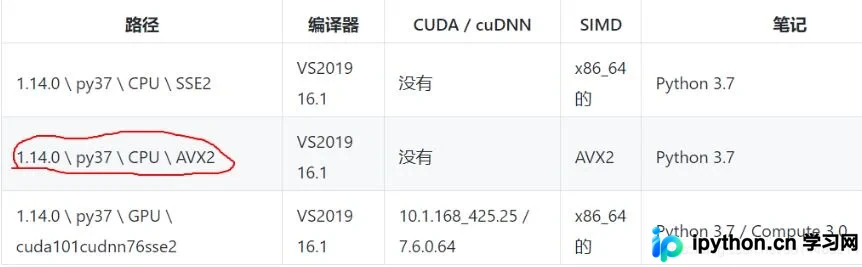
根据路径指引,找到对应的.whl文件。本次安装所对应的具体文件路径为:
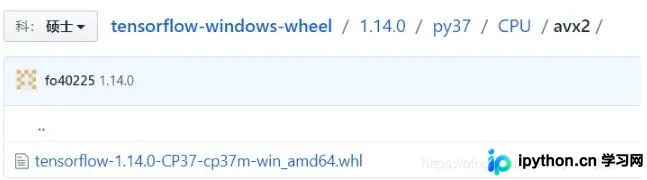
第三步,下载该文件并放置到合适的目录中。建议直接放置于命令窗口当前所在的目录,以避免频繁切换路径,只要系统能访问到该文件即可。

随后打开Anaconda Prompt,进入之前创建的cpu_avx2虚拟环境,执行安装命令。
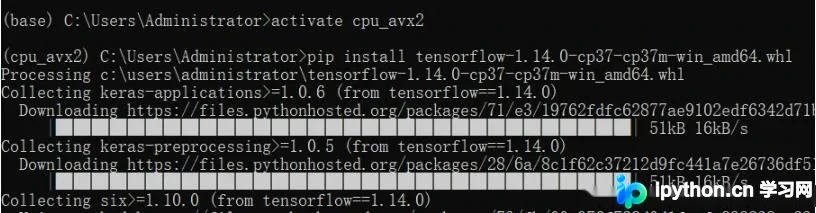
安装完成后,可以检查已安装的包列表以确认状态。
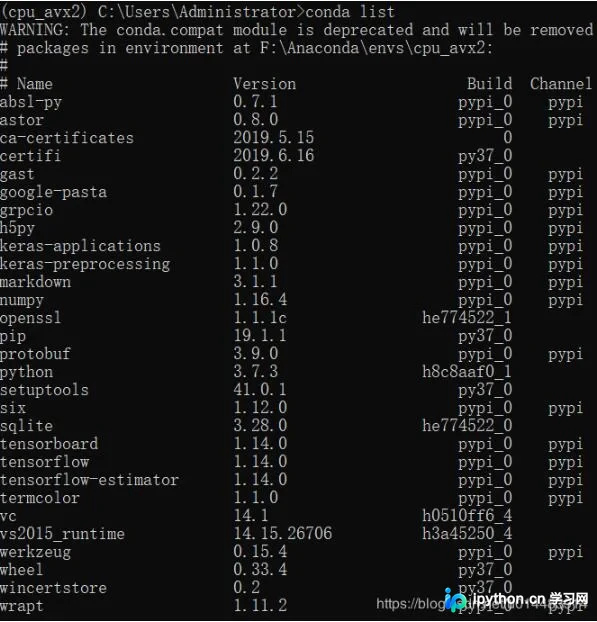
整个过程耗时数分钟,期间需安装相关依赖。若无法直接下载.whl文件,可在命令窗口中直接使用GitHub链接进行安装,具体命令如下:
备用安装命令
pip install https://github.com/fo40225/tensorflow-windows-wheel/tree/master/1.14.0/py37/CPU/avx2/tensorflow-1.14.0-cp37-cp37m-win_amd64.whlIDE配置与验证
温馨提示:在PyCharm中需正确选择编译器,本例中应指定使用虚拟环境cpu_avx2。

完成上述配置后,再次运行程序将不再出现标题所述的警告信息,同时计算性能得到提升。对于没有NVIDIA显卡的电脑用户,这是一个非常实用的优化方案。
以上关于TensorFlow不支持AVX2指令集的解决方法即为全部内容,希望能对读者有所帮助,欢迎支持本站。
本站声明
本文内容仅供参考,不代表本站观点。转载或引用请注明出处。如发现内容问题,请通过联系我们页面反馈。















