


Anaconda虚拟环境管理指南:创建、激活、查看与删除

发布时间:2026-10-16 |
6人浏览过
本文详细解析Anaconda虚拟环境的核心操作指令。涵盖使用conda create创建指定Python版本的环境,通过conda info查看环境列表,利用conda activate激活并切换环境,以及使用conda env remove或conda remove彻底删除环境。同时补充了从txt批量安装包及全局包共享的配置方法,帮助开发者高效管理多版本Python开发环境。
一、创建虚拟环境
Anaconda作为Python的发行版,支持构建相互独立的虚拟环境。例如,当项目A依赖Python 3.7而项目B需要Python 3.8时,可通过特定命令分别为其创建独立环境,从而实现版本隔离与管理。
# 列举pip当前可以更新的所有安装包
conda create -name  环境名1号 python=3.7
conda create -name  环境名1号 python=3.9....
通过上述方式,即可实现多环境的有效管理。
二、查看虚拟环境
conda info --env三、激活虚拟环境
conda activate env_1具体操作示例如下:
conda create -name py37 python=3.7
activate
conda activate py37
需注意,若在cmd中直接执行`conda activate py37`可能无法成功进入,因为必须先激活base环境。正确步骤是先执行`activate`进入base,随后再执行`conda activate py37`。
四、删除虚拟环境
方法一:
# 第一步:首先退出环境
conda deactivate

# 第二步:查看虚拟环境列表,此时出现列表的同时还会显示其所在路径
conda env list

# 第三步:删除环境
conda env remove -p 要删除的虚拟环境路径
方法二:
# 第一步:首先退出环境
conda deactivate

# 第二步:删除环境
conda remove -n  需要删除的环境名 --all
另一种查看虚拟环境路径的方法,前提是当前仍处于该虚拟环境中:
echo ${<!--{C}%3C!%2D%2D%20%2D%2D%3E-->CONDA_PREFIX}五、删除虚拟环境中的包
conda remove --name $your_env_name $package_neme(包名)补充:若希望一次性下载所有安装包,可采取以下策略:
在指定目录下创建一个txt文本文件,将需要下载的包名及命令写入其中。
随后执行`conda install -r xxx.txt`,请注意需指定txt文件所在的正确路径。
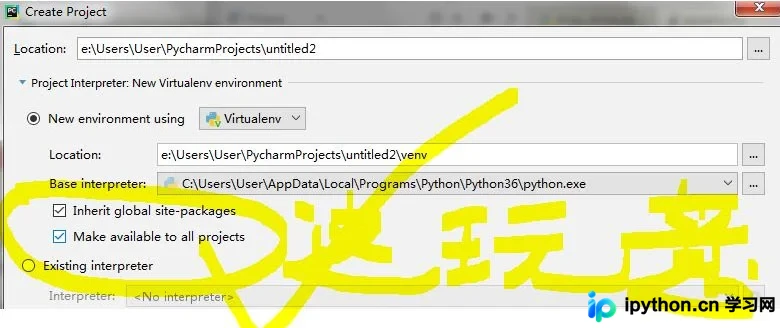
最后,关于如何复用全局包以避免重复下载:
在创建新项目时,勾选新环境选项下方的两个复选框即可。
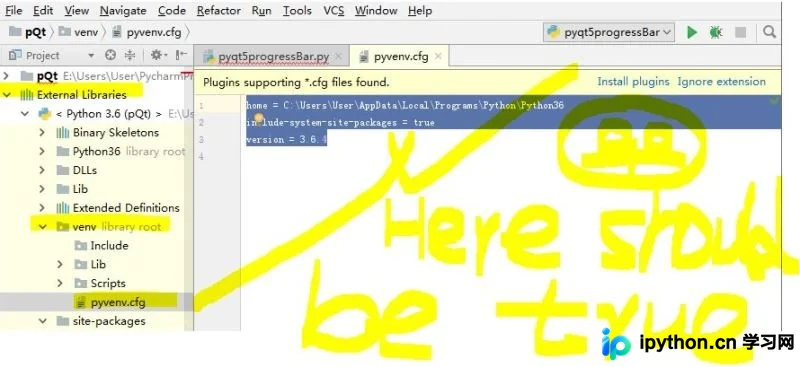
或者,在配置中将相关参数由false改为true。
总结
至此,关于Anaconda创建、查看、激活与删除虚拟环境指令的介绍已完成。如需了解更多相关指令,建议查阅本站历史文章或继续浏览后续内容,感谢支持!
本站声明
本文内容仅供参考,不代表本站观点。转载或引用请注明出处。如发现内容问题,请通过联系我们页面反馈。















