


Windows下Python 2.7与Pygame环境搭建及PyCharm配置指南

本文详细介绍在Windows 10 64位系统中安装Python 2.7及Pygame库的完整流程。内容涵盖Python环境变量的手动配置、pip工具的验证与安装、Pygame特定版本文件的下载与本地安装,以及如何在PyCharm Community 2018中为项目正确配置第三方库依赖。
环境准备与版本说明
本节主要介绍软件运行环境及具体版本信息。
操作系统:Windows 10 x64 专业版
Python版本:2.7
集成开发环境(IDE):PyCharm Community 2018
Python解释器安装与配置
第一步:安装Python解释器
1. 下载并安装Python安装包
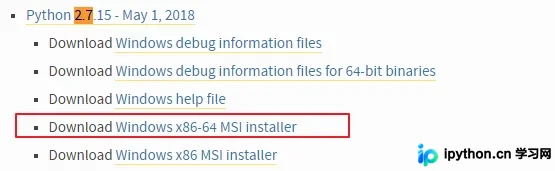
访问Python官方网站下载对应版本并进行安装。安装过程相对简单,具体步骤此处省略。
下载地址:https://www.python.org/downloads/windows/
本教程示例中下载的是Python 2.7版本。
2. 配置系统环境变量
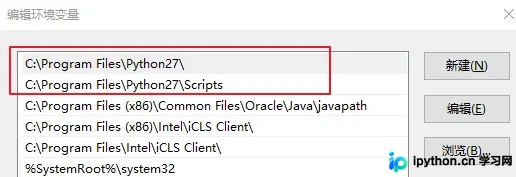
如果在安装Python时未勾选“Add Python to PATH”选项,则需要手动添加环境变量以确保命令行能识别Python命令。
3. 验证Python安装及环境变量配置是否成功
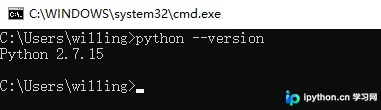
打开命令提示符(CMD),输入以下命令:
python --version
若屏幕显示版本信息,则说明安装及配置成功(参考下图)。
pip包管理工具的安装验证
第二步:安装pip包管理工具
1. 验证pip是否已安装
输入查看版本的命令:
pip --version
如果输出版本信息,说明pip已安装成功(见下图);若无反应,则需执行后续安装步骤。

2. 安装pip
输入以下安装命令:
python -m ensurepip
若遇到权限提示,请以管理员身份运行CMD。命令执行完毕后,再次使用查看版本命令确认pip是否安装成功。
Pygame库的下载与本地安装
第三步:安装Pygame库
1. 获取Pygame安装包
可以从Pygame官网下载,也可使用以下备用下载地址:
https://bitbucket.org/pygame/pygame/downloads/
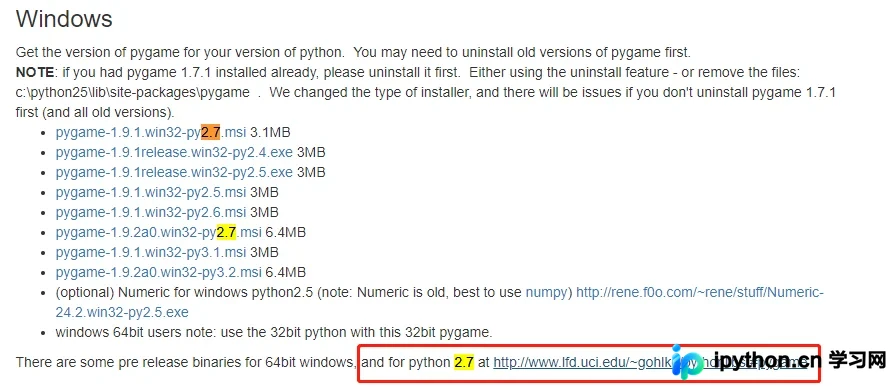
请根据操作系统版本和Python版本选择合适的文件。本例中下载的文件名为:pygame-1.9.2-cp27-cp27m-win_amd64.whl
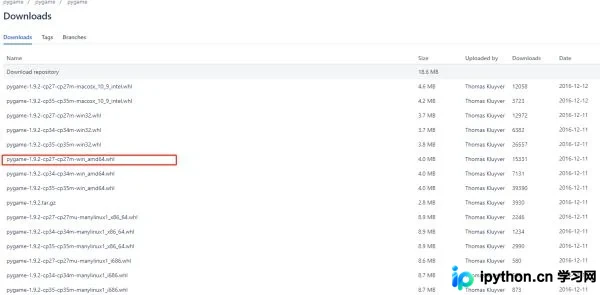
若通过官网下载,可参考下图链接进入下载页面。
2. 安装Pygame
在DOS命令行中进入Pygame文件所在的下载目录,输入安装命令:
pip installpygame-1.9.2-cp27-cp27m-win_amd64.whl
注意:上述命令中红色字体部分需根据实际下载的Pygame文件名进行调整。
PyCharm项目中的库配置
第四步:在项目中配置Pygame
Pygame安装完成后,新建的PyCharm项目默认不会自动引用该库,需手动进行配置。
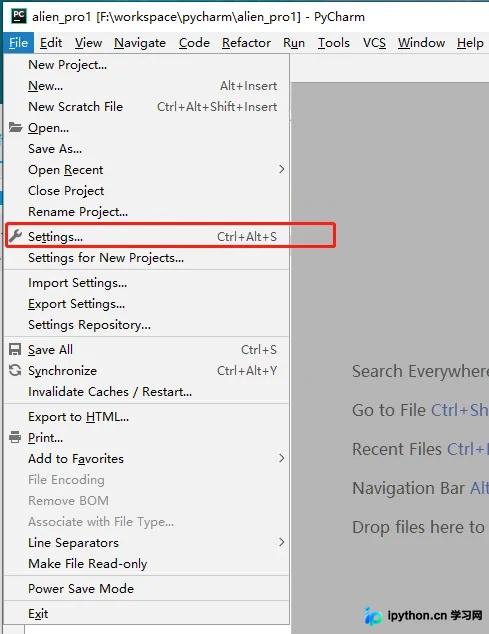
1. 若针对当前项目,选中项目后选择 File -> Settings。
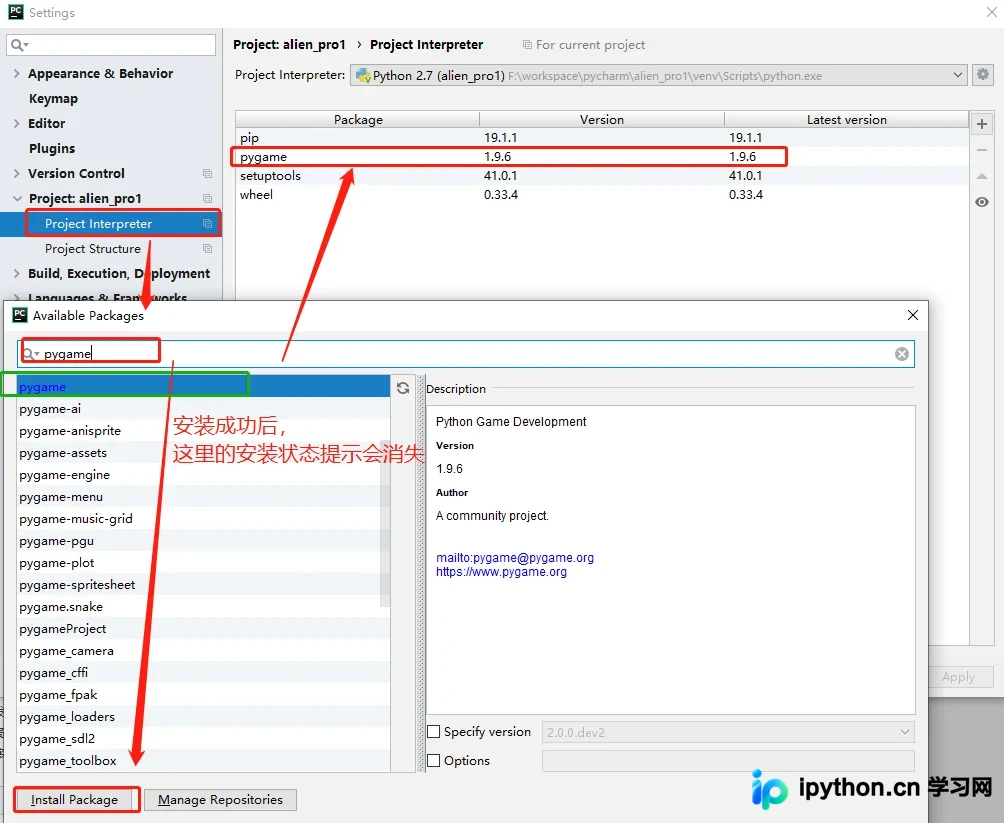
2. 在 Project Interpreter 中选择 pygame(可通过搜索框输入pygame快速查找),点击 install package 按钮,等待项目安装完成(耗时数分钟至十几分钟不等)。返回后若显示pygame package信息,则表明项目配置成功。
总结
以上即为Python中Pygame安装与配置的详细教程,希望能对大家有所帮助。
本站声明
本文内容仅供参考,不代表本站观点。转载或引用请注明出处。如发现内容问题,请通过联系我们页面反馈。















