


Python 3.8 环境下 Pygame 安装与 PyCharm 配置完整指南

本文详细讲解在 Python 3.8 环境中安装 Pygame 库的完整流程。内容涵盖检查 Python 和 pip 版本、下载适用于 Windows 64 位的 Pygame whl 文件、安装 wheel 支持库,以及在 PyCharm IDE 中正确配置项目解释器以启用 Pygame 模块。适合希望使用 Python 进行简单游戏开发的初学者参考。
Python 3.8 环境下 Pygame 安装与 PyCharm 配置完整指南
近期计划利用 Python 进行简易小游戏的开发练习,Pygame 模块提供了丰富的方法和属性支持,是理想的选择。本文基于已安装 PyCharm 的环境,详细介绍 Pygame 的安装步骤,旨在帮助读者顺利完成配置。
第一步:确认 Python 与 pip 环境
第一步:确认 Python 与 pip 环境
若尚未确认环境,可通过执行 python --version 命令来查看当前安装的 Python 版本号。
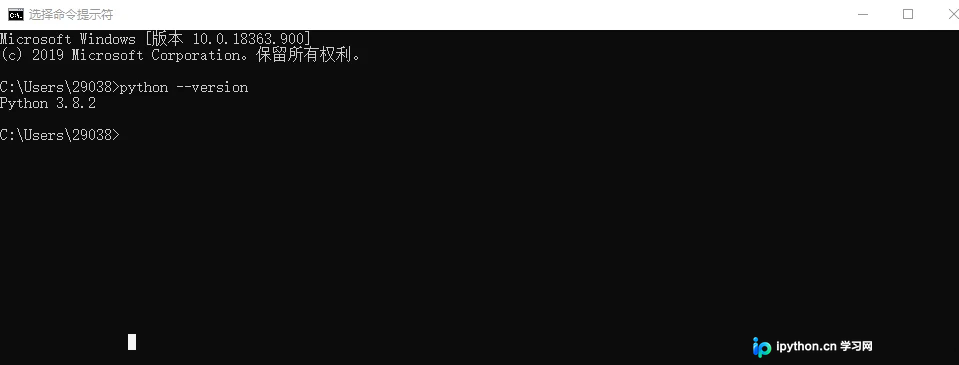
接着,使用 pip --version 命令检查 pip 工具是否已正确安装及其版本信息。
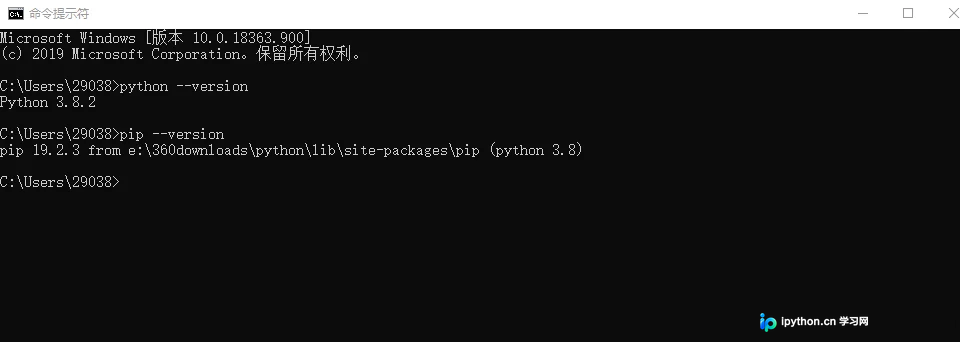
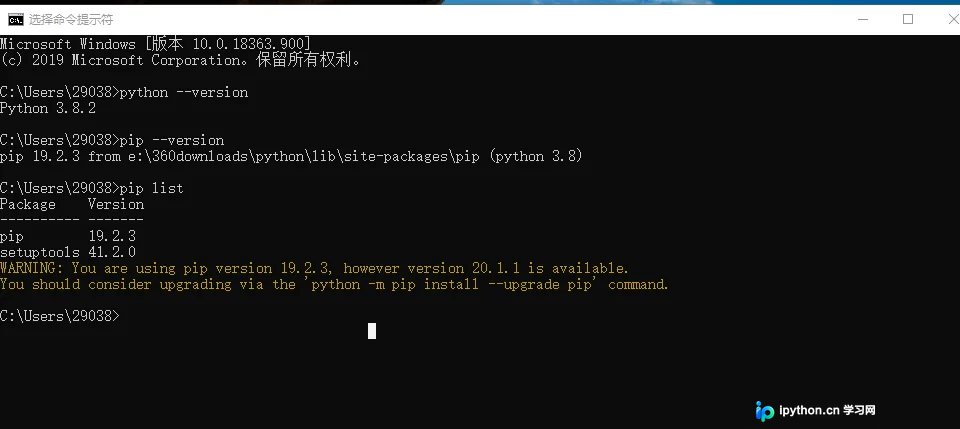
注意:若未安装 pip,需前往官方页面下载对应平台的文件进行安装。安装完成后,执行 pip list 命令即可列出当前已安装的所有包,以此验证 pip 功能正常。
第二步:获取 Pygame 安装包
第二步:获取 Pygame 安装包
建议访问 Unofficial Windows Binaries for Python Extension Packages 官网保存链接,以便后续查找适合项目的文件。在该页面中搜索并定位到 Pygame 的相关下载项。
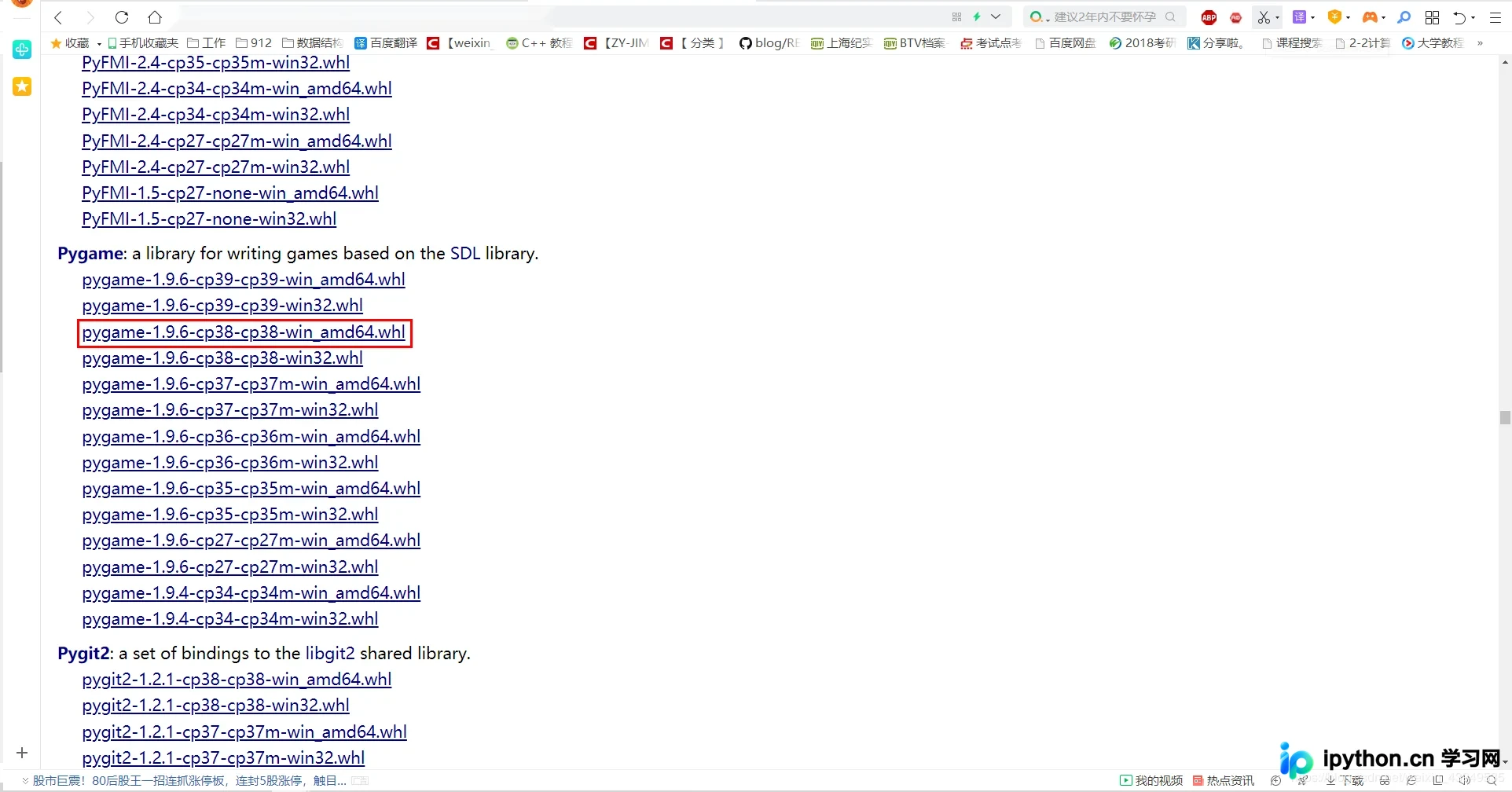
以下对文件名 pygame-1.9.6-cp38-cp38-win_amd64 进行详细解析:
1. 前缀 1.9.6 表示 Pygame 的具体版本号; 2. cp38 代表该包适用于 Python 3.8 版本; 3. win32 标识适用于 32 位操作系统,此处我们应选择适用于 64 位系统的版本; 4. 文件后缀为 .whl,这意味着下一步需要安装能够处理 .whl 文件的程序。
第三步:安装 wheel 支持库
第三步:安装 wheel 支持库
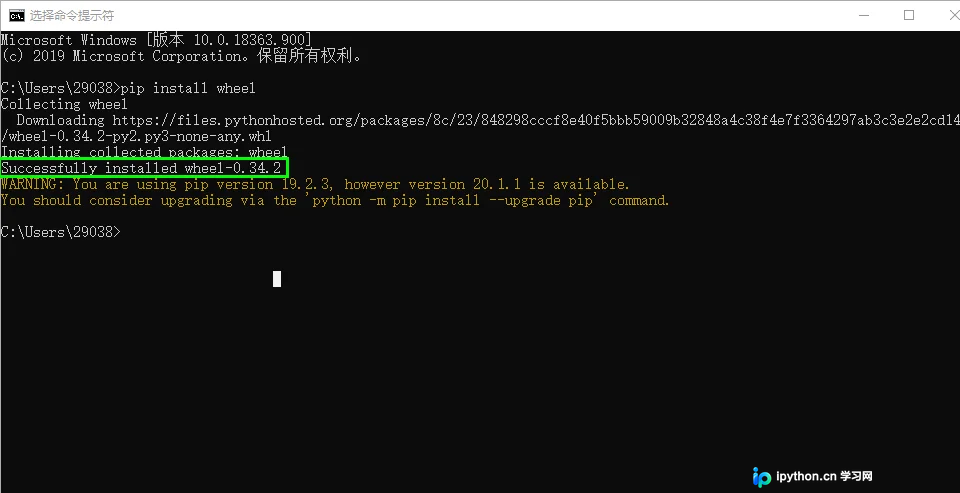
在命令行(cmd)中执行 pip install wheel 命令即可完成 wheel 模块的安装。
第四步:安装 Pygame
第四步:安装 Pygame
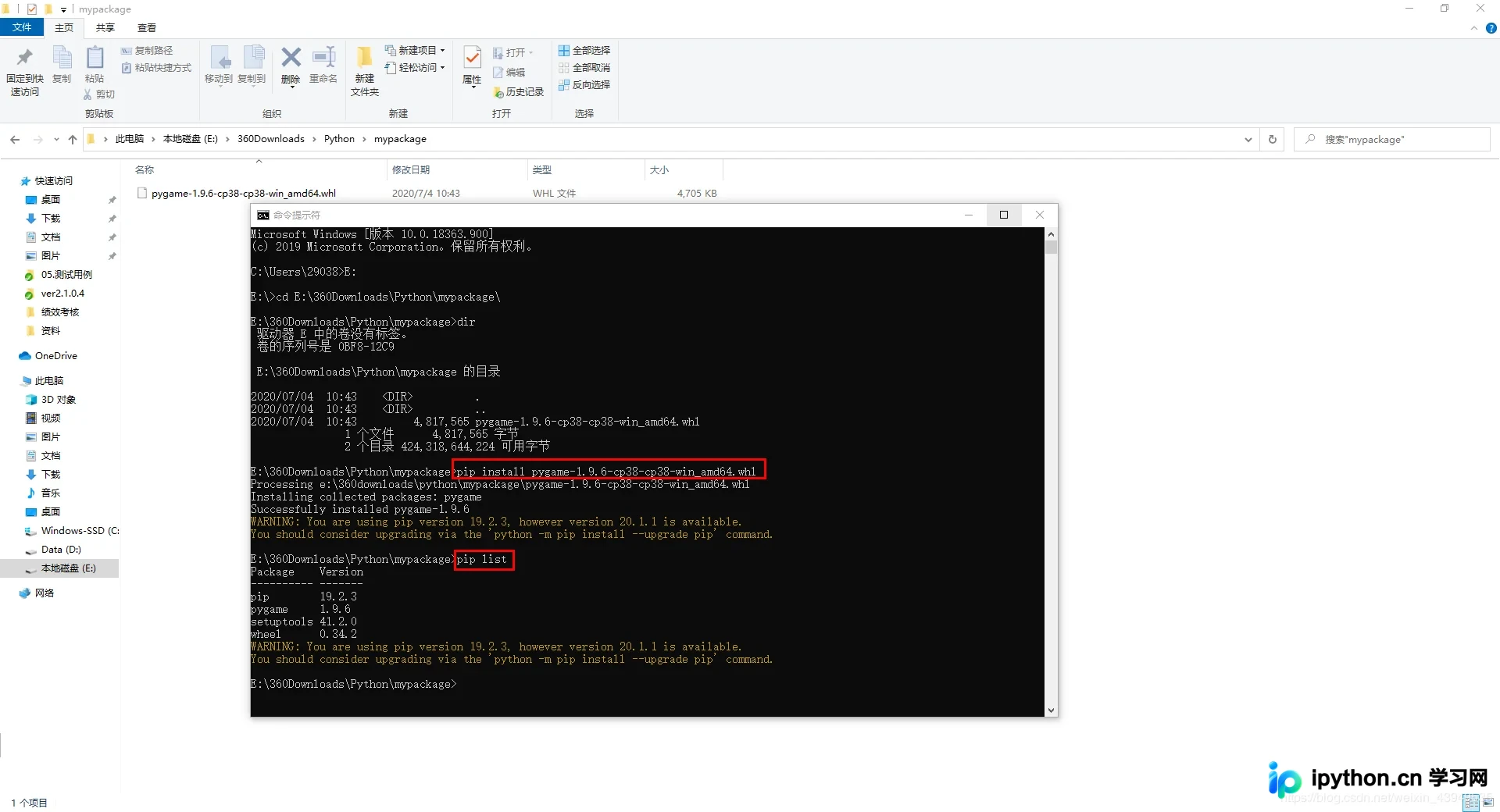
将下载好的 .whl 文件放置于 Python 安装目录下的指定文件夹(例如新建的 mypackage 文件夹)中。
示例路径如下:E:\360Downloads\Python\mypackage\pygame-1.9.6-cp38-cp38-win_amd64.whl
在命令行中切换至该文件所在路径后,使用 pip install pygame-1.9.6-cp38-cp38-win_amd64.whl 命令执行安装操作。
第五步:在 PyCharm 中配置 Pygame
第五步:在 PyCharm 中配置 Pygame
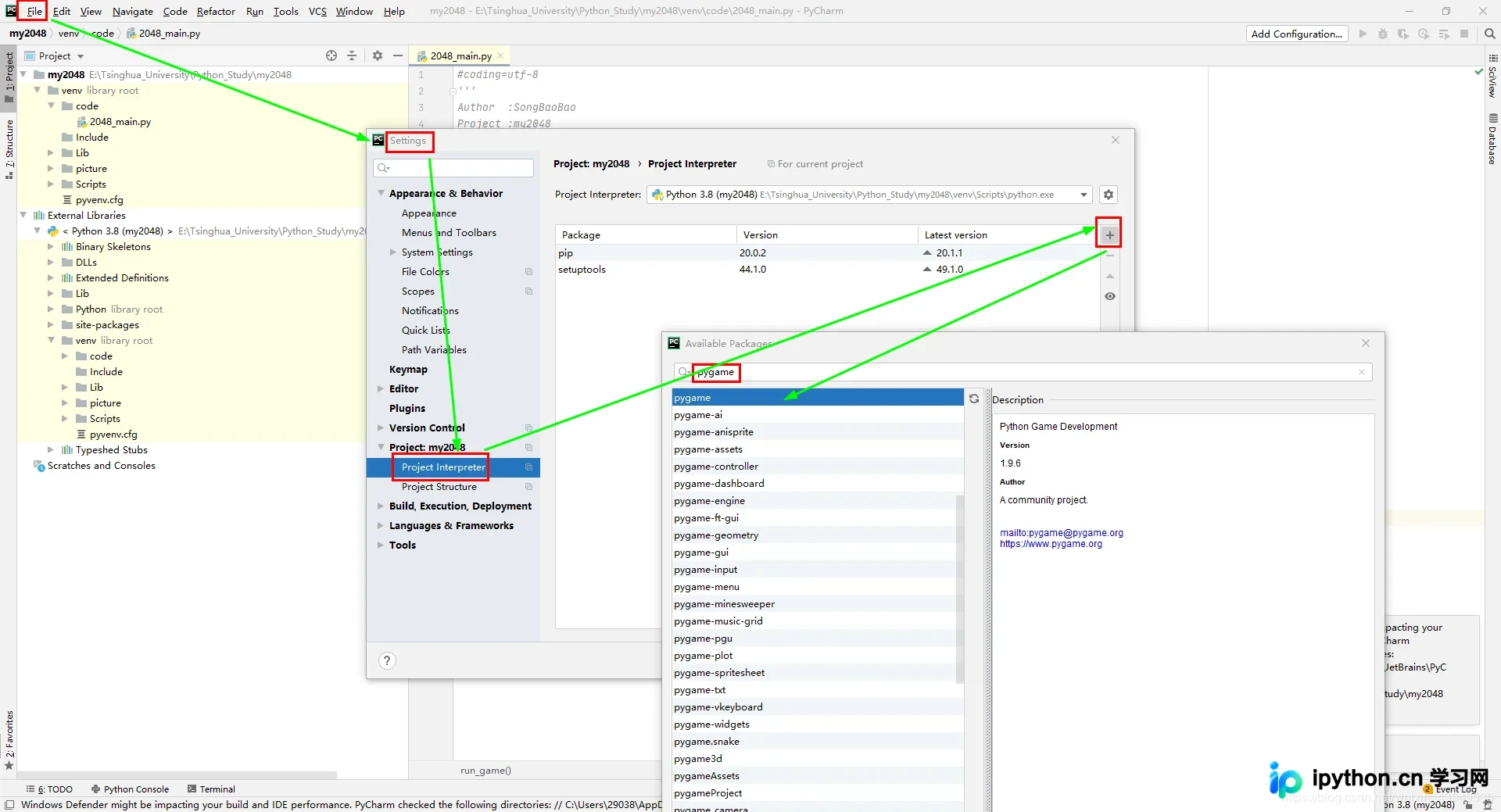
注意:IDE(PyCharm)默认无法直接识别新安装的 Pygame,需在设置中手动添加该模块。
具体操作流程如下:
1. 打开 Settings(设置); 2. 进入 Project Interpreter(项目解释器),确认列表中未包含 pygame; 3. 点击右侧的 + 号,搜索 pygame(原文拼写为 pagame,建议修正); 4. 点击左下角的 Install Package 按钮进行安装。
安装过程在后台运行,请耐心等待直至右下角出现成功提示消息。

此时,即可在 PyCharm 环境中查看并调用 pygame 包进行开发。
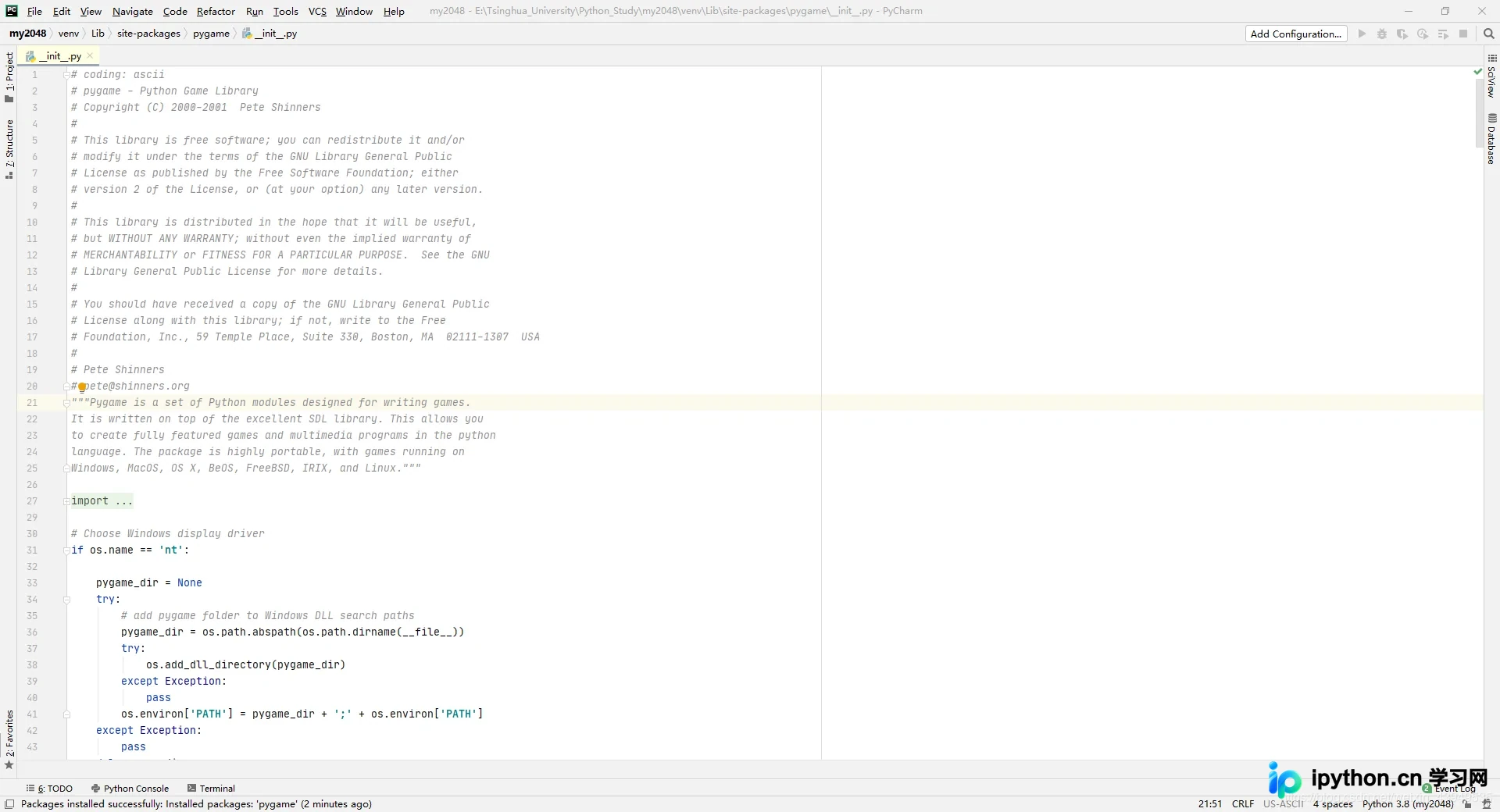
至此,所有配置步骤已完成。
以上就是关于 Python 3.8 安装 Pygame 的详细教程。如需了解更多相关内容,可搜索本站过往文章或浏览后续更新,感谢支持。
本站声明
本文内容仅供参考,不代表本站观点。转载或引用请注明出处。如发现内容问题,请通过联系我们页面反馈。















