


解决PyCharm中OpenCV cv2模块自动补全与源码跳转失效

本文针对PyCharm中导入cv2后缺失自动补全及无法跳转源码的问题,解析了cv2模块内部结构,指出核心实现位于cv2/cv2.pyd。通过修改导入语句为import cv2.cv2 as cv,可恢复IDE的智能提示与源码查看功能,并解释了PyCharm构建索引期间的延迟现象。
问题背景
问题背景
在使用pip安装opencv-python后,在Python项目中尝试导入cv2库。
import cv2 as cv
然而,编码时并未出现预期的自动补全功能。更严重的是,按下CTRL+左键点击函数名时,无法跳转到源码定义处。

这种情况影响了开发效率,因此需要寻找解决方案。
解决思路
解决思路
网络上常见的解决方法包括将cv2.cp36-win_amd64.pyd文件移动至site-packages目录,或者修改_init_.py文件等。
直到参考了https://segmentfault.com/q/1010000008971601这篇文章,才找到关键线索。
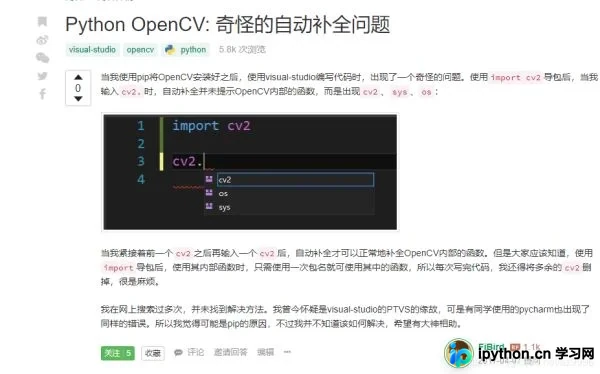
经过分析,发现问题的根源在于模块结构。
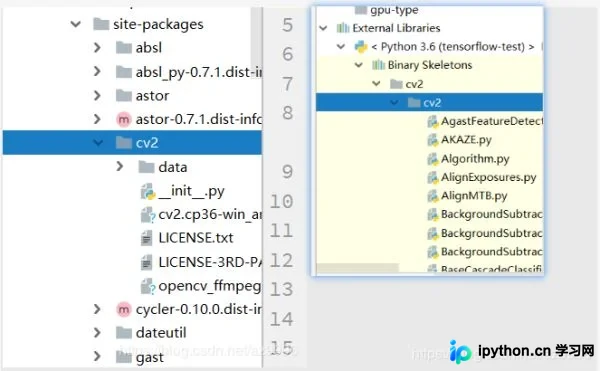
实际上,真正执行OpenCV功能的底层代码位于cv2/data文件夹下的cv2模块中。
查看cv2目录下的_init_.py文件,其代码逻辑清晰地表明:该文件旨在将cv2/data/目录下的真实cv2功能模块暴露到cv2顶层命名空间中。
import importlib
from .cv2 import *
from .data import *

# wildcard import above does not import "private" variables like __version__
# this makes them available
globals().update(importlib.import_module('cv2.cv2').__dict__)
这意味着,通过_init_.py的导入机制,原本位于cv2/data/cv2.pyd的功能被映射到了cv2/cv2层级,形成了cv2/cv2的结构。
因此,在导入cv2模块时,若希望IDE能正确识别符号,需要调整导入方式。
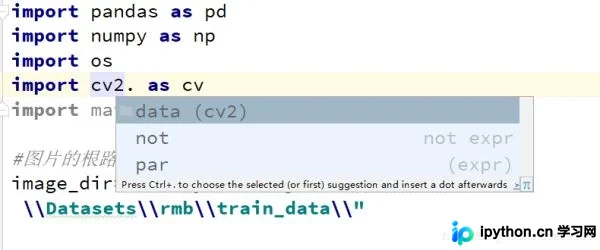
正确的导入方法
正确的导入方法
import cv2.cv2 as cv
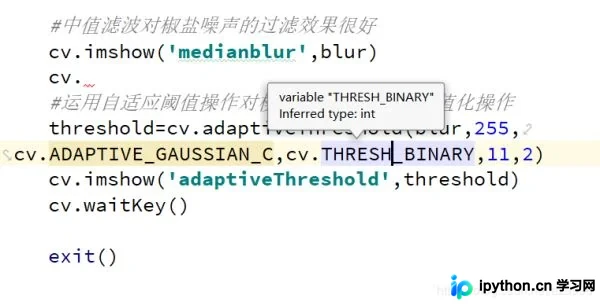
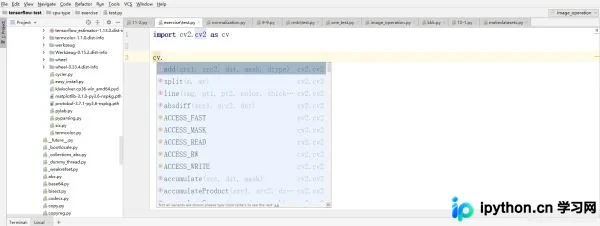
采用特定导入方式后,自动补全功能即可正常显示。
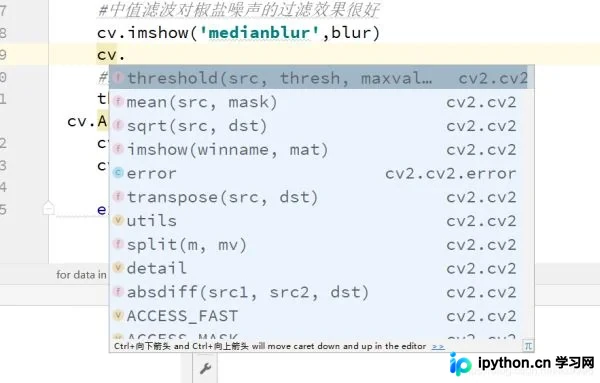
同时,CTRL+鼠标左键查看源码的功能也恢复正常。
补充说明
补充说明
针对部分用户的疑惑,这里提供可能的解释。由于IDE版本升级或项目从外部导入,首先需要为项目指定Python解释器路径。此时,PyCharm会显示一个进度条,表示正在处理项目环境(若项目使用virtualenv独立环境,则解释器路径指向项目目录)。
当库文件刚被添加到项目中时,PyCharm会针对该库构建索引(building index)。在进度条完成之前,使用库中的方法可能会暂时出现无法自动提示的情况。

只需等待进度条走完,即Python环境中的库全部完成索引构建,之后再使用库方法,自动提示功能便会生效。
以下是在新建.py文件中进行测试的结果。
总结
至此,关于解决PyCharm中导入cv2后无法自动补全及源码跳转问题的方法介绍完毕。如需了解更多相关PyCharm与OpenCV的使用技巧,建议查阅本站过往文章或继续关注后续更新。
本站声明
本文内容仅供参考,不代表本站观点。转载或引用请注明出处。如发现内容问题,请通过联系我们页面反馈。















