


Anaconda与PyCharm详细安装及环境配置指南

本文详细介绍在Windows系统中安装Anaconda和PyCharm的完整步骤,涵盖环境变量配置、路径设置及常见错误排查。通过实例演示如何配置Python解释器并安装OpenCV库,帮助开发者快速搭建稳定的计算机视觉开发环境。
一、介绍
Python作为代码解释器,负责编译.py文件。虽然可以单独安装Python,但为了简化计算机视觉处理的环境配置,本文推荐安装Anaconda。Anaconda不仅包含python.exe,还预装了常用的工具包。
OpenCV包含大量图像处理工具,需要专门配置相关运行环境。
PyCharm是Python开发常用的集成开发环境(IDE)。
本文示范安装的版本如下:(在配置Python和PyCharm时,版本兼容性较强,没有特定的版本配合要求)
| Anaconda | Anaconda3-2020.07-Windows-x86_64 |
| pycharm | pycharm-professional-2020.2.1 |
二、Anaconda的安装
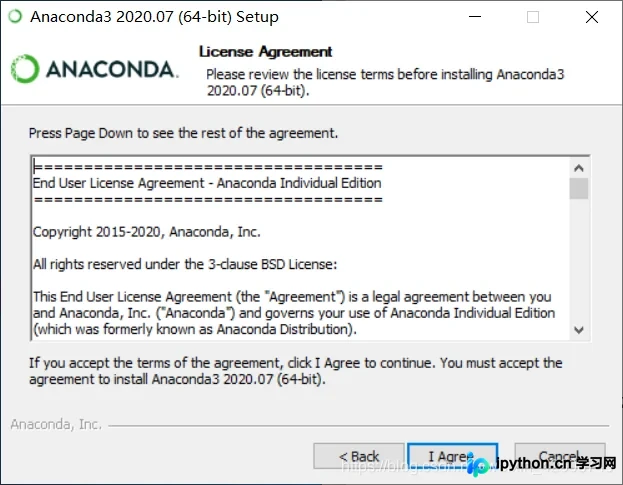
双击打开Anaconda安装包,点击Next继续,必须同意服务条款。
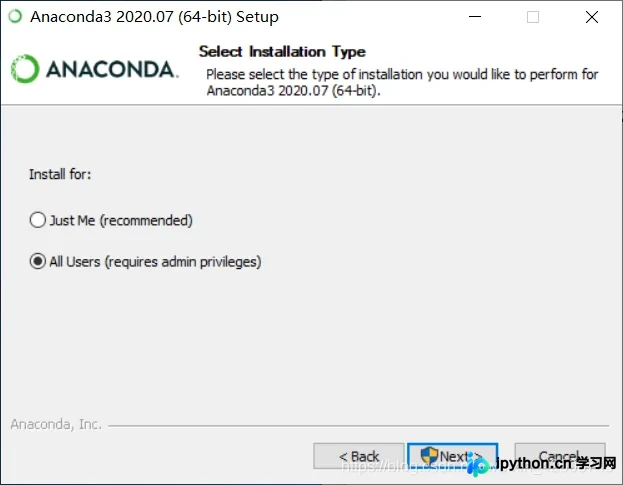
安装选项分为“Just Me”(仅为当前Windows用户安装)和“All Users”(为所有电脑用户安装)。此处选择为所有用户安装,点击Next。
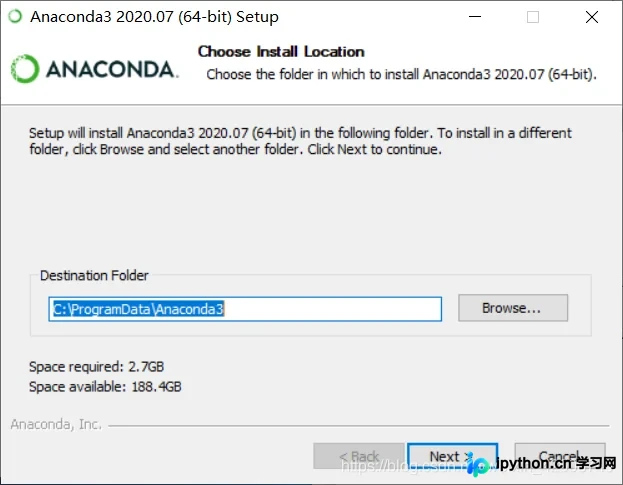
选择安装路径,可根据实际情况调整。由于C盘空间充足,这里保持默认路径C:\ProgramData\Anaconda3,点击Next。
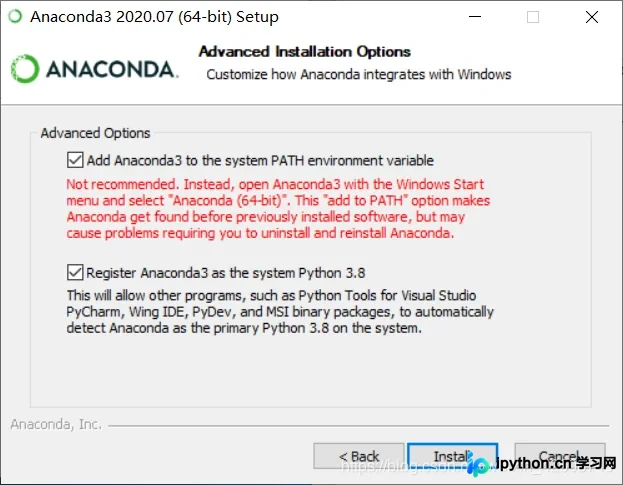
进入配置界面,有两个关键选项:第一个是将Anaconda加入系统环境变量(强烈建议勾选,若手快漏选请参考第10条的补救方法);第二个是为用户安装Python(必须勾选)。两项都勾选后,点击Install开始安装。
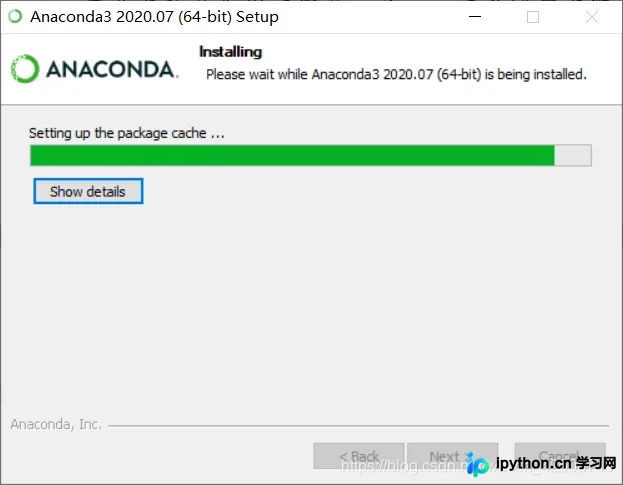
等待安装完成,之后一直点击Next。
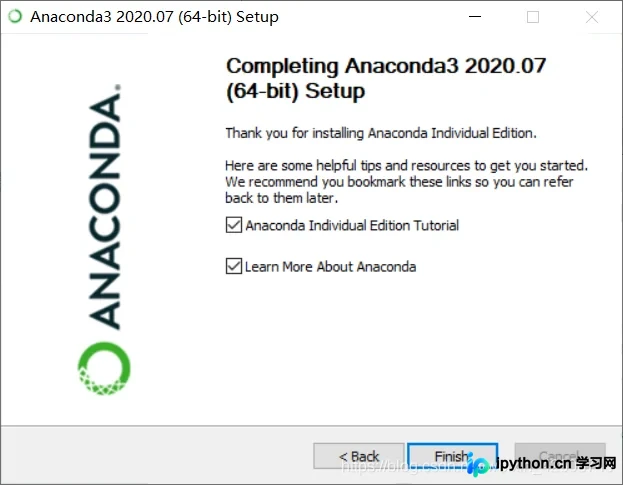
最后出现两个帮助网页的勾选框,这并不重要,勾选后会弹出帮助页面。点击Finish即可完成安装。
Anaconda安装基本结束,中途可能遇到两个问题需要解决:
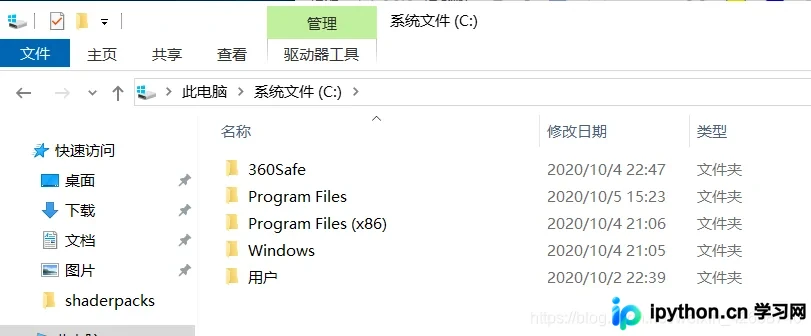
第一,部分电脑安装后找不到Anaconda的安装路径,主要是因为该路径下的文件夹被自动隐藏了,例如:
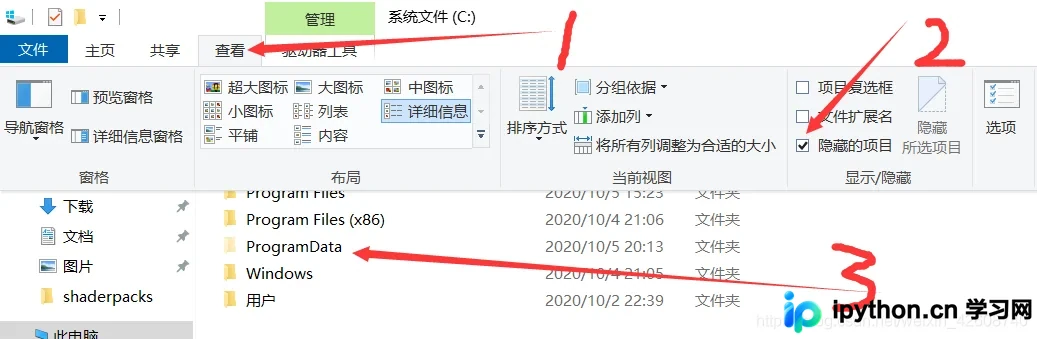
解决方法:打开安装路径所在磁盘(如C盘),点击上方的“查看”选项卡,勾选“隐藏的项目”,即可看到ProgramData文件夹。
第二,若粗心在第六步未勾选添加到环境变量,需手动添加。在桌面上右键点击“此电脑”(若桌面没有图标,可在Win10桌面右键个性化-主题-桌面图标设置中添加),选择“属性”。
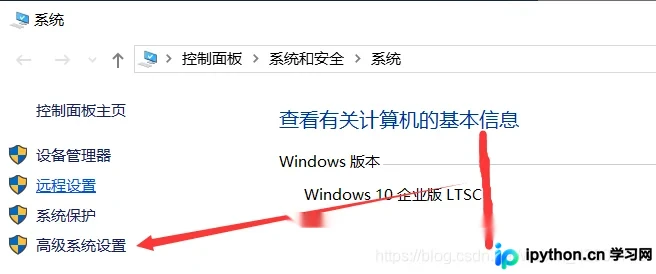
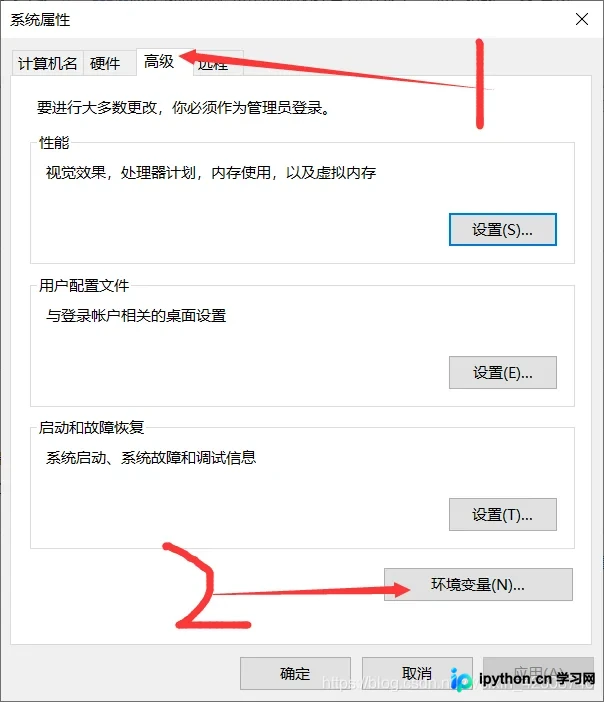
解决方法:点击“高级系统设置”,切换到“高级”选项卡,点击“环境变量”。
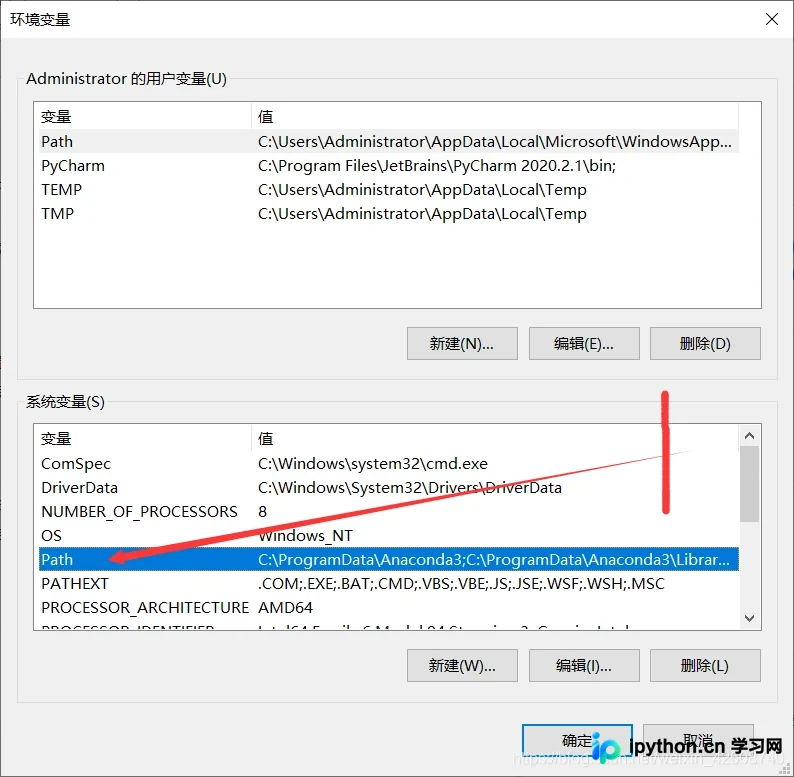
在系统变量中找到Path变量,双击打开。
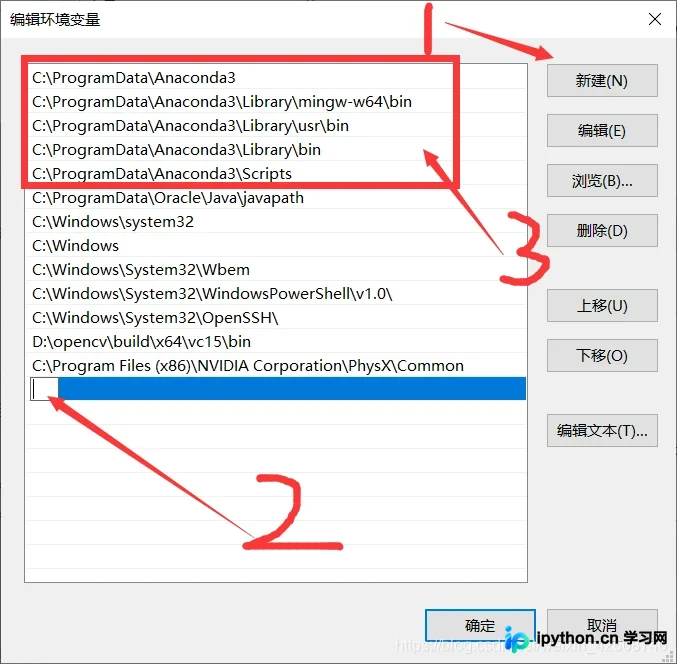
点击“新建”,输入需要配置的环境路径(具体路径见上图3框内内容)。添加所有必要路径后,一路点击确定,完成环境配置。
Anaconda安装成功检测:
- 按下键盘Win+R,弹出运行界面,输入cmd,点击确定。
- 在命令行中输入python,按下回车键Enter。若出现版本信息字样,则表明安装成功。

三、PyCharm的安装
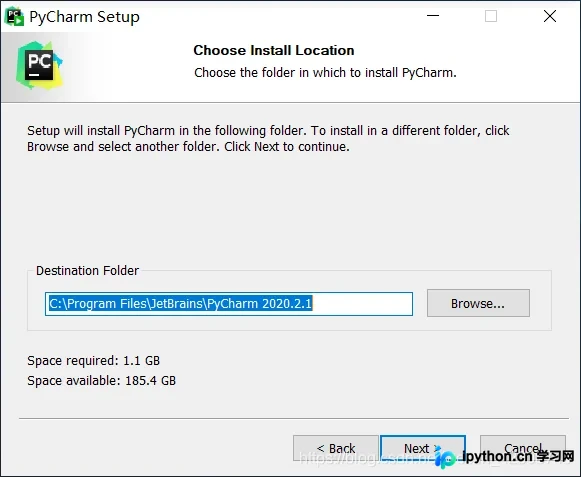
打开PyCharm安装包,点击Next,选择安装路径,再次点击Next进入安装界面。
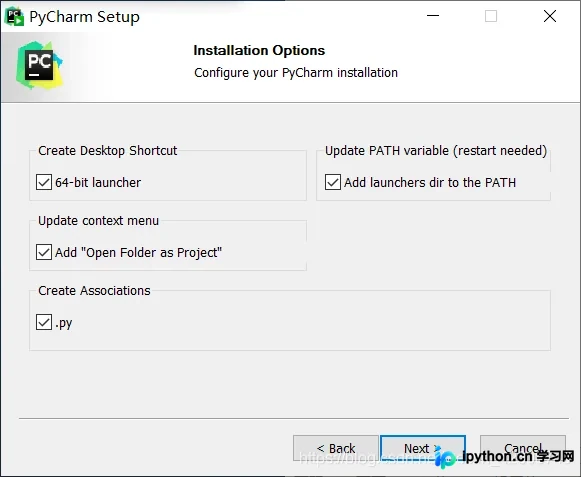
四个选项全部勾选:第一个添加桌面快捷方式,第二个将PyCharm加入环境变量,第三个(推测用于创建工程),第四个设置代码文件后缀名。勾选完毕后点击Next。
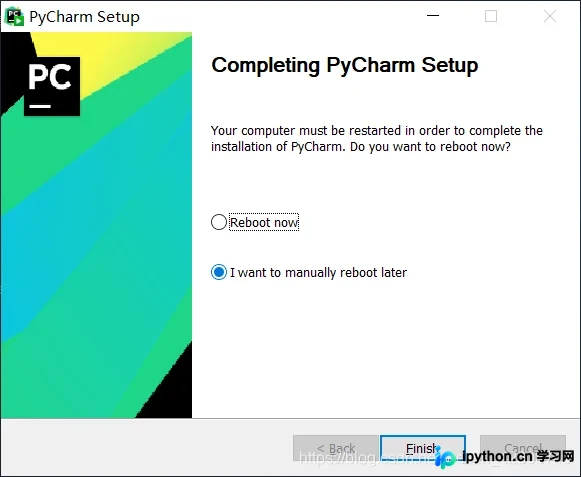
点击Install并等待几分钟,选择稍后重启,点击Finish完成安装。
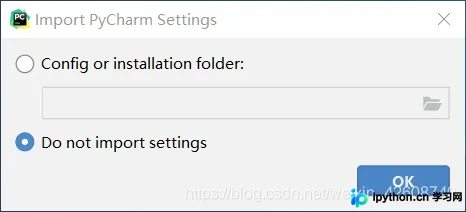
PyCharm安装完成后还需进行设置。双击桌面图标,弹窗中选择下方的“Do not import settings”,然后点击“OK”。
选择喜欢的IDE颜色主题,点击Next。
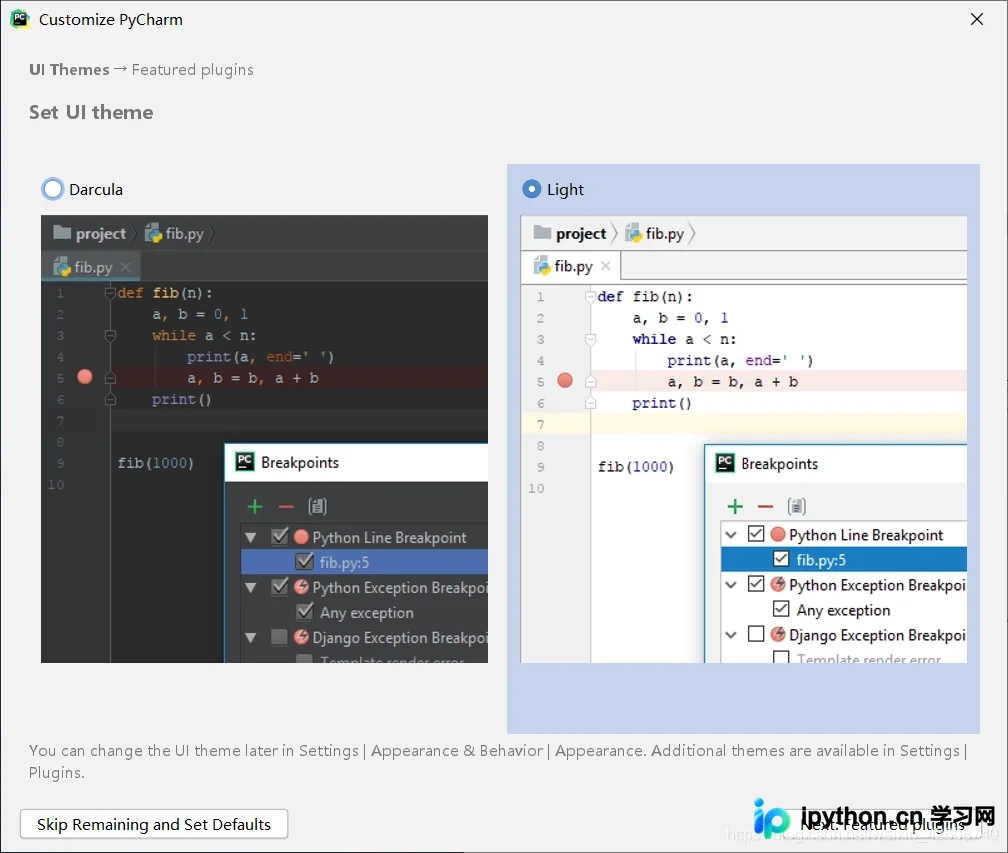
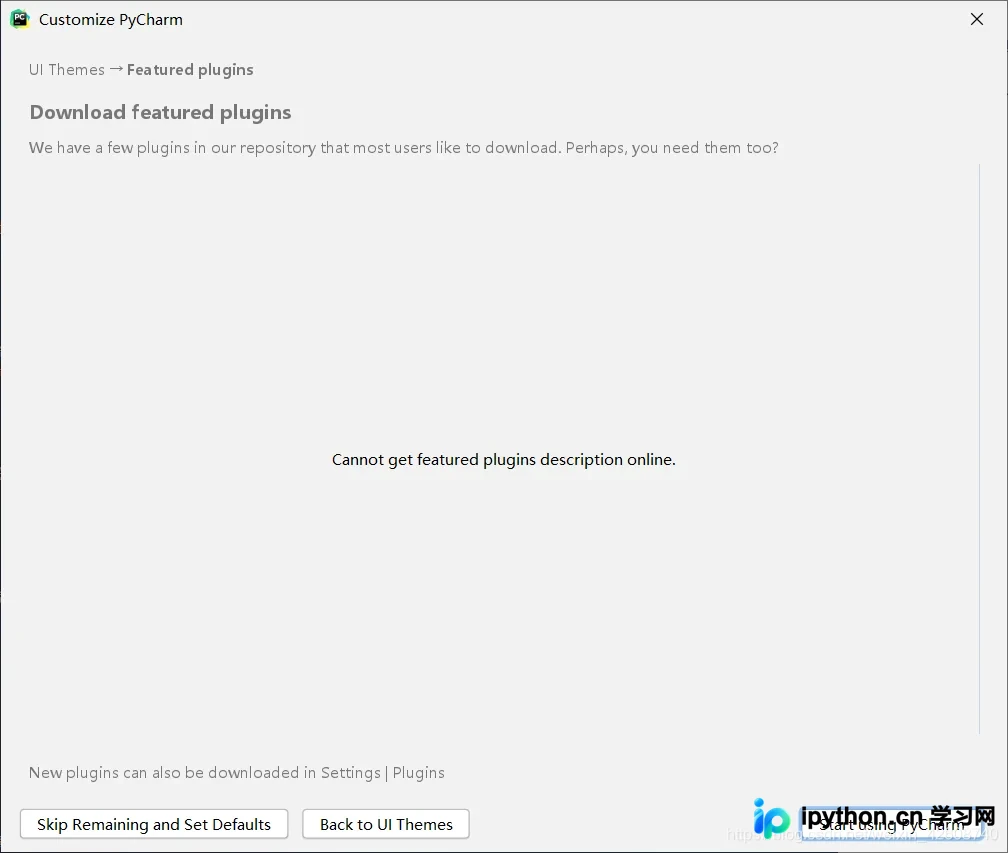
点击“Start using PyCharm”。
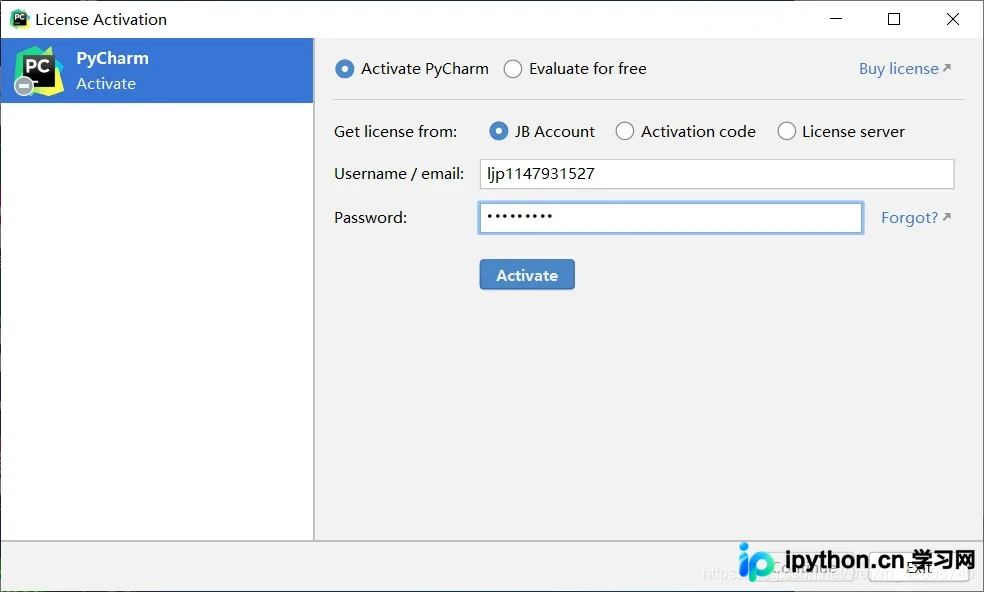
专业版需要账号和密码激活软件。学生和教师可免费注册官网账号,具体注册方式可百度搜索。
四、环境配置
激活成功后,即可建立第一个工程,点击“New Project”。
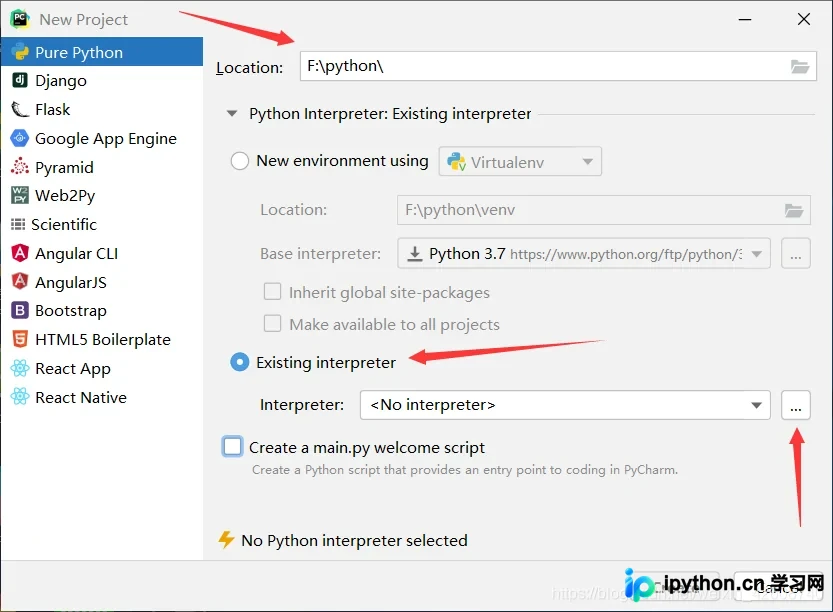
Location用于选择代码存放位置,下方选择Python环境。此处选择已存在的环境(即之前安装的Anaconda环境)。点击右侧的“...”按钮。

勾选“将此环境应用到所有工程”(使用其他环境时可在设置中更改),点击右侧“...”,选择python.exe的路径。
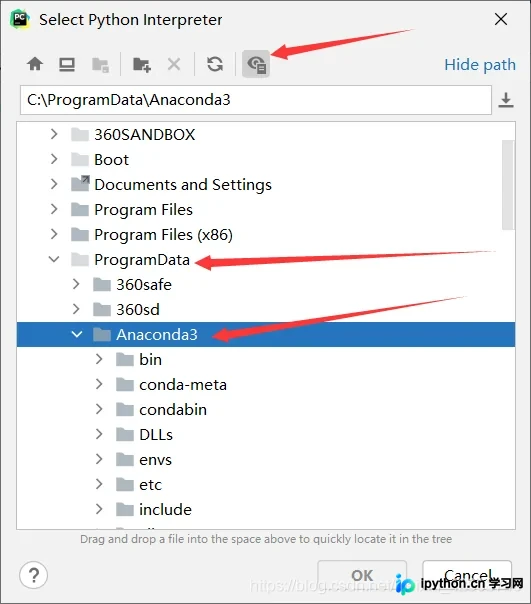
由于ProgramData位于隐藏文件夹,点击上方的眼睛图标,即可找到Anaconda的解释器C:\ProgramData\Anaconda3\python.exe,选择该解释器并点击确定。
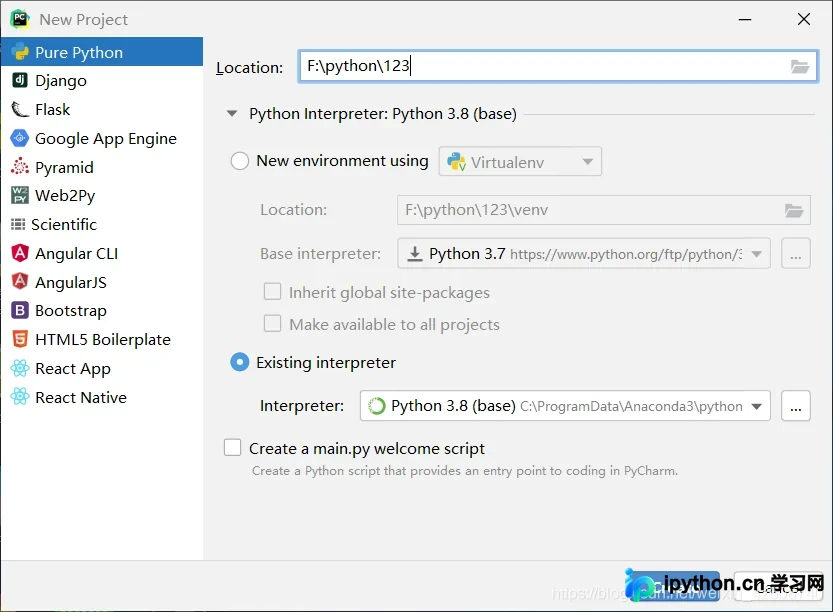
是否勾选“Create a main.py welcome script”由用户决定。勾选后会自动创建main.py文件,并写入程序主入口代码。
至此,Python软件已全部安装完毕。
五、Python库文件安装——以OpenCV为例
| pip install opencv-python | Pip安装指令 |
| conda install opencv-python | Conda安装指令 |
使用前两个指令安装包时仍需联网,因此使用镜像指令可有效提高下载速度。
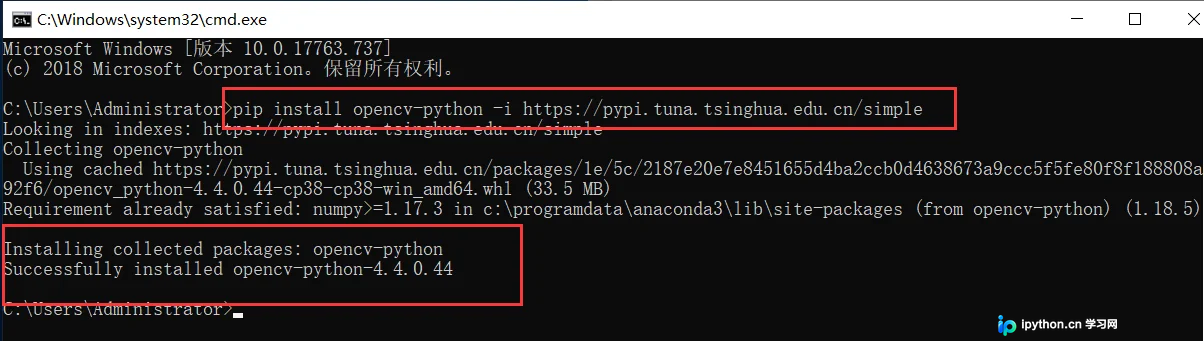
工具包测试:

输入python,回车,然后输入import cv2,回车。若无报错,表示OpenCV工具包已可正常使用。
至此,所有教程已介绍完毕。
到此这篇关于最详细的python工具Anaconda+Pycharm安装教程的文章就介绍到这了,更多相关python工具Anaconda+Pycharm内容请搜索本站以前的文章或继续浏览下面的相关文章希望大家以后多多支持本站!
本站声明
本文内容仅供参考,不代表本站观点。转载或引用请注明出处。如发现内容问题,请通过联系我们页面反馈。















