


解决Python IDLE无法调用Anaconda库的两种方法

本文介绍在Python IDLE环境中调用Anaconda内置库的两种解决方案。针对IDLE默认无法识别Anaconda库的问题,提供动态添加sys.path的方法以及通过创建.pth文件实现永久路径映射的配置技巧,帮助用户在IDLE中顺利使用第三方科学计算包。
Python IDLE调用Anaconda库背景
Anaconda是一个广泛使用的Python开源发行版,预装了Conda包管理器及Python解释器,并包含180多个常用的科学计算包及其依赖项。安装Anaconda后,用户可以便捷地调用其中丰富的库资源。
笔者曾先安装了Python 3.7开发环境,随后安装了Anaconda。在使用IDLE进行简单编程或学习时,发现无法直接调用Anaconda中的库。即使通过CMD使用pip下载相关库,这些库最终也会存储在Anaconda的库路径下,导致IDLE无法识别。
虽然可以通过命令修改pip的下载路径,但既然已经安装了Anaconda,重新配置显得较为繁琐。以下介绍两种方法,帮助在IDLE中成功调用第三方库:
首先需明确,无论是原生Python还是Anaconda,其第三方库均存放在各自安装目录下的Lib\site-packages文件夹中。
动态添加库路径方法
方法一:动态调用。此方法需要在每次启动IDLE时手动进行设置。
1. 打开IDLE编辑器。
2. 利用sys.path.append(r'库路径')命令动态添加库路径。以导入numpy库为例:
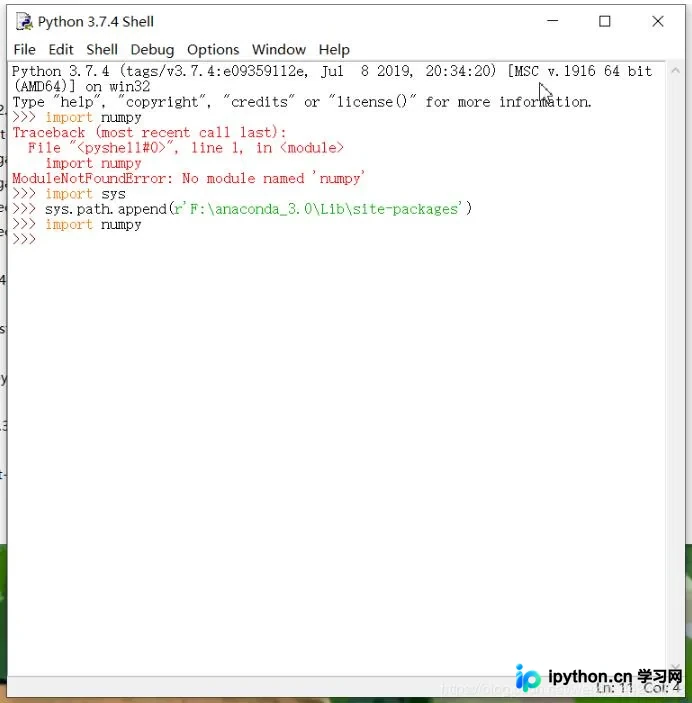
从图中可以看出,在动态添加库路径之前,IDLE无法导入numpy;添加路径后,即可成功导入。
需要注意的是,该方法每次启动IDLE时均需重新执行上述操作。
通过.pth文件永久配置路径
方法二:
1. 找到Anaconda环境下的库路径并复制,例如笔者的Anaconda库路径为:F:\anaconda_3.0\Lib\site-packages。
2. 找到原生Python环境下的库所在位置,例如笔者的Python库位置为:F:\Python\Lib\site-packages,并进入该site-packages目录。
3. 在该目录下新建一个记事本文件,打开后粘贴刚才复制的Anaconda库路径,如下图所示:
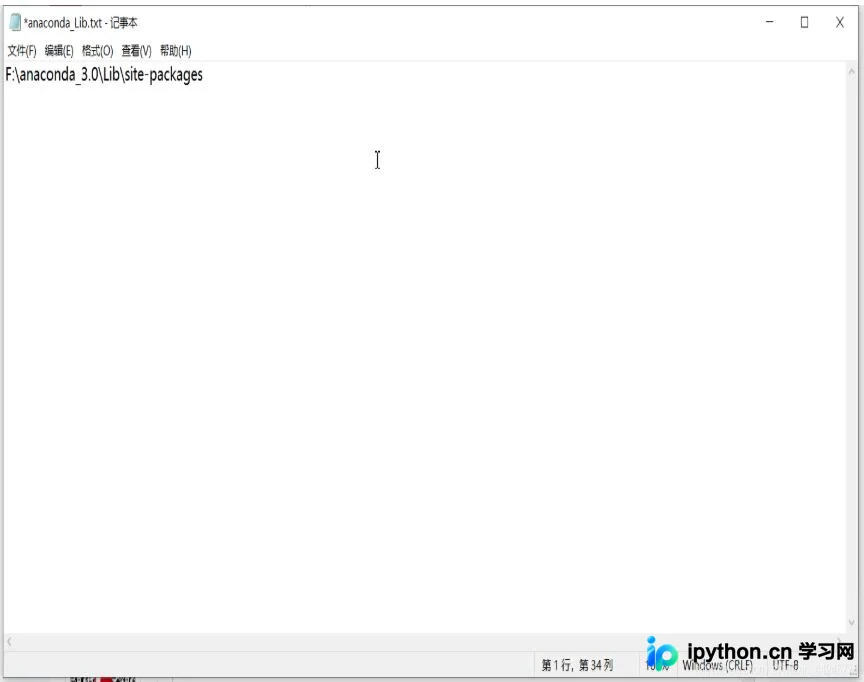
保存文件并退出编辑器。
4. 将新建文件的后缀名从.txt修改为.pth,即可完成配置。
再次打开IDLE进行测试:
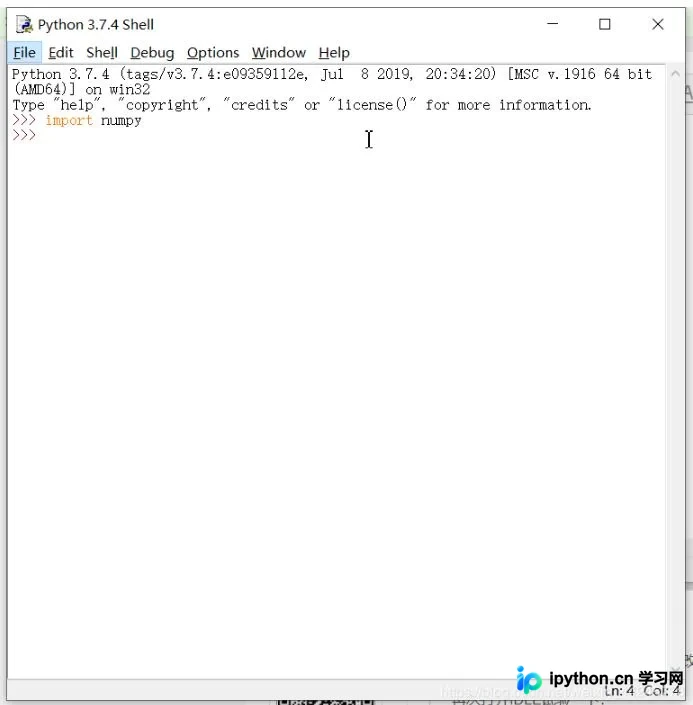
此方法无需每次动态导入库路径,相比第一种方法更为便捷,希望能为读者提供帮助。
以上关于在Python IDLE下调用Anaconda库的教程到此结束,希望能对读者有所启发,欢迎支持本站。
本站声明
本文内容仅供参考,不代表本站观点。转载或引用请注明出处。如发现内容问题,请通过联系我们页面反馈。















