


Python+Selenium实现每日自动健康登记:从脚本到定时任务的完整方案

本文详解如何利用Python Selenium库模拟浏览器行为,实现学校每日健康自动登记。内容涵盖处理嵌套表单、提取验证码、应对弹窗及异常退出等核心难点,并结合Windows批处理文件与Anaconda环境配置定时任务,确保即使关机也能自动唤醒执行,提供一套完整的自动化解决方案供学习交流。
自动化登记脚本的核心逻辑与配置
近期因疫情管控要求,学校规定每日必须进行健康状态申报。鉴于作者身处偏远地区且身体无恙,常因疏忽忘记手动操作,因此决定编写一个自动化登记脚本。本文仅用于技术探讨与学习,不涉及任何恶意测试行为,关键访问链接已做脱敏处理。环境配置基于Python 3.7及Selenium库,核心思路是通过Selenium模拟浏览器登录流程,重点攻克验证码识别与提取、嵌套表单数据抓取、弹窗交互处理以及程序异常捕获等技术环节。
import selenium.webdriver
import time
from bs4 import BeautifulSoup
from selenium.webdriver.common.keys import Keys
driver = selenium.webdriver.Chrome()

url = '你的url'
driver.get(url)
source = driver.find_element_by_xpath('//p[@class="mb-md-5 mb-3 welcome-para"]/a')
#source.get_attribute('href').click()
ur2 = source.get_attribute('href')
driver.get(ur2)#来到登录界面
time.sleep(10)
html = driver.page_source
bs = BeautifulSoup(html,"html.parser")
s = bs.findAll(name='div')[14].text[3:7] #获得验证码
time.sleep(5)
#输入用户名,密码,验证码
driver.find_element_by_name("username").send_keys(你的账号)
driver.find_element_by_name("userpwd").send_keys(你的密码)
driver.find_element_by_name("code").send_keys(s)
driver.find_element_by_name("login").click()
time.sleep(5)
#这里是解决页面跳转问题,用了笨办法
url3='你的url'
driver.get(url3)
time.sleep(5)
driver.switch_to.frame('leftFrame')
html = driver.page_source
bs = BeautifulSoup(html,"html.parser")
url4 = 'https://xsswzx.cdu.edu.cn:81/isp/com_user/'
url5 = bs.findAll('a')[43].get('href')
url6=url4+url5
driver.get(url6)
time.sleep(5)
driver.find_element_by_xpath('//input[@value="【一键登记:无变化】"]').click()
dig_alert = driver.switch_to.alert
dig_alert.accept()
time.sleep(5)
try:
 dig_alert = driver.switch_to.alert
 dig_alert.accept()
except:
 pass
time.sleep(10)
try:
 driver.find_element_by_xpath('//input[@value="退出系统"]').click()
except:
 driver.close()
print("登记成功")
结合Windows定时任务实现每日自动执行
上述脚本虽能完成单次登记,但尚未实现每日自动执行。为此,我们需要结合Windows系统的任务计划程序,通过Anaconda环境定时调用Python脚本,从而实现每日自动登记的闭环。具体步骤如下:首先编写一个批处理(.bat)脚本来启动Python环境,相关配置可参考知乎上的技术文章(链接:https://zhuanlan.zhihu.com/p/50057040)。

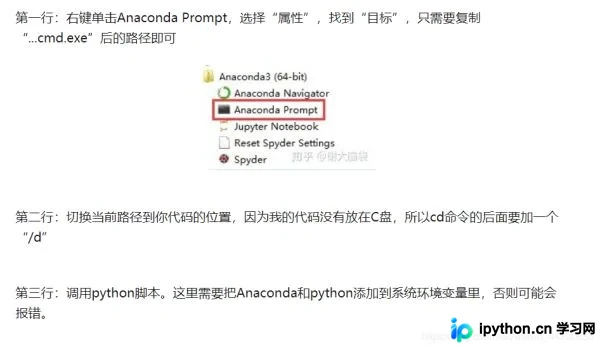
完成批处理文件的配置后,进入Windows系统设置阶段。

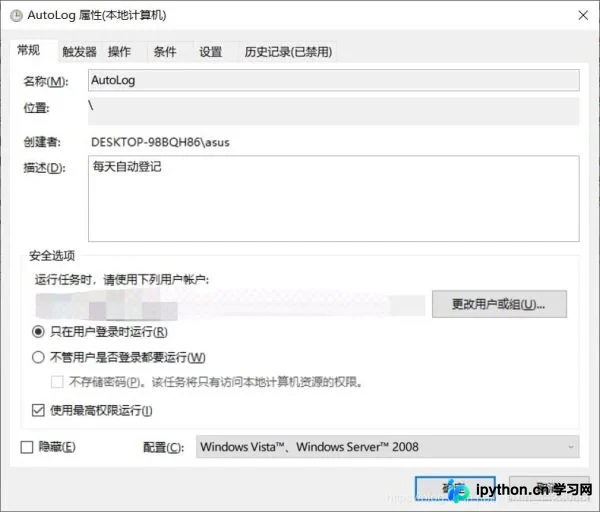
关机状态下自动开机配置
为确保电脑在关机状态下也能自动开机并运行该程序(以防用户睡过头导致漏报),需进一步配置BIOS或UEFI中的电源管理选项,设置定时开机功能。
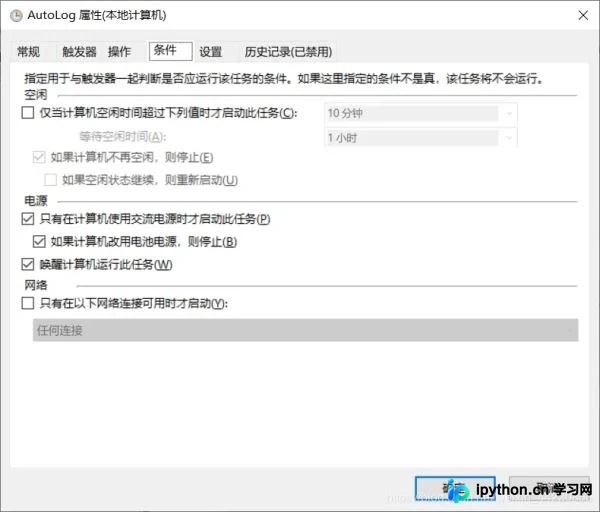
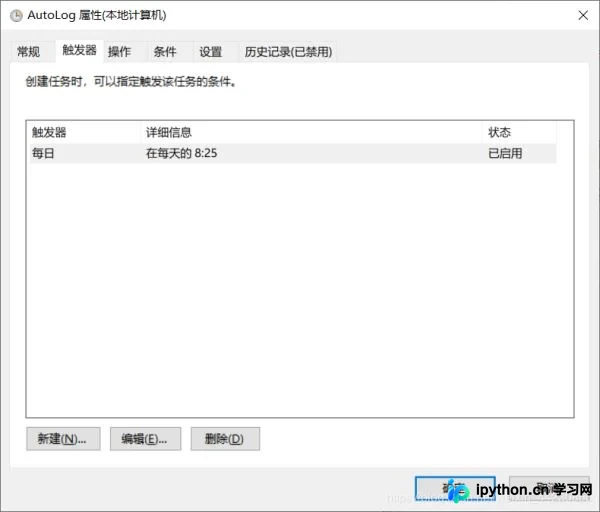
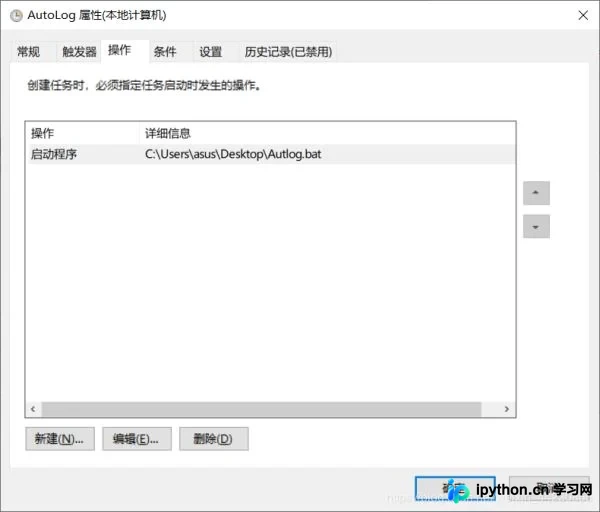
确认所有设置无误后,点击确定保存,至此自动化登记系统的配置即告完成。
补充知识点:利用Python实现自动填写网络安全晨检信息的代码逻辑。
此部分代码与配置说明保留存档,便于日后查阅与复用。
Python自动填写网安登记信息代码解析
from selenium import webdriver
import time
import schedule

def auto_click():
  var1 = 0
  file = open('1.txt', 'r')
  list1 = []
  for num in file:
    list1.append(num)
  list1 = list(map(int, list1))
  while var1 < len(list1):
    driver = webdriver.Chrome()
    driver.maximize_window()
    driver.implicitly_wait(10)
    driver.get('http://acm.scu.edu.cn/student/weui/sars2.html?from=singlemessage')
    driver.find_element_by_xpath('//*[@id="number"]').send_keys(list1[var1])
    driver.find_element_by_xpath('//*[@id="showTooltips"]').click()
    time.sleep(5)
    driver.quit()
    var1 += 1
schedule.every().day.at('16:19').do(auto_click)
while True:
  schedule.run_pending()
  time.sleep(1)
关于使用Python和Selenium脚本实现每日自动登记的详细思路已介绍完毕。如需了解更多Python与Selenium结合进行自动化登记的相关技巧,欢迎查阅本站往期文章或继续浏览后续内容,感谢大家的支持!
本站声明
本文内容仅供参考,不代表本站观点。转载或引用请注明出处。如发现内容问题,请通过联系我们页面反馈。















