


Jupyter Notebook 清除输出与隐藏运行按钮的两种方法

本文介绍在Jupyter Notebook中清除单元格输出的两种方法:使用IPython的clear_output函数以及通过easydl库简化操作。同时,详细讲解如何通过修改CSS文件隐藏输入框前的运行按钮,优化界面显示效果。
Jupyter Notebook清除输出的两种方法
在使用Jupyter Notebook进行Python参数化运行时,为了避免输出内容过多导致文件体积过大,用户往往需要及时清除单元格输出。
有开发者在代码中发现可以通过调用easydl库中的clear_output()函数来简化这一过程,其调用方式非常直观:
from easydl import clear_output

print('before')
clear_output() # 清除输出
print('after')
通过查看该函数的源码,可以发现其底层实现逻辑:
def clear_output():
  """
  clear output for both jupyter notebook and the console
  """
  import os
  os.system('cls' if os.name == 'nt' else 'clear')
  if is_in_notebook():
    from IPython.display import clear_output as clear
    clear()
对于终端或控制台环境,该函数调用操作系统的clear(Linux/Mac)或cls(Windows)命令来清除屏幕输出。
而在Jupyter Notebook环境中,则通过调用IPython.display.clear_output()函数来清除单元格输出。
其中,is_in_notebook()函数同样来自easydl库,用于判断当前运行环境是否为Notebook。
查看is_in_notebook()的源码可知,它通过检查sys.modules中是否包含'ipykernel'来判断当前是否在Jupyter环境中运行。
def is_in_notebook():
  import sys
  return 'ipykernel' in sys.modules
隐藏Jupyter Notebook运行按钮的CSS修改方法
此外,许多用户还关心如何去除Jupyter Notebook中输入框前的“运行”按钮图标。
如果你最近在使用Jupyter Notebook时遇到这种情况:
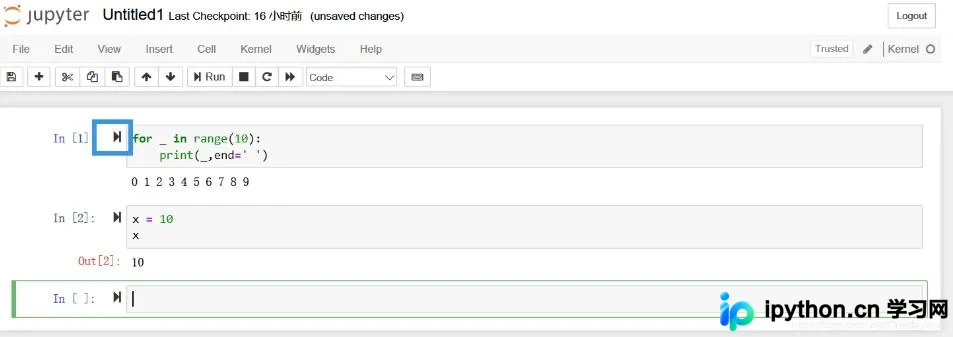
In[ ] 标签后出现了一个运行图标,导致 In[ ] 和 Out[ ] 不再对齐,影响视觉美观。本文将提供解决方案。
首先分析原因:该图标的显示由CSS属性控制。使用Edge或其他浏览器开发者工具检查运行图标元素,可以发现其样式定义。
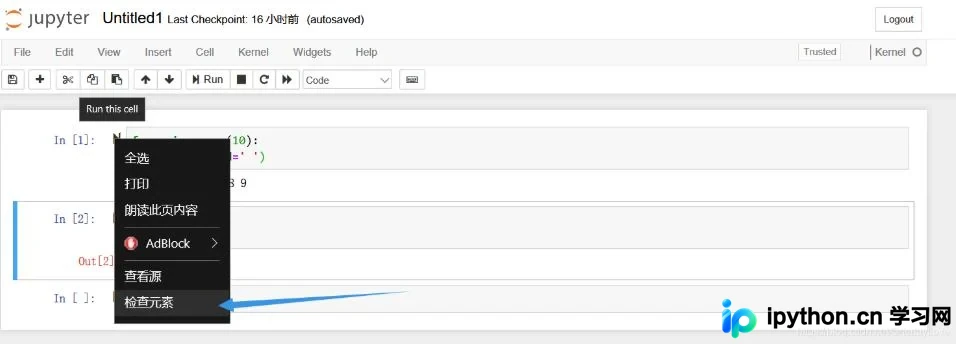
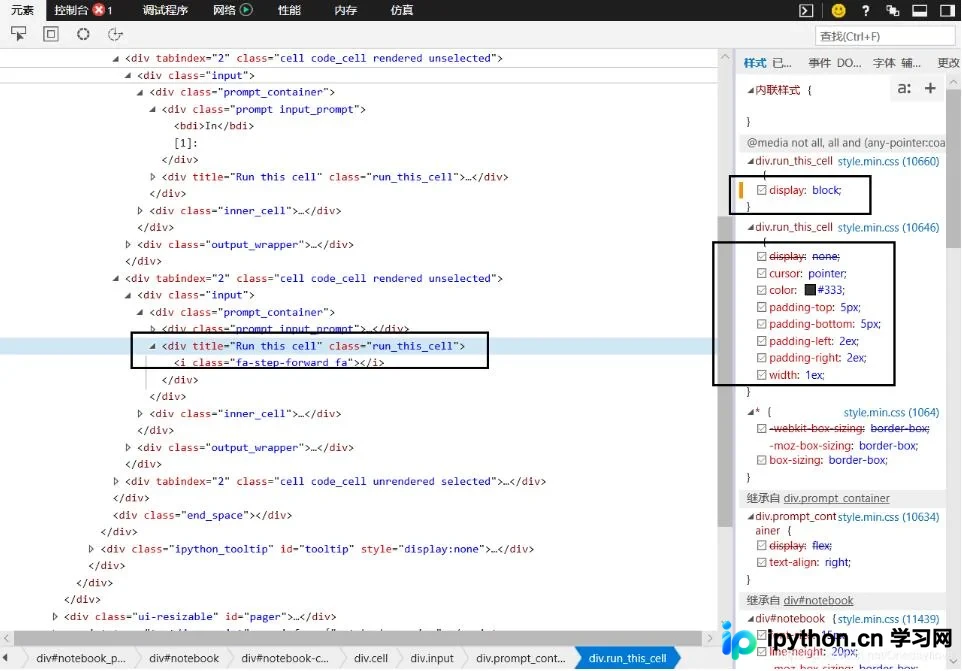
注意其中的 display: block 属性,它决定了运行按钮的可见性。若将其修改为 display: none,运行按钮即可隐藏,效果如下:
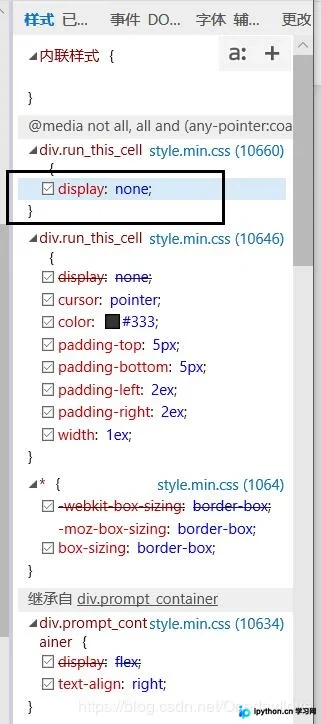
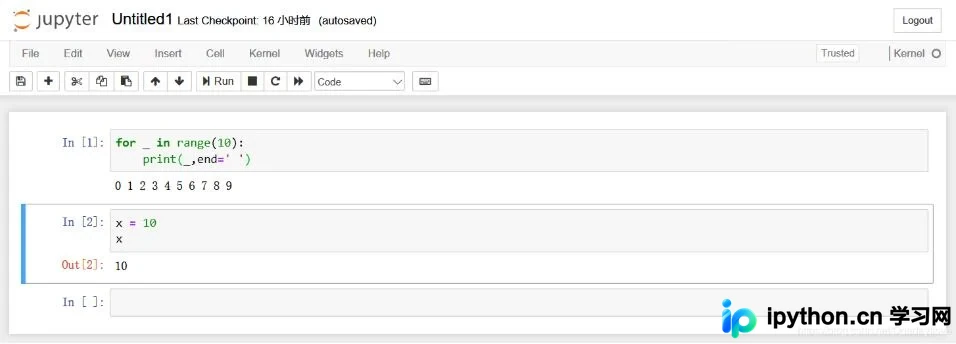
成功实现!烦人的运行按钮已消失。解决方法是修改相应的CSS文件,路径通常为:[你的anaconda安装路径]\Lib\site-packages\notebook\static\style.style.min.css。
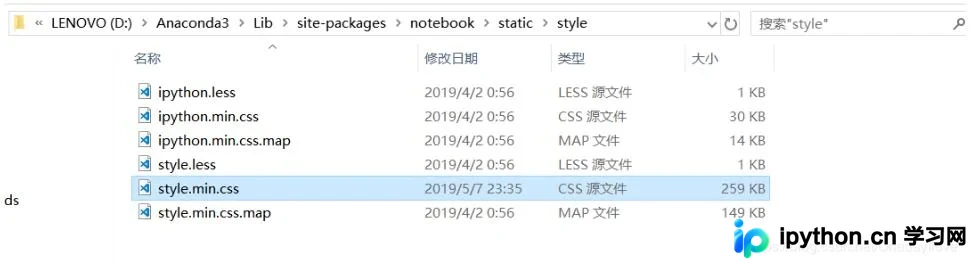
建议使用VSCode等编辑器打开该文件。
定位到第10661行,将相关CSS属性修改为 display: none。
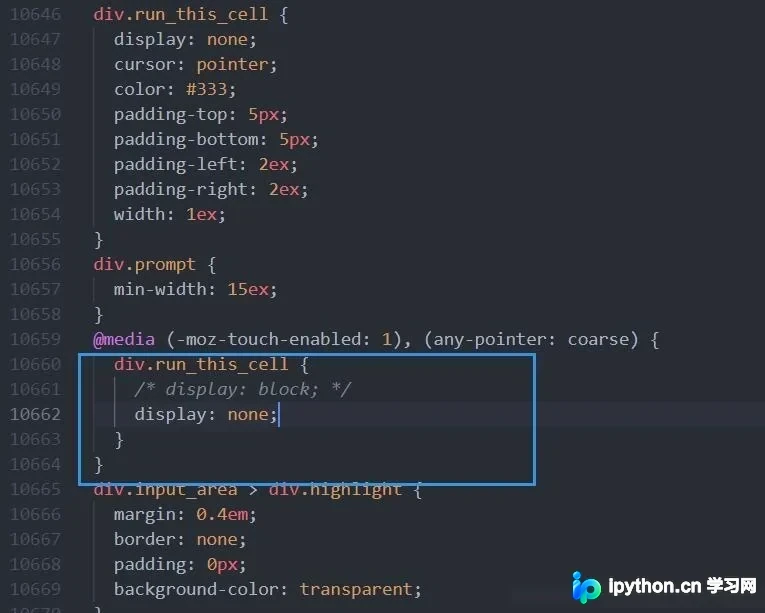
保存后,刷新Jupyter Notebook页面即可看到效果。
除了隐藏运行按钮,你还可以通过修改该CSS文件来调整Notebook中代码输入字体大小、字体样式以及输出字体大小等显示细节。
以上介绍了Jupyter Notebook清除输出的方法以及隐藏运行按钮的技巧,希望能对大家有所帮助。
本站声明
本文内容仅供参考,不代表本站观点。转载或引用请注明出处。如发现内容问题,请通过联系我们页面反馈。















