


Jupyter Notebook 输出显示不全及 Pandas 数据截断修复指南

本文详细解决Jupyter Notebook中输出区域字符被截断及Pandas DataFrame行列显示不全的问题。通过修改custom.css中的div.output_area padding值修复UI显示,并利用pd.set_option和pd.reset_option调整max_columns与max_rows参数,实现数据完整展示与默认配置还原。
在更换Jupyter Notebook主题后,部分用户可能会遇到输出区域显示不完整的情况,表现为末尾字符缺失。GitHub社区已有人反馈此问题并提供了解决方案,经测试该方法有效。
定位到Jupyter Notebook的配置目录,找到并打开custom文件夹。

在custom文件夹中,找到或创建custom.css文件进行编辑。
在custom.css文件中,将原有的div.output_area样式替换为以下代码:
div.output_area {
display: -webkit-box;
padding: 13px;
}
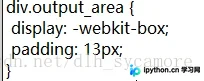
代码中设置的13px为padding值。若修改后仍出现显示不全,建议尝试调整其他数值,因为不同浏览器的缩放比例可能导致显示差异。
保存文件并重新运行Jupyter Notebook,此时输出区域显示不全的问题即可解决。
补充说明:Jupyter Notebook中Pandas DataFrame行列显示不全的处理与恢复方法。
在Jupyter Notebook中,当DataFrame数据的列数或行数较多时,默认设置会为了节省显示空间而截断部分行列数据。本文记录如何配置以显示完整数据,以及如何恢复默认设置。
常见问题:列或行数据显示不完整。
例如,当列数过多时,中间部分列会被省略显示。
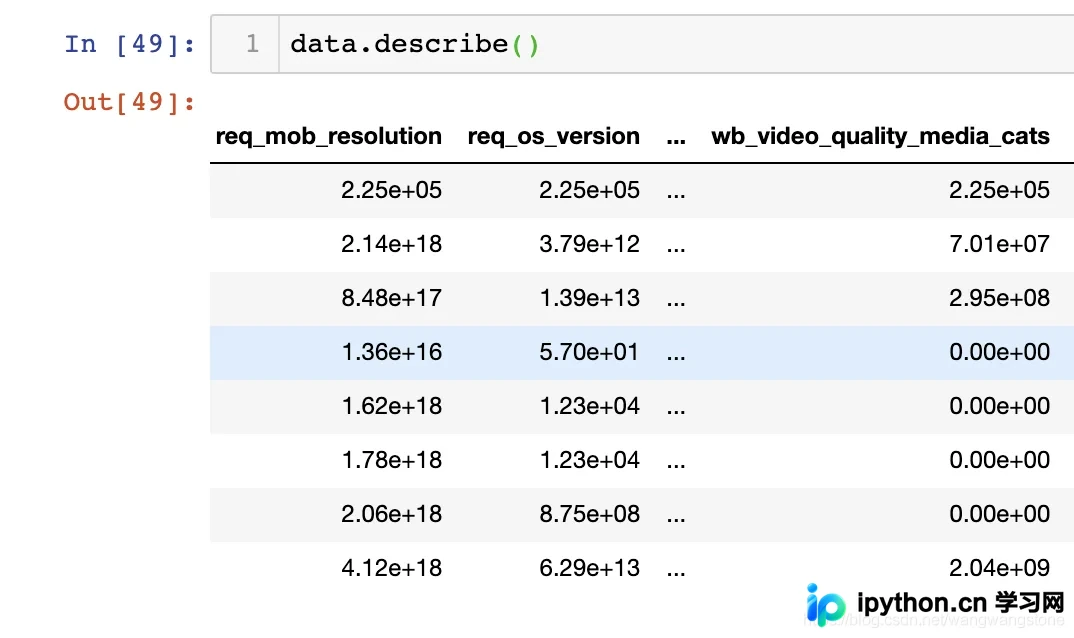
解决方法:通过Pandas配置选项调整显示限制。
pd.set_option('display.max_columns', None)
#显示所有列
pd.set_option('display.max_columns', None) #原来中间会有部分列的显示被省略
data.describe()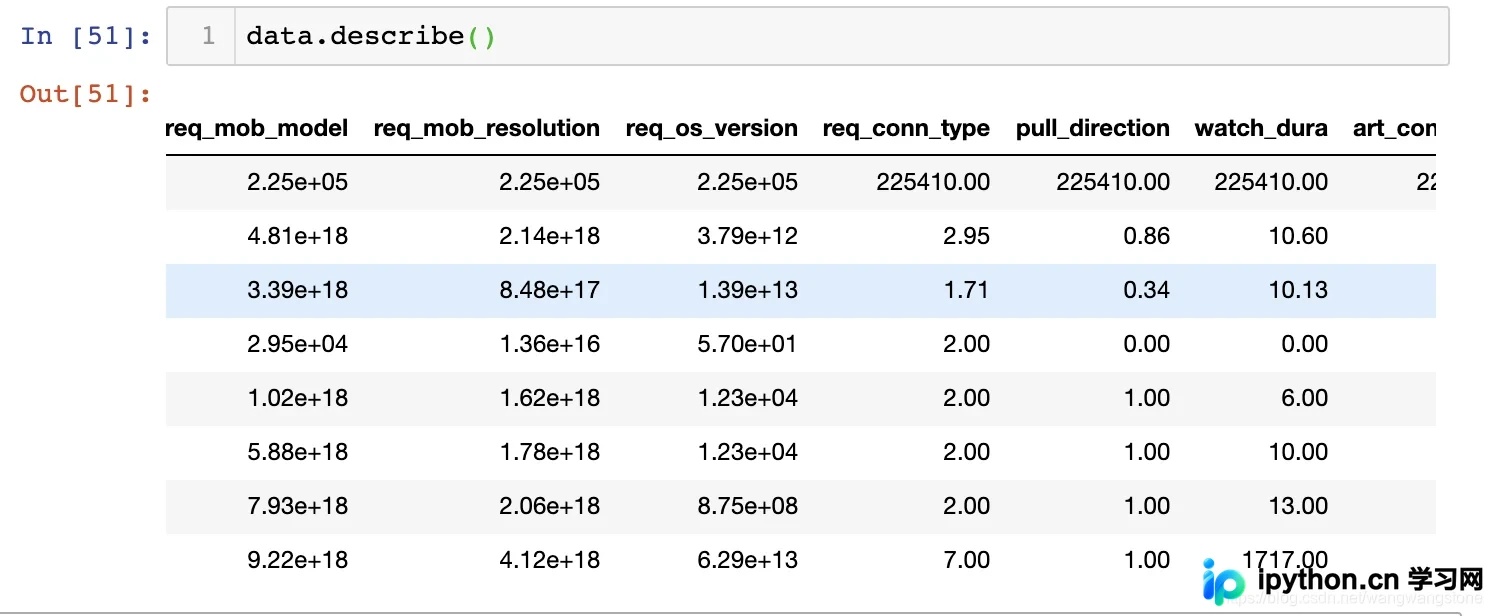
恢复默认配置:使用reset_option函数。
pd.reset_option("display.max_columns") # 还原默认的显示方式对于行显示不全的情况,解决方法类似,只需将配置项display.max_columns改为display.max_rows即可。
用户也可以手动指定希望显示的最大行数。
例如,设置显示最大行数为60行:display.max_rows = 60。
相关参数配置说明:
| 编号 | 参数 | 描述 |
|---|---|---|
| 1 | display.max_rows | 要显示的最大行数 |
| 2 | display.max_columns | 要显示的最大列数 |
| 3 | display.expand_frame_repr | 显示数据帧以拉伸页面 |
| 4 | display.max_colwidth | 显示最大列宽 |
| 5 | display.precision | 显示十进制数的精度 |
以上为个人经验分享,希望能为大家提供参考。如有错误或未考虑周全之处,欢迎指正。
本站声明
本文内容仅供参考,不代表本站观点。转载或引用请注明出处。如发现内容问题,请通过联系我们页面反馈。















