


Python实现批量人像抠图:基于PaddleHub的5行代码方案

本文介绍如何使用Python和PaddleHub快速实现批量人像抠图。通过调用deeplabv3p_xception65_humanseg模型,仅需少量代码即可完成复杂背景及多个人物的自动分割。文章详细讲解了环境配置、模型加载及核心代码实现,展示了从简单纯色背景到复杂渐变背景的抠图效果,为开发者提供高效的图像预处理方案。
Python批量人像抠图教程
前言
对于熟悉PhotoShop的用户而言,抠图是一项基础且简单的技能,熟练者往往能在几秒内完成单张图片的处理。然而,面对背景复杂或细节丰富的图像时,手动操作仍需耗费不少时间。本文将介绍一种利用Python进行批量人像抠图的快速且简便的方法,旨在解决这一痛点。
效果展示
效果展示
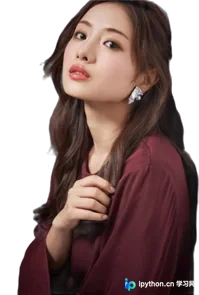
在开始之前,我对许多自动抠图工具持保留态度,认为其精度往往难以满足专业需求。为了直观展示本方案的效果,我们先观察原始图片。
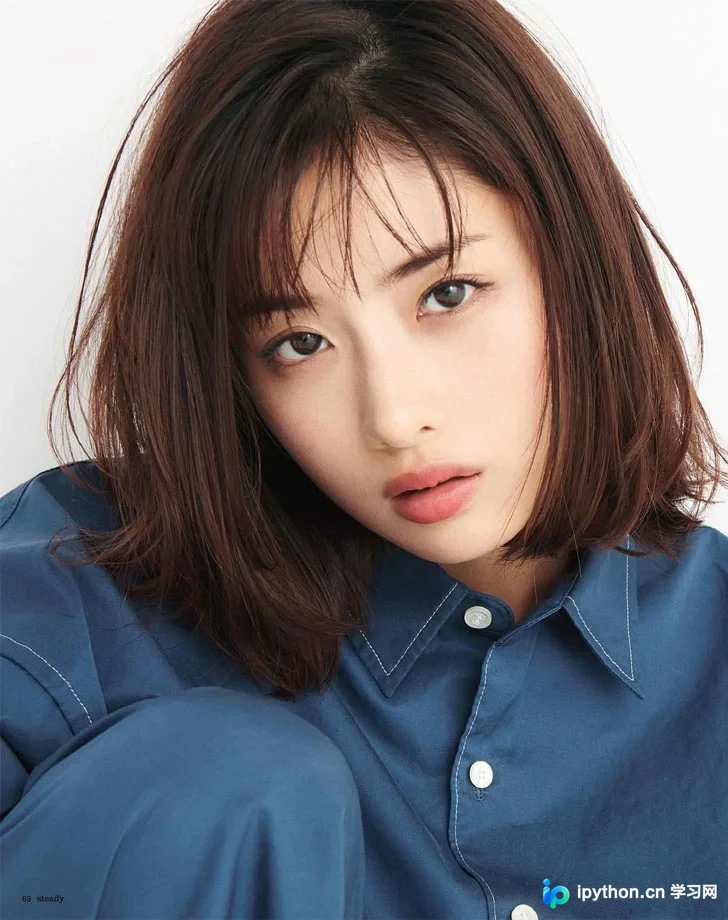
该图片背景为纯色,在PhotoShop中处理此类图像相对简单,对计算机而言亦非难题。以下是处理后的效果对比:
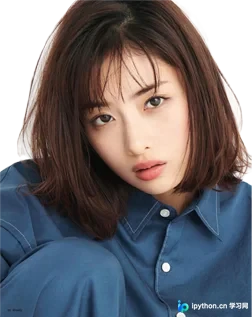
由于原图本身为PNG格式且背景为白色,直接对比难以察觉差异。为了更清晰地展示抠图效果,我将原图与抠图后的结果叠加在黄色背景之上进行对比:
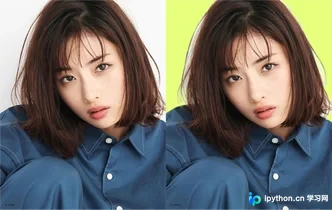
通过上述对比,效果差异显著,可见抠图质量相当出色。然而,处理此类简单图像略显单调,接下来我们将测试更为复杂的图像:
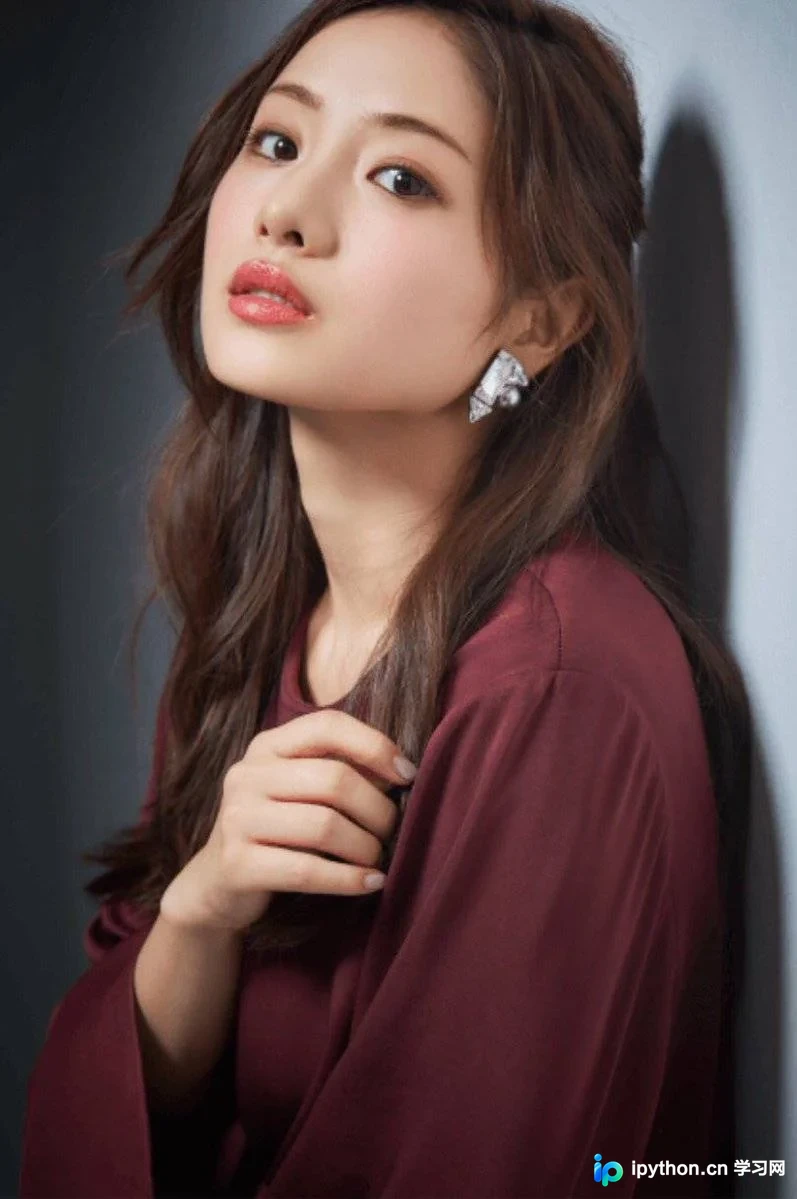
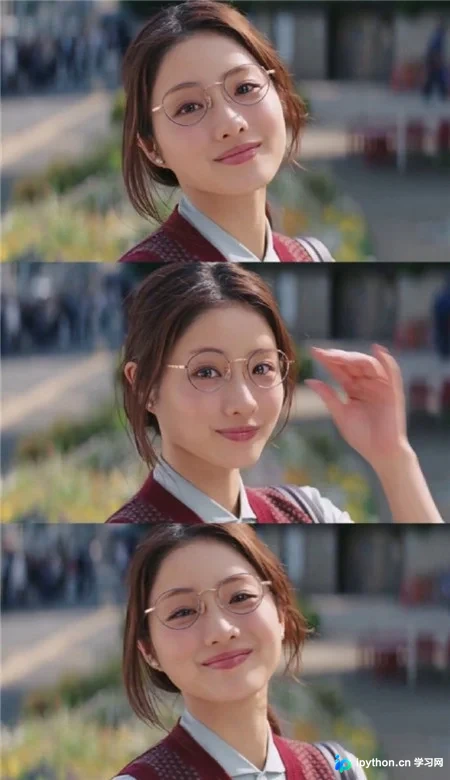
此张图片的背景色比前例更为复杂,且包含渐变效果。让我们看看算法在此类情况下的表现:
该原图背景并非白色,因此未采用黄色背景叠加展示,但当前效果已令人满意。接下来,我们测试包含多个人物的场景:
图中包含三个人物,我们将验证程序能否自动且准确地将他们全部抠出:
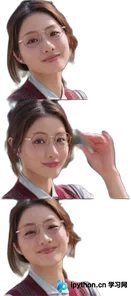
尽管结果存在些许细微瑕疵,但整体表现依然优秀。最后,我们来看一个更具挑战性的案例:
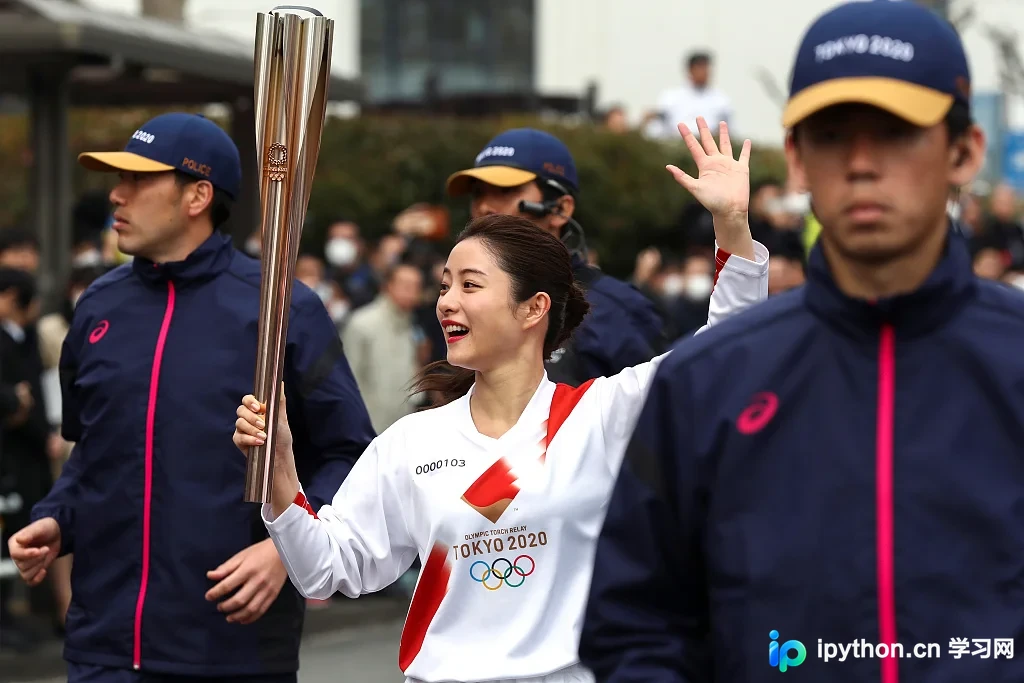
此例的复杂度远超前述案例,那么最终效果究竟如何?让我们拭目以待:
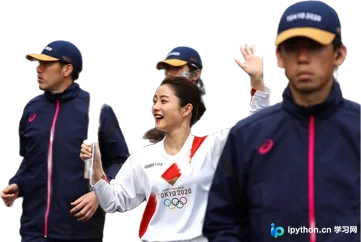
结果显示,程序不仅成功识别人物,还将火炬一并识别并抠出。总体而言,该方案在人物抠图任务中表现可靠。
环境配置
环境
了解效果后,我们探讨具体实现方法。本方案依赖于PaddlePaddle,这是一个开源的深度学习框架,利用它仅需十几行代码即可实现迁移学习。在开始编码前,需先安装PaddlePaddle。访问官网https://www.paddlepaddle.org.cn/获取安装指南。为简化操作,此处直接使用pip安装CPU版本。 执行以下命令:
python -m pip install paddlepaddle -i https://mirror.baidu.com/pypi/simple安装完成后,需在环境中验证安装是否成功。此处使用命令行窗口,首先运行python.exe(前提是你已经配置了环境变量)
C:\Users\zaxwz>python随后在交互界面中运行以下代码:
Python 3.7.6 (tags/v3.7.6:43364a7ae0, Dec 19 2019, 00:42:30) [MSC v.1916 64 bit (AMD64)] on win32
Type "help", "copyright", "credits" or "license" for more information.
>>> import paddle.fluid
>>> paddle.fluid.install_check.run_check()
若控制台输出“Your Paddle is installed successfully! Let's start deep Learning with Paddle now”,则表明安装成功。此外,还需安装paddlehub:
pip install -i https://mirror.baidu.com/pypi/simple paddlehub准备工作就绪,接下来开始编写代码。
代码实现
实现抠图
实现抠图的代码逻辑简洁,主要包含以下步骤:
- 导入模块
- 加载模型
- 获取文件列表
- 执行抠图
代码实现并不复杂,为便于阅读,我将代码结构清晰化展示:
# 1、导入模块
import os
import paddlehub as hub

# 2、加载模型
humanseg = hub.Module(name='deeplabv3p_xception65_humanseg')

# 3、获取文件列表
# 图片文件的目录
path = 'D:/CodeField/Workplace/PythonWorkplace/PillowTest/11_yellow/img/'
# 获取目录下的文件
files = os.listdir(path)
# 用来装图片的
imgs = []
# 拼接图片路径
for i in files:
  imgs.append(path + i)
#抠图
results = humanseg.segmentation(data={'image':imgs})
在控制台运行该程序:
D:\CodeField\Workplace\PythonWorkplace\PillowTest\11_yellow>python 抠图.py [2020-03-10 21:42:34,587] [ INFO] - Installing deeplabv3p_xception65_humanseg module [2020-03-10 21:42:34,605] [ INFO] - Module deeplabv3p_xception65_humanseg already installed in C:\Users\zaxwz\.paddlehub\modules\deeplabv3p_xception65_humanseg [2020-03-10 21:42:35,472] [ INFO] - 0 pretrained paramaters loaded by PaddleHub
程序运行结束后,在项目目录下会生成humanseg_output文件夹,所有抠好的图片均存储于此。此外,获取文件列表的操作步骤还可以进一步简化:
import os, paddlehub as hub
humanseg = hub.Module(name='deeplabv3p_xception65_humanseg')		# 加载模型
path = 'D:/CodeField/Workplace/PythonWorkplace/PillowTest/11_yellow/img/'	# 文件目录
files = [path + i for i in os.listdir(path)]	# 获取文件列表
results = humanseg.segmentation(data={'image':files})	# 抠图
至此,关于Python利用5行代码实现批量抠图的示例介绍完毕。如需了解更多Python批量抠图相关内容,请搜索本站历史文章或继续阅读后续文章,感谢大家的支持!
本站声明
本文内容仅供参考,不代表本站观点。转载或引用请注明出处。如发现内容问题,请通过联系我们页面反馈。















