


Python PyQt5 实现进度条 GUI 界面完整代码示例

发布时间:2026-10-13 |
6人浏览过
本文介绍如何使用 PyQt5 在 Python 中构建带有进度条的图形用户界面。通过继承 QWidget 类,结合 QProgressBar 显示进度,利用 QBasicTimer 控制更新频率,并实现开始与停止按钮的交互逻辑,提供完整的可运行代码示例。
PyQt5 进度条界面实现
PyQt5 是 Digia 公司 Qt5 图形框架的 Python 接口,由一系列 Python 模块组成。该库包含超过 620 个类和 6000 多个函数及方法,支持 Unix、Windows 和 Mac OS 等多个平台。
具体实现代码如下:
from PyQt5.QtWidgets import QApplication,QWidget,QProgressBar,QPushButton
from PyQt5.QtCore import QBasicTimer
from PyQt5.QtGui import QIcon
import sys

class Example(QWidget):
  def __init__(self):
    super().__init__()
    self.initUI() # 显示窗体内容
  def initUI(self):
    self.pbar = QProgressBar(self)
    self.pbar.setGeometry(30, 50, 200, 25) #设置进度条位置及大小
    self.btn = QPushButton('开始', self)
    self.btn.move(50, 90)
    self.btn.clicked.connect(self.doAction) #点击按钮时执行的动作函数指定为self.doAction()
    # self.btn.setGeometry(50, 90, 40, 25)

    self.timer = QBasicTimer() #构建一个计数器
    self.step = 0 #设置基数
    self.setGeometry(300, 300, 280, 170) # 设置整个窗体的大小
    self.setWindowTitle('进度条') #设置窗口标题
    # self.setWindowIcon('logo2.png') #设置窗口图标
    self.show()

  def timerEvent(self, *args, **kwargs):
    if self.step >= 100:
      self.timer.stop()
      self.btn.setText('完成')
      return
    self.step += 1
    self.pbar.setValue(self.step) #timer每次重围时将self.step 赋值给pbar


  def doAction(self):
    if self.timer.isActive():
      self.timer.stop()
      self.btn.setText('开始')
    else:
      self.timer.start(100, self)
      self.btn.setText('停止')

if __name__ == '__main__':
  app = QApplication(sys.argv) # 创建一个QT应用对象
  ex = Example()
  sys.exit(app.exec_())
运行结果如下图所示:
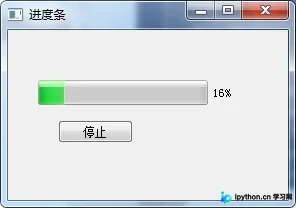
以上就是本文的全部内容,希望对大家的学习有所帮助,也希望大家多多支持本站。
本站声明
本文内容仅供参考,不代表本站观点。转载或引用请注明出处。如发现内容问题,请通过联系我们页面反馈。















