


PyCharm项目文件名变红的原因排查与三种解决方法

本文解析PyCharm中项目文件名显示红色的常见原因,包括未纳入Git版本控制、误将文件夹设为仓库等。提供三种解决方案:通过Git提交文件、关闭版本控制关联或移除.git文件夹。此外,补充了Python中因文件名与内置模块io冲突导致open()报错及路径复制引入隐藏字符的问题及修复方法。
PyCharm文件名变红的原因与解决
在继续学习Python的过程中,打开PyCharm编辑器后,注意到某个项目下的文件名呈现红色状态,具体表现如下图所示:
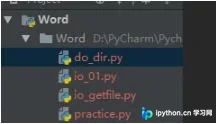
起初我怀疑这是PyCharm升级引发的显示异常,但考虑到这并不影响代码的实际执行,因此并未立即处理。随后在修改部分代码并执行add及commit操作提交至Git后,才理清了问题根源:此前曾将包含Word文档的文件夹设置为Git仓库,但由于当时未将这些文件纳入Git管理,导致PyCharm将其标记为红色。不过这种提示机制也有其积极作用,能提醒用户注意文件的提交状态。
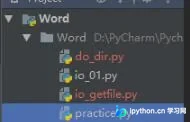
解决方法一:
基于上述分析,只需执行add操作(此时文件名会变为绿色),随后进行commit提交至Git(或所使用的其他版本控制系统)。完成这些步骤后,在PyCharm中刷新或点击该文件,即可看到文件名颜色恢复正常。
解决方法二:
直接在PyCharm软件内部进行配置调整,路径为File→Settings→Version Control,将相关设置更改为none。具体操作界面如下图所示:
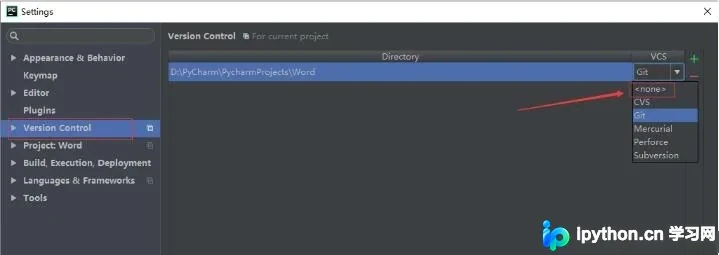
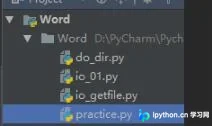
执行上述设置后,所有相关文件将恢复为默认的颜色显示。
解决方法三:
取消Word文件夹作为Git本地仓库的状态。具体操作是删除项目根目录下的.git文件夹。关于删除该文件夹的方法,网络上已有多种教程,此处不再赘述。
Python io模块命名冲突与路径问题
补充知识:Python中io模块的open()函数在PyCharm环境下报错及路径相关问题的探讨
注:作为初学者,利用工作间隙时间学习Python。今日在学习io模块时,遇到了两个在PyCharm环境中编写代码时容易出现的初级错误,详情如下:
这两个问题均涉及以下代码片段:
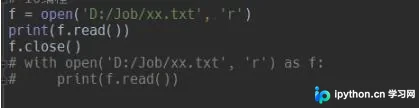
1、第一个问题:代码编写完成后,点击运行按钮出现如下报错信息:name ‘open' is not defined

遇到报错自然需要排查。我首先尝试在交互式环境中运行,结果正常。这表明我最初的猜测(版本兼容性问题)是错误的,因为两个环境的Python版本一致。此时感到些许困惑,因为思路受限,只能反复仔细检查那几行简单的代码,却一无所获。于是转向搜索引擎寻求帮助,但多数结果并不适用于当前环境。唯一间接提供线索的是有人提及项目中__init__.py文件的问题,但我的项目结构中并无此文件。然而,检查项目结构的过程让我发现了真正的原因:

显而易见,我将文件命名为io,这导致重写了Python内置的io模块。因此,在调用open()函数时,系统无法找到定义,从而报错。
解决方法:将该文件名修改为其他名称即可。
2、第二个问题:这同样是初学者容易犯的错误,源于图省事使用复制粘贴操作,但往往导致如下报错:

出现此类错误时,第一反应通常是检查路径是否正确。然而,由于路径是复制粘贴的,通常不会出现手误拼写错误。如果连复制都能出错,那确实需要反思了。那么,复制操作导致报错的真正原因是什么呢?原因在于复制过程中可能混入了肉眼不可见但计算机能识别的特殊字符,计算机对此非常敏感。
那么该如何解决呢?
解决方法很简单,即手动重新输入一遍路径。这样既解决了报错问题,也避免了依赖复制带来的隐患,可谓一举两得。
今天的总结就到这里,感谢各位的阅读!
以上关于PyCharm项目文件名变红的原因及解决方式的分享,希望能对大家有所帮助,也欢迎支持本站。
本站声明
本文内容仅供参考,不代表本站观点。转载或引用请注明出处。如发现内容问题,请通过联系我们页面反馈。















