


Python3创建Django项目的三种常用方法详解

本文详细介绍在Python3环境下创建Django项目的三种主流方法。首先讲解如何在Windows命令行中通过venv创建虚拟环境并初始化项目;其次介绍在PyCharm中配置系统环境变量以支持Django命令;最后演示如何在PyCharm中结合虚拟环境创建工程并启动开发服务器。内容涵盖从环境准备到项目运行的完整流程,适合Python初学者参考。
Django是一个基于Python语言构建的高性能Web开发框架。
命令行方式创建Django项目
一、在命令行中创建Django项目(Windows平台、python3.6)
1、建立虚拟环境(创建一个独立的Python运行环境)
首先为项目新建一个目录learning_log,在终端切换到该目录,并创建虚拟环境。
此处运行模块venv,并使用它创建一个名为ll_env的虚拟环境。
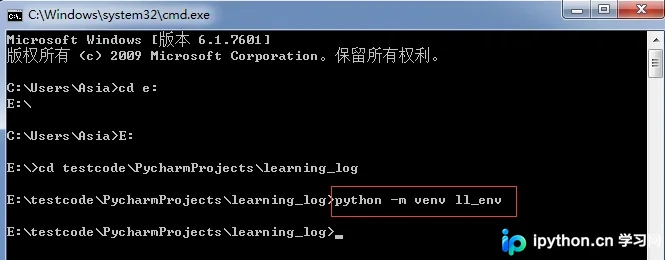
注意:如果python是较早版本,则先安装virtualenv(pip3 install virtualenv)然后再创建虚拟环境(virtualenv ll_env)
2、激活虚拟环
境命令激活:ll_env\Scripts\activate
命令停止使用虚拟环境:deactivate

3、在虚拟环境中安装Django
在虚拟环境中执行命令:pip3 install Django

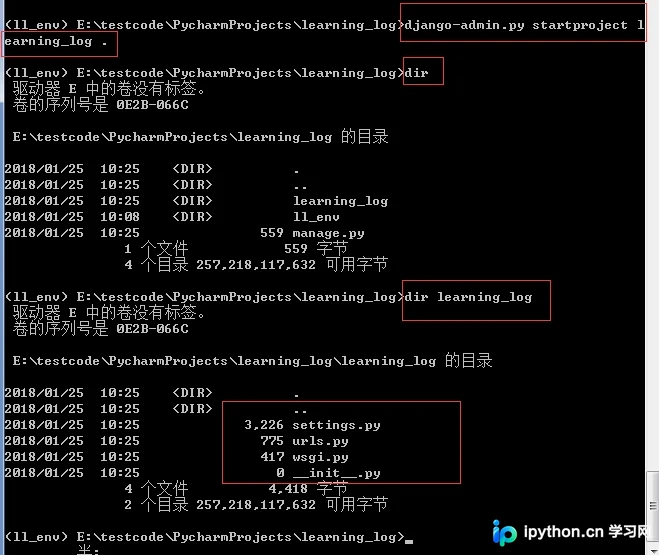
4、在Django中创建项目
命令:django-admin.py startproject learning_log .(让Django新建一个名为learning_log的项目)
命令:dir和dir learning_log (显示文件中的目录文件)
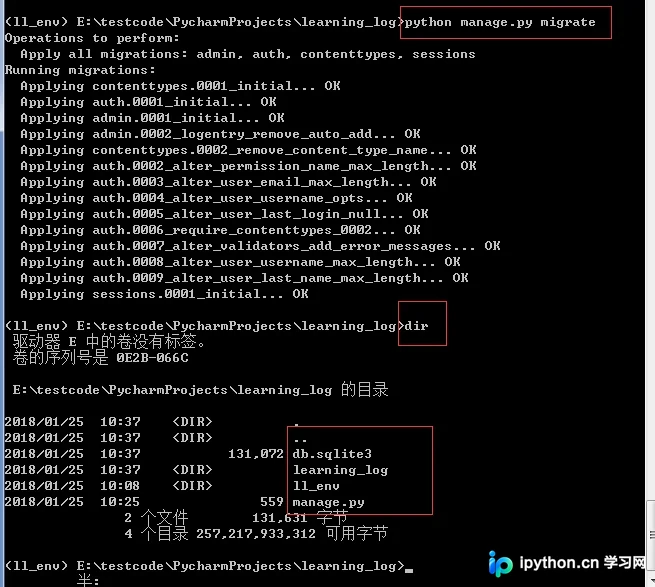
5、创建数据库
命令:python manage.py migrate
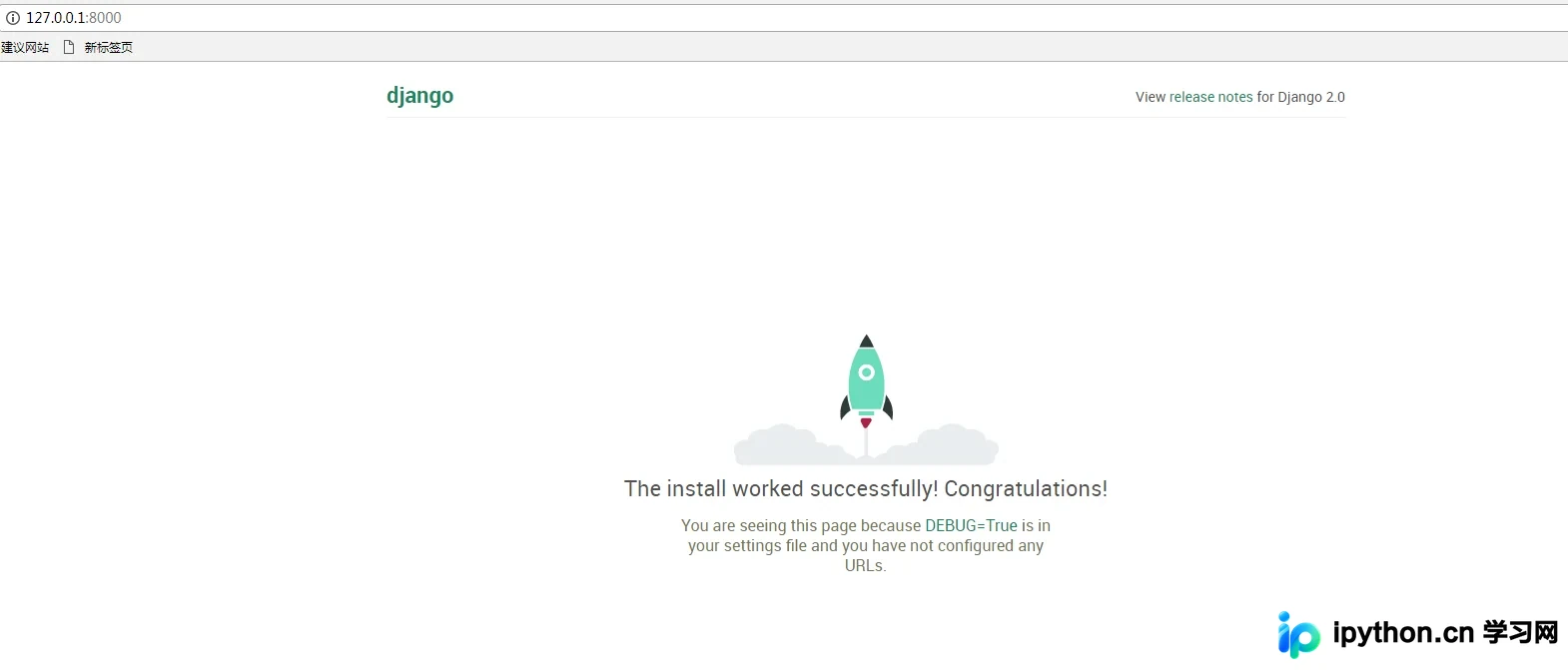
6、查看项目
命令:python manage.py runserver
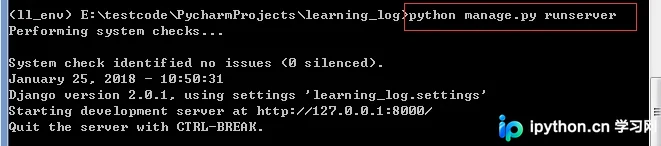
在浏览器中输入http://127.0.0.1:8000/或者http://localhost:8000/
PyCharm中配置系统环境创建项目
二、在windows下使用Pycharm创建Django项目
环境:win7 python3.6 pycharm django pip3
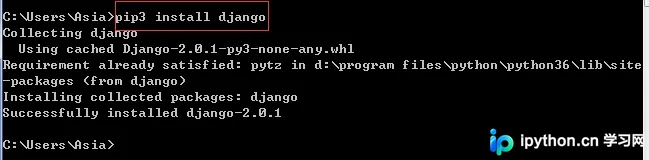
1、安装django
2、配置系统环境
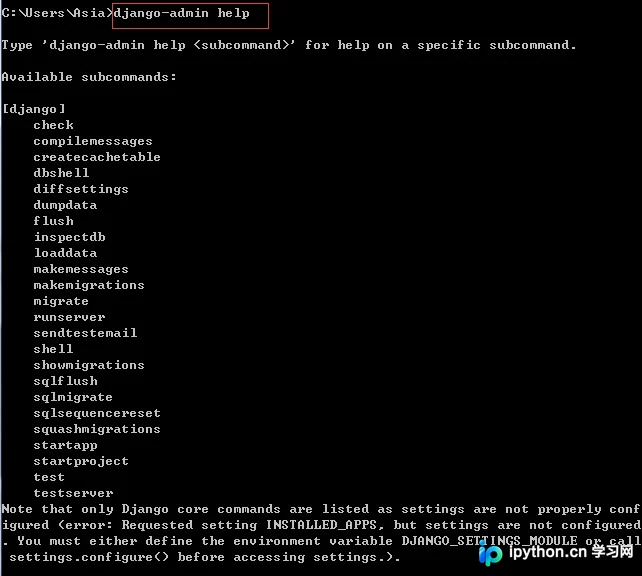
成功安装Django后,在Python根目录下的Scripts目录中可找到一个django-admin.exe文件,这是Django的核心管理程序,最好将它加入操作系统的环境变量中,这样在以后的调用会比较方便
Path环境变量中添加Scripts目录
回到cmd界面,运行django-admin help,能看到下面的内容表示环境变量设置成功
3、pycharm创建django项目
启动开发服务器
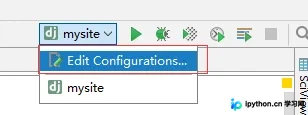
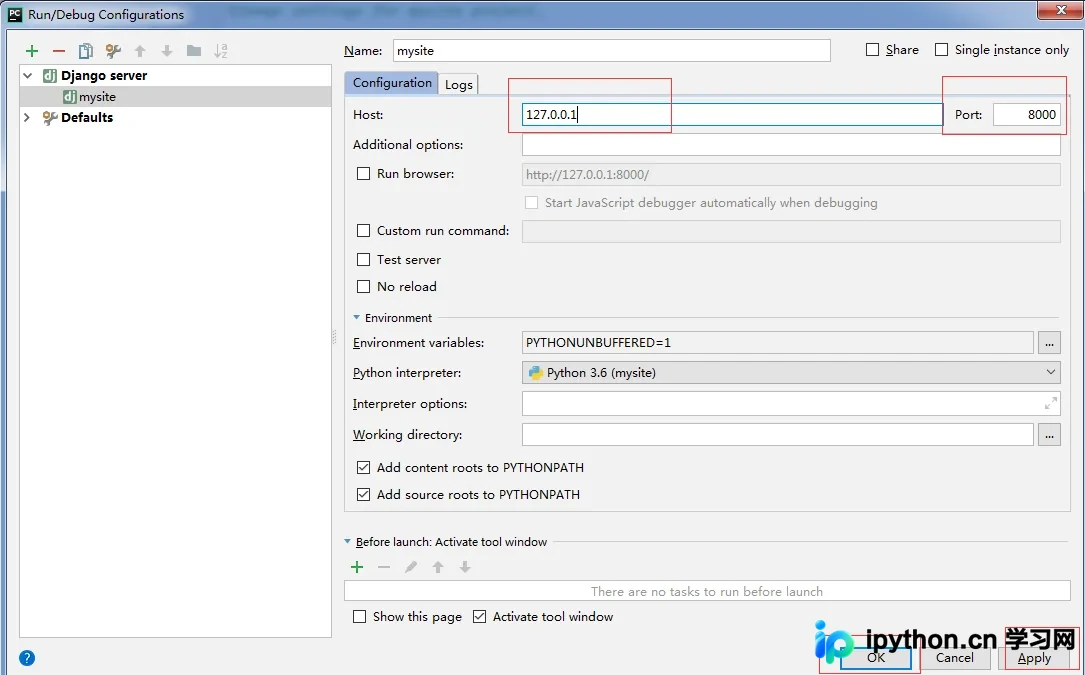
点击edit configurations,在host中填入127.0.0.1,port中填入8000。OK确定web服务就运行了
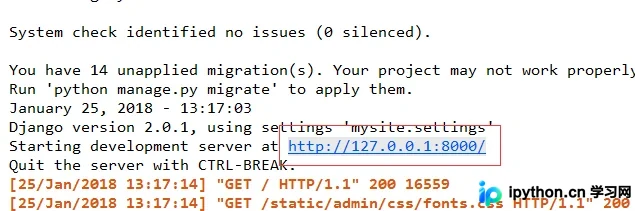
点击运行之后
PyCharm结合虚拟环境创建项目
三、搭建虚拟环境并在pycharm中创建项目
1、安装virtualenv

在Windows的CMD中,进入指定的目录,这里是Django_course。使用下面的方式,建立一个mysite_env虚拟环境
命令:virtualenv mysite_env

2、安装Django
进入mysite_env目录下的Scripts子目录,运行activate命令,激活该虚拟环境,此时的命令行提示符将以(mysite_env)开头。运行pip3 install django命令,自动安装最新版本的Django和唯一的依赖库pytz
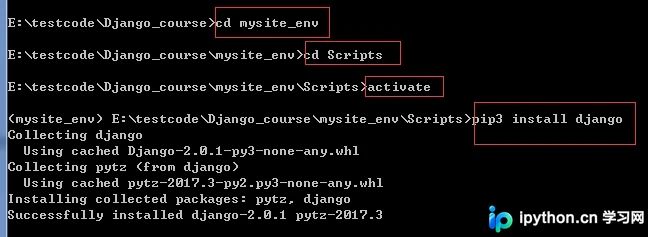
如果需要退出虚拟环境,可以使用deactive命令
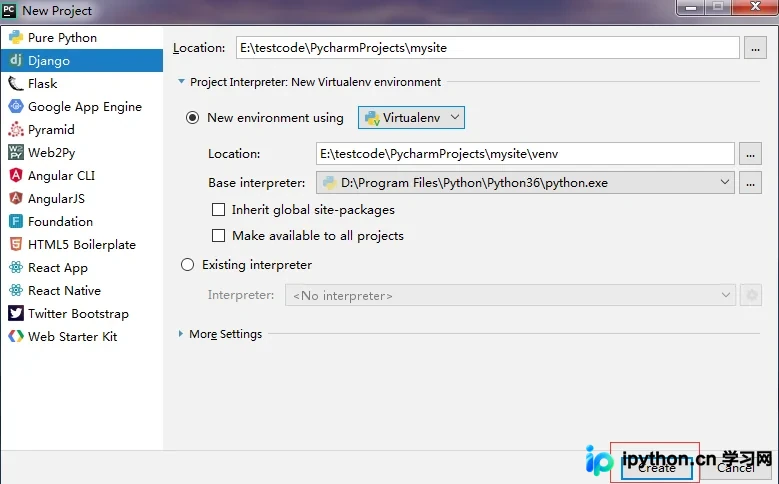
3、创建工程
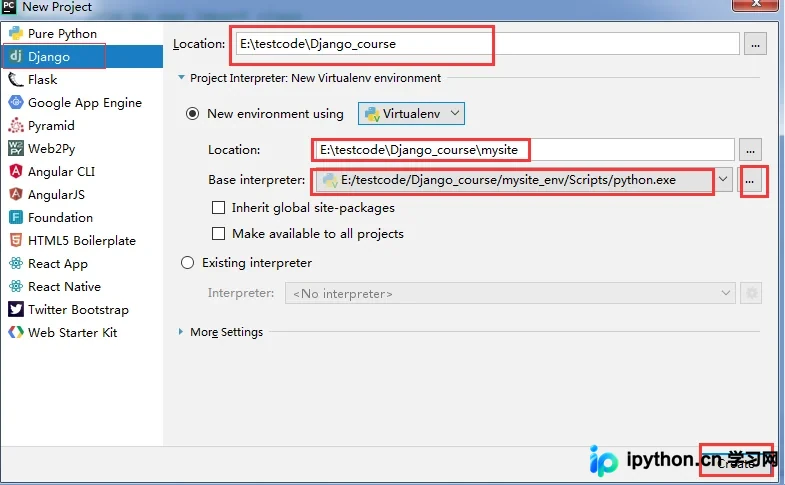
按图示在左侧选择Django,然后将工程Location设置在虚拟环境同一级的目录内,也就是E:\testcode\Django_course,工程名字使用国际惯例mysite。在右侧的interpreter选择标处点选择,然后在弹出的界面中,找到我们刚才建立的虚拟环境所在位置,最后确定
这几种方法亲测有效,供参考!
到此这篇关于Python3创建Django项目的几种方法(3种)的文章就介绍到这了,更多相关Python3创建Django项目内容请搜索本站以前的文章或继续浏览下面的相关文章希望大家以后多多支持本站!
本站声明
本文内容仅供参考,不代表本站观点。转载或引用请注明出处。如发现内容问题,请通过联系我们页面反馈。















